Op deze pagina
Direct transformeren lange rapporten en documenten in korte en professionele e-mails met Copilot in Word. Een goede e-mail moet beknopt en gepersonaliseerd zijn, maar het samenvatten van complexe ideeën uit documenten kost tijd in onze drukke planningen. Daarom kan chatten met Copilot het schrijven van e-mailberichten vereenvoudigen, omdat er belangrijke punten uit meerdere documenten worden opgehaald en de toon voor verschillende geadresseerden wordt aangepast.
Blijf productief op het werk door e-mailoverzichten van hoge kwaliteit te genereren met behulp van AI. Meer informatie over het gebruik van AI om documenten op te stellen, te herschrijven en samen te vatten in leesbare e-mailberichten in Microsoft Word.
Documenten omzetten in e-mailberichten
Of de e-mail projectmarkeringen deelt met managers of een verkoopvoorstel voor een klant samenvat, is afhankelijk van Copilot om informatie te condenseren zonder ontbrekende feiten en context. U kunt als volgt e-mailconcepten maken in Word.
Open de knop Word document dat u wilt converteren naar een e-mailbericht.
Schakel Copilot in Word via het lint of rechterpictogram en begin met chatten om de vereisten voor het opstellen van e-mail uit te leggen.
Voeg context toe met betrekking tot de geadresseerde, ideale toon en e-maillengte, zodat AI het bericht kan aanpassen. Voeg verder referentiedocumenten zoals presentaties, OneDrive-bestanden en recente e-mailberichten toe met behulp van de plusknop in Copilot-chat.
Bekijk het antwoord van het concept van de e-mail en vraag indien nodig taal- of toonwijzigingen aan.
Kopieer de door AI gegenereerde conceptsjabloon voor e-mail naar Microsoft Outlook of andere e-mailproviders en verzend deze wanneer u klaar bent. U kunt ook de knop delen in Word om een koppeling naar het document te genereren en het e-mailconcept te plakken
in de berichtsectie als voorgelezen.
Probeer dit Copilot-prompt voorbeeld
Tip: voeg een Outlook-e-mailhandtekening toe aan elke e-mail om een vleugje geloofwaardigheid toe te voegen. Een goede e-mailhandtekening verbetert de professionaliteit van de e-mail en maakt een goede indruk over de organisatie. Snel een aanpassen Sjabloon voor e-mailhandtekening met contactgegevens, merklogo en andere essentiële koppelingen.
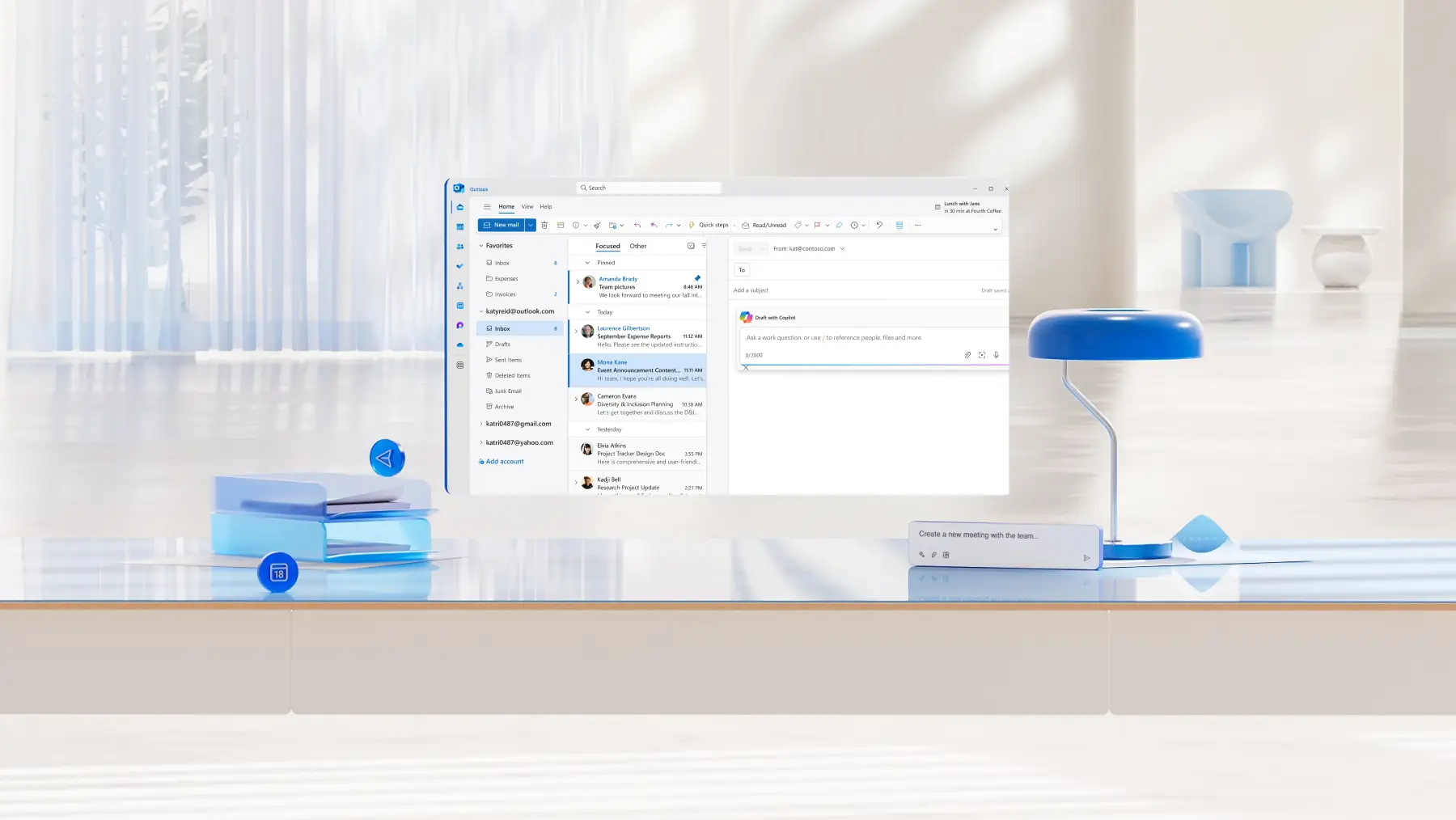
Lees verder om te leren welke alledaagse werkdocumenten kunnen worden omgezet in professionele e-mailsjablonen met AI-hulpprompts.
Negen ideeën voor het gebruik van AI om snel e-mailberichten op te stellen
1. Vergaderingsnotities
Vergaderingen kunnen verschillende discussies, gesprekspunten en vervolgacties bevatten, waardoor het een lange handmatige taak is om de hoogtepunten te vinden. Converteren notulen van vergaderingen en noteer documenten in een AI-samenvatting om deelnemers aan de vergadering en belanghebbenden op de hoogte te houden.
Chat met Copilot om een nuttig conceptoverzicht per e-mail te maken waarin belangrijke punten, beslissingen en actie-items worden samengevat voor verschillende geadresseerden, waaronder degenen die niet aanwezig waren, senior belanghebbenden, klanten of degenen die taken opvolgen hebben toegewezen.
Probeer dit Copilot-prompt voorbeeld
2. Trainingsgidsen en handleidingen
Leer-, HR- of bijscholingsinitiatieven op het werk stimuleren? Gebruik AI in Word om verteerbaar e-mailberichten te maken van lange onboardingdocumenten, SOP-documenten, procestrainingen en meer.
Copilot gebruiken om korte e-mailinhoud te genereren om te introduceren trainingsgidsen met belangrijke afhaalpunten of schrijfcontext die een koppeling naar de documenten bevat. U kunt ook drukke teams in staat stellen sneller kennis te begrijpen door een e-mailreeks van Outlook te maken op basis van belangrijke punten.
Probeer dit Copilot-prompt voorbeeld
3. Statusrapporten
Dit document naar e-mailidee is een tijdbesparing voor teamleiders, projectmanagers en andere rollen die updates moeten bieden aan C-suites en leidinggevenden. AI gebruiken om de belangrijkste inzichten uit te halen wekelijkse statusrapporten, om inzicht te krijgen en ze kostbare uren te besparen.
Gebruiken Copilot om inhoud te herschrijven met actie-werkwoorden, waarbij voortgang en prestaties worden gemarkeerd, in een verteerbaar formaat dat de onbelangrijke e-mail van hun Postvak IN weg snijdt.
Probeer dit Copilot-prompt voorbeeld
4. Nieuwsbrief- en blogconcepten
Schrijvers, communicatieprofessionals en marketeers maken al een lange vorm websiteblogs en nieuwsbrieven maken in Word. Nu kan Copilot die inhoud opnieuw gebruiken in aantrekkelijke e-mail teasers en fragmenten, waardoor handmatige moeite wordt bespaard om de inhoud opnieuw te schrijven op de juiste toon voor e-mailbetrokkenheid.
Pas de toon, lengte en indeling van de concepten aan door Copilot-context te geven over of de lezers interne werknemers, verkooppartners, e-mailabonnees of anderen zijn.
Probeer dit Copilot-prompt voorbeeld
Tip: gebruik Copilot als onderwerpregelgenerator voor e-mail om impactvolle koppen te maken die de openstelling van e-mail verhogen.

5. Projectoverzichten
Voor nieuwe lanceringen is uitgebreide documentatie vereist, maar niet alle projectleden hebben tijd om uitgebreid betrokken te raken bij het volledige document. Projectoverzichten en zakelijke voorstellen kunnen op meerdere pagina's worden uitgevoerd, met een overzicht van doelstellingen, roadmaps, tijdlijnen, belanghebbenden, vereiste resources en nog veel meer. Dat is waar Copilot kan helpen om de afzenders en lezers productief te houden.
Genereer eenvoudige samenvattingen van projectvereisten en taken met AI, waardoor u tijd en moeite bespaart voor uzelf en teamleden.
Probeer dit Copilot-prompt voorbeeld
6. Campagneplannen
Communicatie- en inhoudsplanningsdocumenten zijn lang van opzet. Samenvatten van campagnestrategieën met AI in e-mailberichten om snel goedkeuringen te krijgen van belanghebbenden, ontwerpers of partners van het bureau.
Gebruik Copilot om creatieve strategieoverzichten om te zetten in e-mailberichten met aankondigingen of interne uitlijningsmails.
Probeer dit Copilot-prompt voorbeeld
7. Klantonderzoek en feedback
Product- en ondersteuningsteams kunnen grotendeels profiteren van het leren van feedback, maar het handmatig scannen van offertes en klachten is te tijdrovend. Met Copilot kunt u enquêteresultaten, klanttranscripties, brieven en meer feedbackdocumenten transformeren in actiegerichte e-mailberichten.
Toon de reactiesnelheid als bedrijf aan door e-mailberichten op te stellen om met de klanten te delen of inzichten en trends intern te delen.
Probeer dit Copilot-prompt voorbeeld
8. Uitnodigingen en samenvattingen van gebeurtenissen
HR- en communicatieteams kunnen snel gebeurtenisgerelateerde documenten omzetten in uitnodigingen met behulp van Copilot die kunnen verwijzen naar het document met het gebeurtenisplan en details kunnen ophalen uit gerelateerde e-mailberichten en Opnamen van Teams-vergaderingen. Gebruik AI om gebeurtenisdetails zoals datums, locatie, timing, RSVP-koppelingen en meer te extraheren.
Copilot kan ook samenvattingen van gebeurtenissen maken om delen van het evenement uit de planning te markeren en bedanknotities te schrijven voor de betrokkenen. Houd de e-mailberichten van het evenement aantrekkelijk door een levendige maar professionele tone-of-voice aan te vragen.
Probeer dit Copilot-prompt voorbeeld

9. Cv's
Studenten en werkzoekenden kunnen snel een op maat gemaakte e-mail maken van cv's en vacatures, tijdens het solliciteren naar een stage, vrijwilligersrol, interne kansen of gewoon netwerken. Vraag Copilot om een professioneel bericht te maken met een overzicht van ervaringen die geschikt zijn voor de vacature.
Deze ai-aangedreven tip voor het opstellen van e-mail is perfect wanneer er geen tijd is om een formele vorm te maken en op te maken begeleidende brief.
Probeer dit Copilot-prompt voorbeeld
Probeer deze ideeën om impactvolle e-mailberichten te maken die antwoorden krijgen van de personen die er toe doen. Begin sneller met het opstellen van e-mailberichten met Microsoft Word.
Ontdek meer tijdbesparende ideeën door te leren vergaderminuten maken met AI en een agenda voor vergaderingen schrijven.
Veelgestelde vragen
Is Copilot in Word veilig om te gebruiken?
Microsoft 365 Copilot, waaronder Copilot in Word, volgt beveiligings- en privacystandaarden op bedrijfsniveau. Het werkt binnen de Microsoft 365-nalevingsframeworks. De gegevenstoegang is beperkt tot wat u al hebt gemachtigd in Microsoft 365 en eventuele gegevens blijven binnen de Microsoft-omgeving van de organisatie. Meer informatie over gegevensbeveiliging in Copilot.
Copilot-prompts verfijnen om betere e-mailberichten te schrijven?
Copilot kan de context van documenten begrijpen, maar als de uitvoer niet naar verwachting is, verduidelijkt u opnieuw informatie over het doel en de geadresseerden van de e-mail. Gebruikers kunnen ook een specifieke alinea uit een document markeren zodat Copilot zich kan concentreren op de Conceptsjabloon voor AI-e-mail. Beschrijvend zijn over de ideale toon en indeling kan ook helpen bij het genereren van goede AI-inhoud.
Hoe maak ik een e-mail toegankelijk?
Het is belangrijk om ervoor te zorgen dat iedereen e-mailberichten kan lezen en begrijpen. Structureer inhoud duidelijk met korte alinea's of lijsten en gebruik leesbare lettertypen zoals Arial of Calibri. Vermijd het gebruik van tabellen en gebruik koppen om schermlezers te helpen goed te werken. Als u Outlook gebruikt, gebruikt u de toegankelijkheidscontrole waarmee problemen worden gemarkeerd en oplossingen worden voorgesteld, zoals een slecht kleurcontrast.