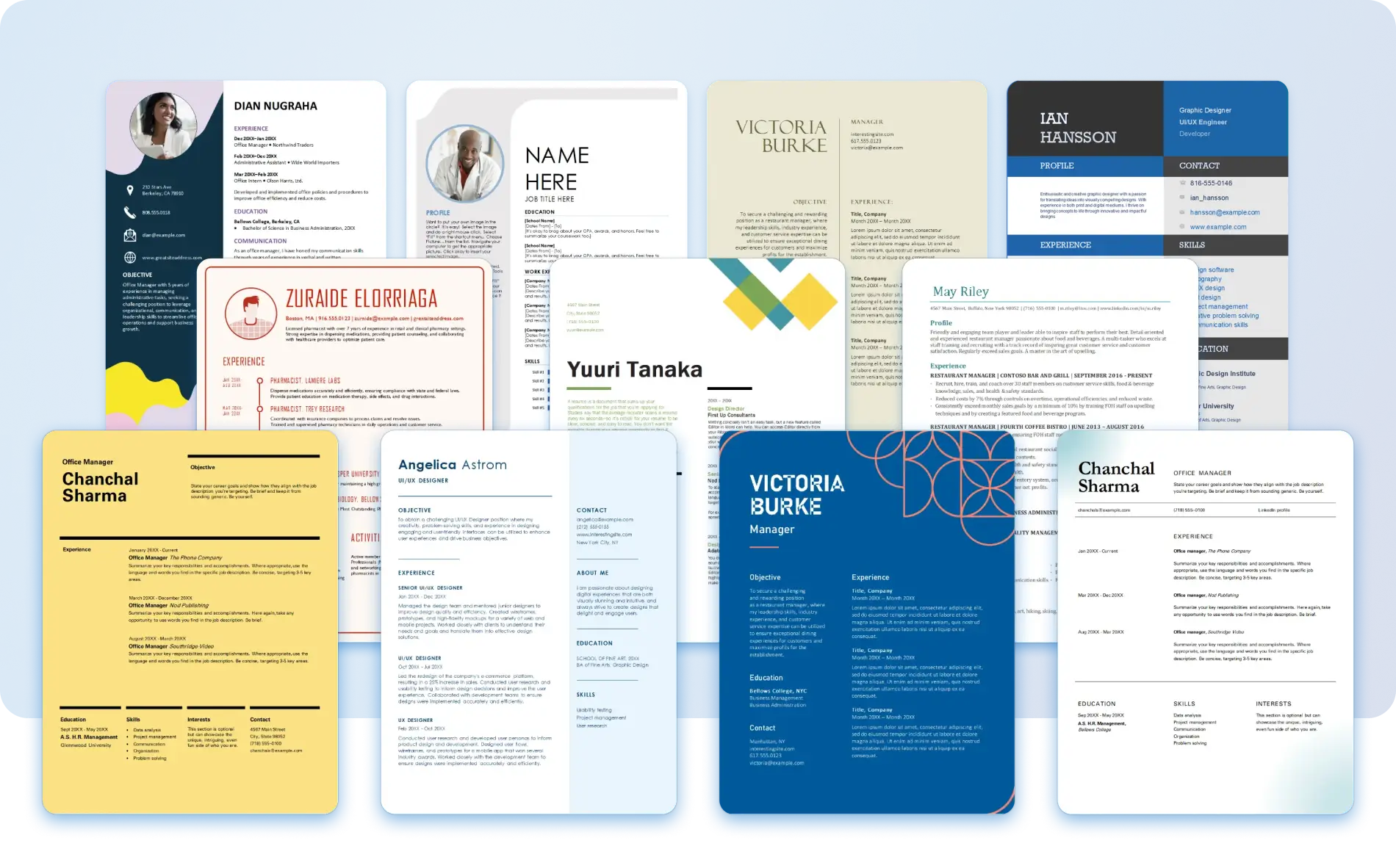
Op deze pagina
Het kiezen van het juiste cv-lettertype is een van de meest effectieve manieren om een sterke eerste indruk te maken. Lettertypen kunnen geloofwaardigheid en persoonlijkheid communiceren, professionaliteit ondersteunen en een toepassing de beste kans geven om de screening van het Applicant Tracking System (ATS) te passeren en de wervingsmanagers te bereiken.
Ontdek praktische tips over lettertypestijlen, -grootten en andere aanbevolen procedures voor het opmaken van cv's. Aan de slag met de online cv-opbouwfunctie met kant-en-klare sjablonen met vooraf opgemaakte lettertypen en grootten. Maak een cv dat opvalt in elke fase van het wervingsproces met Microsoft Word.
De zes beste cv-lettertypen voor elke sollicitatie
Het lettertype voor het beste cv ziet er meer dan goed uit op de pagina. Lettertypekeuze geeft vorm aan hoe een cv wordt gelezen, geclassificeerd en onthouden. Dit zijn de populairste ATS-vriendelijke cv-lettertypen die online en op het bureaublad beschikbaar zijn met Microsoft Word.
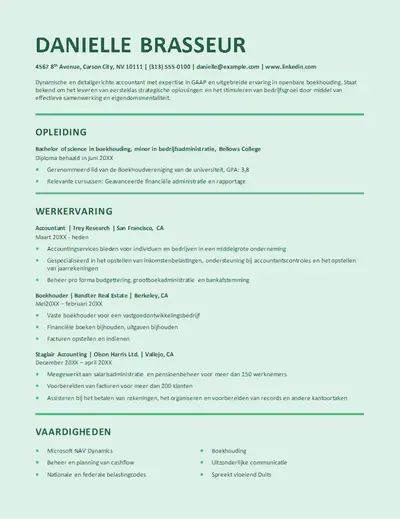
1. Calibri-lettertype
Een modern sans serif lettertype, Calibri is de zakelijke gouden standaard geworden. Eenvoudig te lezen, Calibri straalt professionaliteit en autoriteit uit. Met de vetgedrukte en lichte stijlen is dit schreefloze lettertype eenvoudig aan te passen aan elke indruk. Calibri is uitstekend geschikt voor carrières zoals recht, financiën en gezondheidszorg en past bij elke rol waarbij een schone, professionele presentatie de prioriteit heeft.
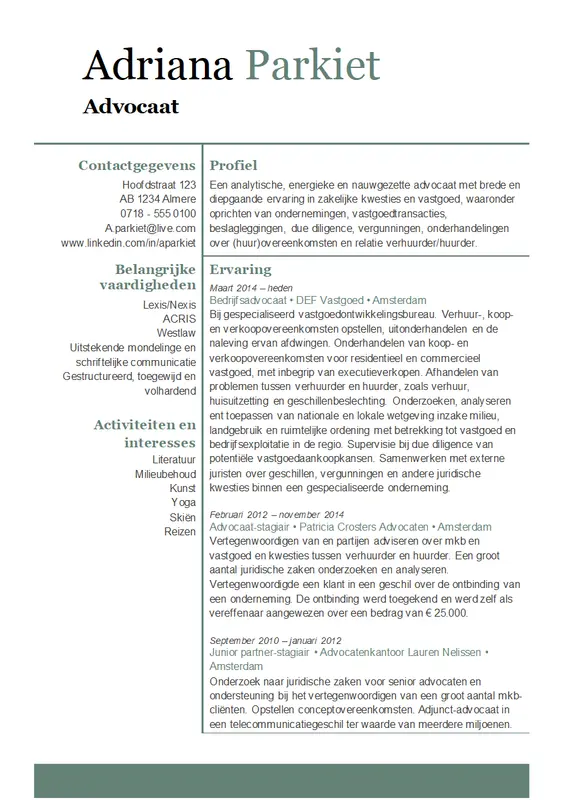
2. Lettertype Garamond
Een klassiek schreeflettertype, Garamond is een vertrouwde keuze in professionele publicaties en formele documenten. Het lettertype is gemakkelijk te lezen in kleinere formaten, waardoor een cv een gezaghebbend en verfijnd uiterlijk krijgt. Garamond is een sterke keuze voor rollen in academici, publicaties, rechten en leidinggevende functies waar een traditionele presentatie met hoge geloofwaardigheid wordt gewaardeerd.
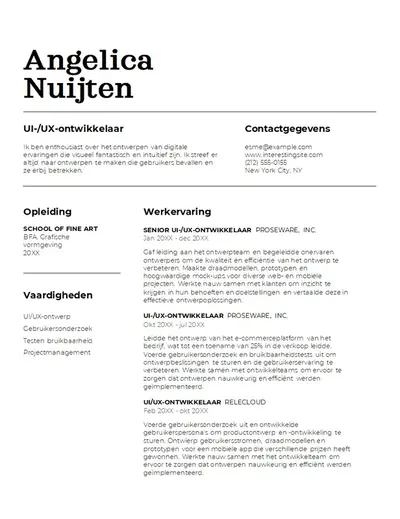
3. Lettertype Van Montserrat
Montserrat brengt een benaderbare, stedelijke energie naar een cv. Een go-to lettertype voor gedrukte reclame en stadse straatborden, Montserrat is een natuurlijke geschikt voor cv's op creatieve gebieden, wellness en onroerend goed. Dit schreefloze lettertype voelt vet aan en is tegelijkertijd zeer duidelijk en scanbaar.
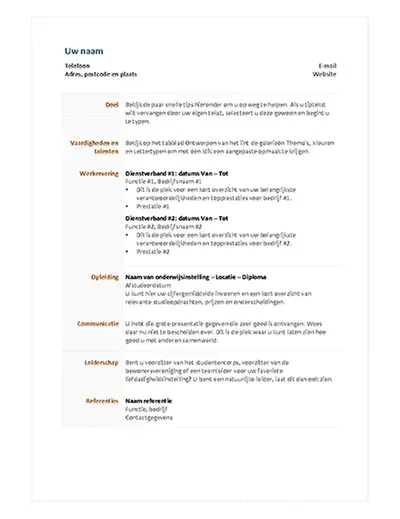
4. Lettertype Candara
Candara is een subtiel stijlvolle optie die er gepolijst uitziet zonder al te formeel te zijn. Gemakkelijk te lezen met een onderscheidende stijl, dit lettertype past bij cv's die minder tekst zwaar zijn, zoals een gecombineerde cv-indeling en werkt vooral goed voor stage-, software- en IT-rollen.
5. Cambria-lettertype
Cambria is een traditioneel, evenwichtig schreeflettertype dat betrouwbaarheid en professionaliteit uitstraalt. Ontworpen voor Eenvoudig lezen op het scherm in kleine tekstformaten, Cambria is een ATS-vriendelijke optie die geschikt is voor elk cv. Dit schreeflettertype werkt goed voor management, human resources en leiderschapsrollen, en is een sterke keuze voor technische en architectuur cv's omdat het ontwerp wiskundige en wetenschappelijke symbolen ondersteunt. Verkennen cv-indelingen om de juiste structuur te vinden om te koppelen met Cambria.
6. Aptos-lettertype
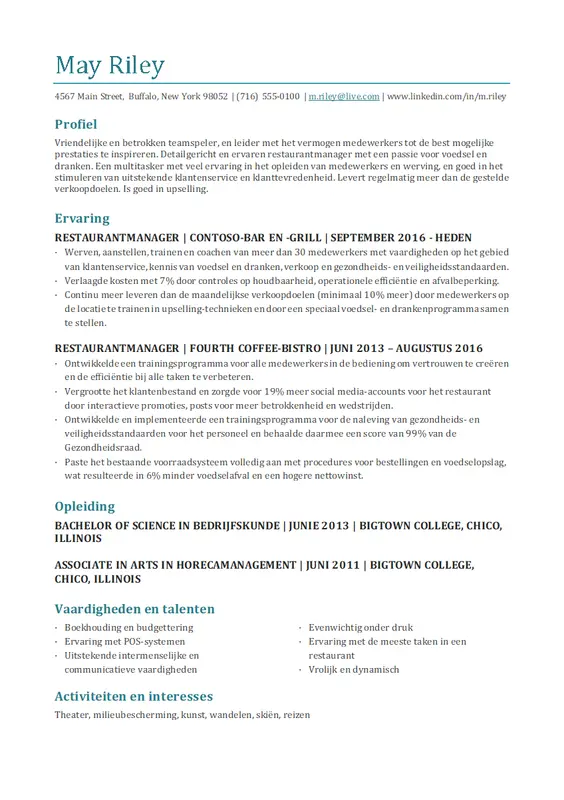
Aptos is het standaardlettertype in Microsoft Word en Microsoft 365 en vervangt Calibri als de moderne standaard. Ontworpen voor leesbaarheid op moderne schermen met een warmere, meer neutrale toon, Aptos is een flexibel schreefloos lettertype dat zich aanpast aan koppen en hoofdtekst. Dit ATS-vriendelijke lettertype is heel geschikt voor technologie, gezondheidszorg en beheertoepassingen.
Een professioneel cv-lettertype kiezen
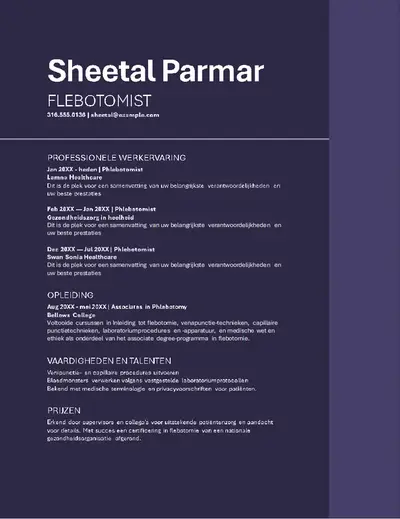
Met een shortlist met ATS-vriendelijke lettertypen geselecteerd, is de volgende stap het vinden van de juiste overeenkomst voor de sollicitatie. Het kiezen van het juiste lettertype op basis van het functierol- en senioriteitsniveau omvat het begrijpen van de culturele en professionele nuances van elke sector, evenals de indruk die het moet maken op potentiële werkgevers. Hier volgen enkele richtlijnen om het beste lettertype te vinden.
Houd rekening met de rol en het niveau van de taak
Verschillende functierollen en senioriteitsniveaus kunnen van invloed zijn op hoe creatief of formeel een cv-ontwerp en cv-lettertype moeten zijn. Houd rekening met het senioriteitsniveau van de rol, instapniveau, middenniveau of senior, omdat dit bepaalt hoeveel creatieve vrijheid de lettertypekeuze kan hebben.
Bijvoorbeeld: Calibri kan overeenkomen met een leidinggevende sollicitatie, maar een ander lettertype zoals Montserrat kan meer autoriteit overbrengen. Houd rekening met de indruk die de rol vereist.
Denk na over het werkveld
Elk beroep en werkveld heeft een eigen set waarden en verwachtingen. Cv's die zijn gemaakt voor formele werkvelden zoals recht, geneeskunde, overheid en financiën, moeten betrouwbaarheid en professionaliteit overbrengen, zodat lettertypen zoals Aptos en Calibri een natuurlijke match zijn.
Bijvoorbeeld: een cv voor een functie bij een advocatenkantoor past bij een traditioneel schreeflettertype zoals Garamond of Cambria, terwijl een rol bij een creatief bureau misschien iets meer ontspannen vraagt, zoals Montserrat.
Bestaande ervaring evalueren
Een cv moet relevante vaardigheden en ervaring duidelijk benadrukken. Het lettertype moet de inhoud aanvullen, niet ermee concurreren. Als het cv veel tekst bevat, kunt u een eenvoudig lettertype gebruiken dat gemakkelijk te scannen is. Als het korter is of meer opsommingstekens gebruikt dan alinea's, is er meer creatieve vrijheid. Weet u niet zeker hoe u de ervaring beknopt kunt presenteren? De AI-herschrijfmachine in Word kan helpen bij het aanscherpen en verfijnen van cv-inhoud voordat u een lettertype kiest.
Bijvoorbeeld: een cv met uitgebreide werkgeschiedenis en gedetailleerde prestaties leest het beste in een schoon lettertype zoals Calibri of Aptos. Een kortere, door vaardigheden geleid cv kan meer ruimte bieden voor een lettertype met persoonlijkheid, zoals Candara.
Denk na over personal branding
Een cv-lettertype is een kans om persoonlijkheid te laten zien en zich te onderscheiden van andere aanvragers. Lettertypekeuze is een subtiele maar effectieve vorm van persoonlijke huisstijl die teken en stijl aangeeft voordat één woord wordt gelezen. Zoek een lettertype dat overeenkomt met die professionele identiteit.
Bijvoorbeeld: een senior marketingkandidaat kan voor Montserrat kiezen om creativiteit en vertrouwen te signaleren, terwijl iemand in de financiële sector misschien kiest voor Cambria om autoriteit en stabiliteit te projecteren.

Ideale tekengrootte en ATS-vriendelijke opmaak voor cv's
Wijzig de tekengrootte in een cv om de aandacht van de recruiter te vestigen op de belangrijkste vaardigheden en prestaties. Geef altijd prioriteit aan leesbaarheid en volg deze algemene richtlijnen bij het maken van een volledig nieuw cv.
Naamtekengrootte: gebruik een grotere tekengrootte, meestal 18 tot 24 punten, om een naam te belichten. De juiste grootte is afhankelijk van het algehele cv-ontwerp, maar het moet onmiddellijk opvallen.
Tekengrootte van sectiekoppen: gebruik 12 tot 14 punten in vetgedrukte stijl om ervoor te zorgen dat cv-koppen invloed hebben.
Tekengrootte van hoofdtekst: gebruik tien tot 12 punten om de volledige duidelijkheid te garanderen.
Opsommingstekens: gebruik tien tot 11 punten om eventuele vaardigheden, prestaties, certificaten of leuke informatie weer te geven. Als u niet zeker weet welke andere informatie u wilt toevoegen, kunt u dit verkennen hoe u snel een cv schrijft met AI.
Gebruik een ATS-vriendelijke cv-indeling: een indeling met één kolom met standaardmarges, consistente regelafstand en kopstijlen voor sectietitels geeft ATS-software de beste kans om een cv nauwkeurig te lezen.
Kort op tijd? Begin met een vooraf opgemaakte ATS-ready sjabloon hervatten in Word en vervolgens gebruiken Copilot om de inhoud te verfijnen en aan te passen aan de taak.
Fouten die moeten worden vermeden bij het opmaken van een cv
Op een cv is opmaak net zo belangrijk als de inhoud zelf. Dit zijn de meest voorkomende fouten bij het hervatten van lettertypen en ATS-opmaakproblemen die moeten worden opgelost voordat ze worden ingediend.
Vermijd al te decoratieve cv-lettertypen
Lettertypen zoals Comic Sans en andere te gestileerde lettertypen kunnen onprofessioneel lijken en zijn moeilijker voor ATS-software om nauwkeurig te scannen, waardoor de kans op het bereiken van een recruiter wordt verkleind.
Gebruik niet meerdere lettertypen in één cv
Het gebruik van meer dan twee lettertypen zorgt voor visuele inconsistentie en vermindert de leesbaarheid. Kies één primair lettertype voor hoofdtekst en, indien nodig, een tweede voor de naam of sectiekoppen. Houd de stijl overal samenhangend.
Controleren op consistente afstand
Inconsistente regelafstand of ongelijkmatige marges maken een cv moeilijker te lezen en kunnen ats-scans verstoren. Gebruik standaard regelafstand en marges tijdens een cv. ATS-software leest inhoud van links naar rechts, dus een schone indeling met één kolom is de meest betrouwbare structuur.
Vermijd opmaak die niet compatibel is met ATS-software
De meeste ATS-software heeft moeite met het interpreteren van inhoud die is opgeslagen in tabellen, tekstvakken, kopteksten, voetteksten of afbeeldingen. Bewaar alle belangrijke informatie in de hoofdtekst van het document. Volg deze opmaakregels hieronder.
Gebruik geen cursieve stijl voor belangrijke informatie.
Onderstreping cv-tekst niet.
Maak geen tabellen omdat ats-software de indeling niet betrouwbaar kan interpreteren.
Gebruik geen pictogrammen of afbeeldingen om vaardigheden aan te geven. Gebruik gewoon tekst.
Gebruik niet meer dan twee lettertypen om de leesbaarheid te behouden.
Het juiste lettertype en de juiste opmaak helpen een cv te voldoen aan de ATS-vereisten en een sterke indruk te maken op recruiters. Begin helemaal opnieuw of kies uit professioneel ontworpen sjablonen met behulp van de opbouwfunctie voor cv in Word. Een sterk cv verdient een even sterke begeleidende brief. Leren hoe u een begeleidende brief schrijft en een begeleidende brief opmaken om de aanvraag te voltooien.
Veelgestelde vragen
What CV and resume fonts to avoid?
Fonts like Comic Sans, Papyrus, and other over-stylized or script typefaces can appear unprofessional and are difficult for ATS software to scan accurately. Avoid decorative fonts that prioritize style over clarity. Stick to clean, widely supported options like Calibri, Garamond, or Aptos, all available in the resume builder in Word.
Are serif fonts or sans-serif fonts better for resumes?
The right font style depends on the profession and personal preference. Sans-serif fonts like Calibri and Aptos offer a clean, modern look, while serif fonts like Garamond and Cambria carry a more traditional, authoritative feel. It's worth noting that additional strokes in some decorative serif fonts can make it harder for ATS software to scan a resume, so it's best to stick to easy-to-read options. Explore resume templates in Word to see both serif and sans-serif fonts in action.
What is the best font for a resume and CV?
The best resume fonts are Calibri, Garamond, Montserrat, Candara, Cambria, and Aptos, each offering a professional and modern look, strong readability, and ATS compatibility across any job type or role.
Resume templates in Word come pre-formatted with the best fonts for any job application. For a more tailored approach, Copilot in Word can help suggest the best font and format to suit a specific role. Complete the application with a polished cover letter.
How to edit a resume font and font size in Word?
Open a resume in Word, select the text to update, and use the font dropdown on the home tab to choose a new font. Adjust the text size using the font size field beside it. To update all headings or body text at once, right‑click the relevant style in the styles gallery and select modify. The change applies automatically throughout the document. For more ways to edit and format documents in Word, explore document editor.