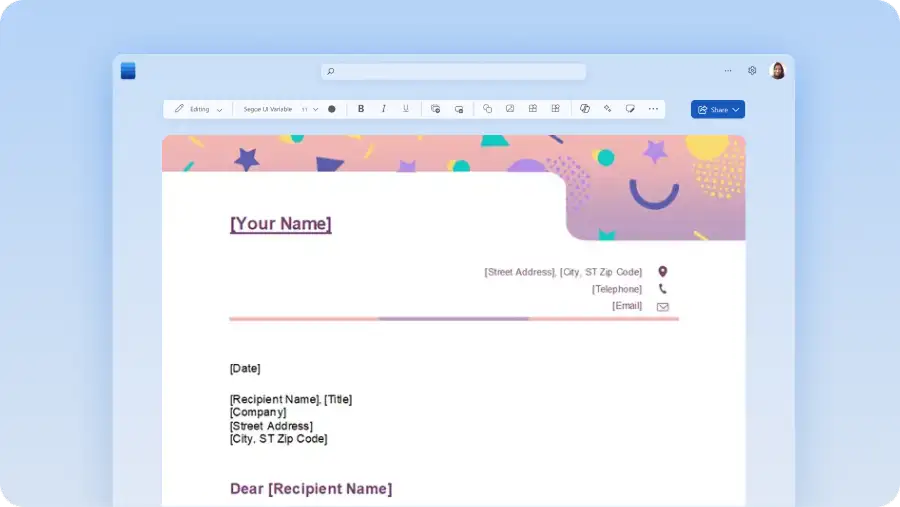

文档编辑器
使用 Microsoft Word 创建和编辑基于 Web 的文档。在线存储文档,并从任何计算机访问它们。...

通过精心撰写的会议议程,确保会议参与者清楚地了解待办事项和预期成果。通过为与会者准备珍贵的会前阅读资料(例如会议前需阅读的文档)来节省时间。使用 OneDrive 或 Outlook 无缝地附加会议资料包,包括 Word 文档、PowerPoint 幻灯片或 Excel 电子表格。

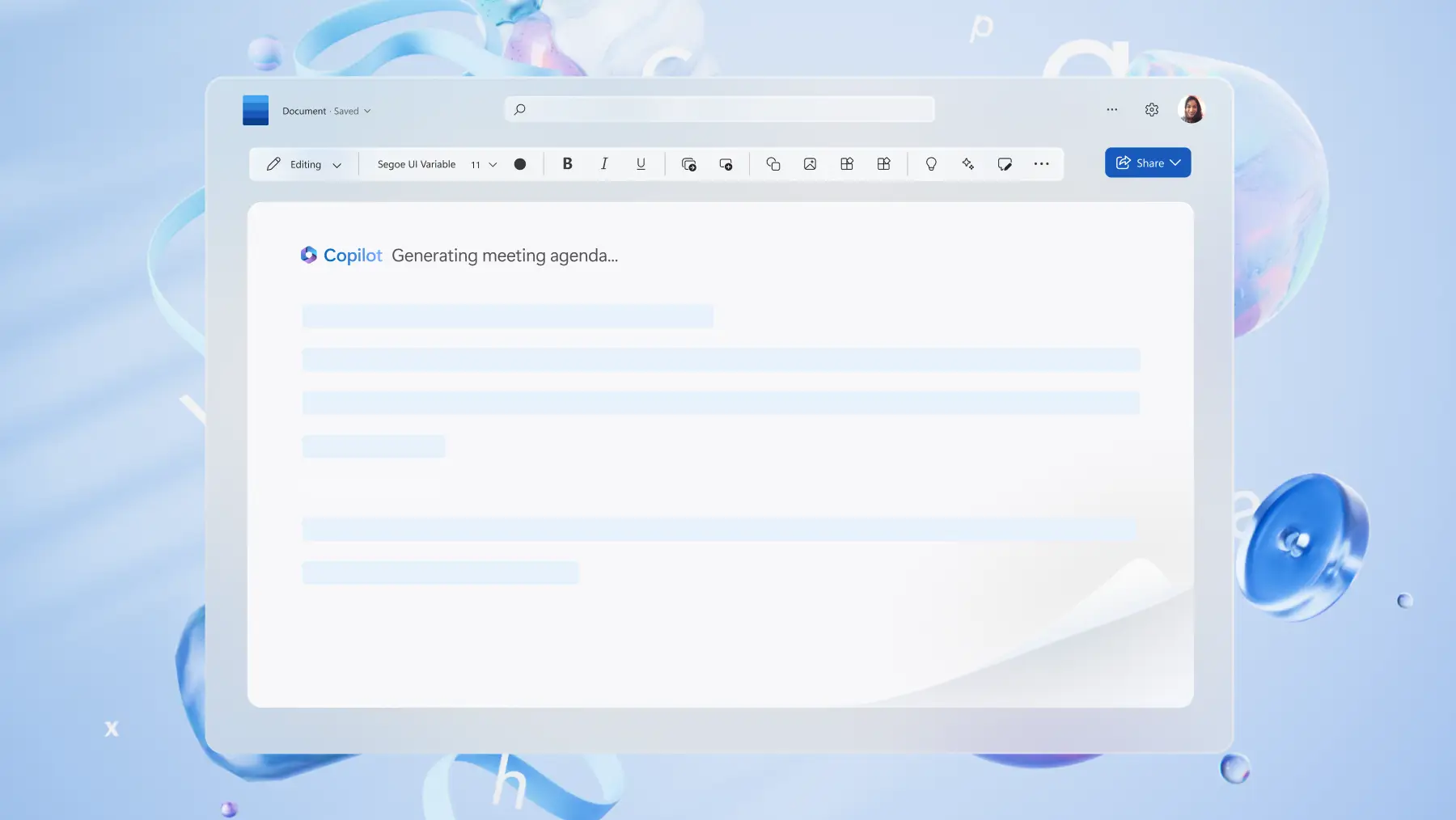
利用 Word 中的 Copilot,轻松地为自己起草一份专业的会议议程。使用文档(例如近期的会议脚本、过去的会议记录、与即将召开的会议相关的电子邮件)作为参考信息,说明你希望 Copilot 执行的任务,从而引导 Copilot 的操作。AI 技术将在数分钟内生成一个会议议程示例,供你在此基础上进行自定义。

结构清晰的会议议程助力保持井然有序以及实现清晰的沟通。使用现成的议程模板为会议做准备,避免偏离主题,轻松通知与会者,以及有效地管理时间。按照示例会议议程大纲、版式和设计,成功主持线下或线上的团队会议、董事会或日常会议。

从企业业务议程到日常会议和活动日程,确保每个议程都包含会议目的、行动、目标和结果。通过要求 Copilot 改写或编辑会议目标来节省时间,从而立即生成清晰且有影响力的议程。
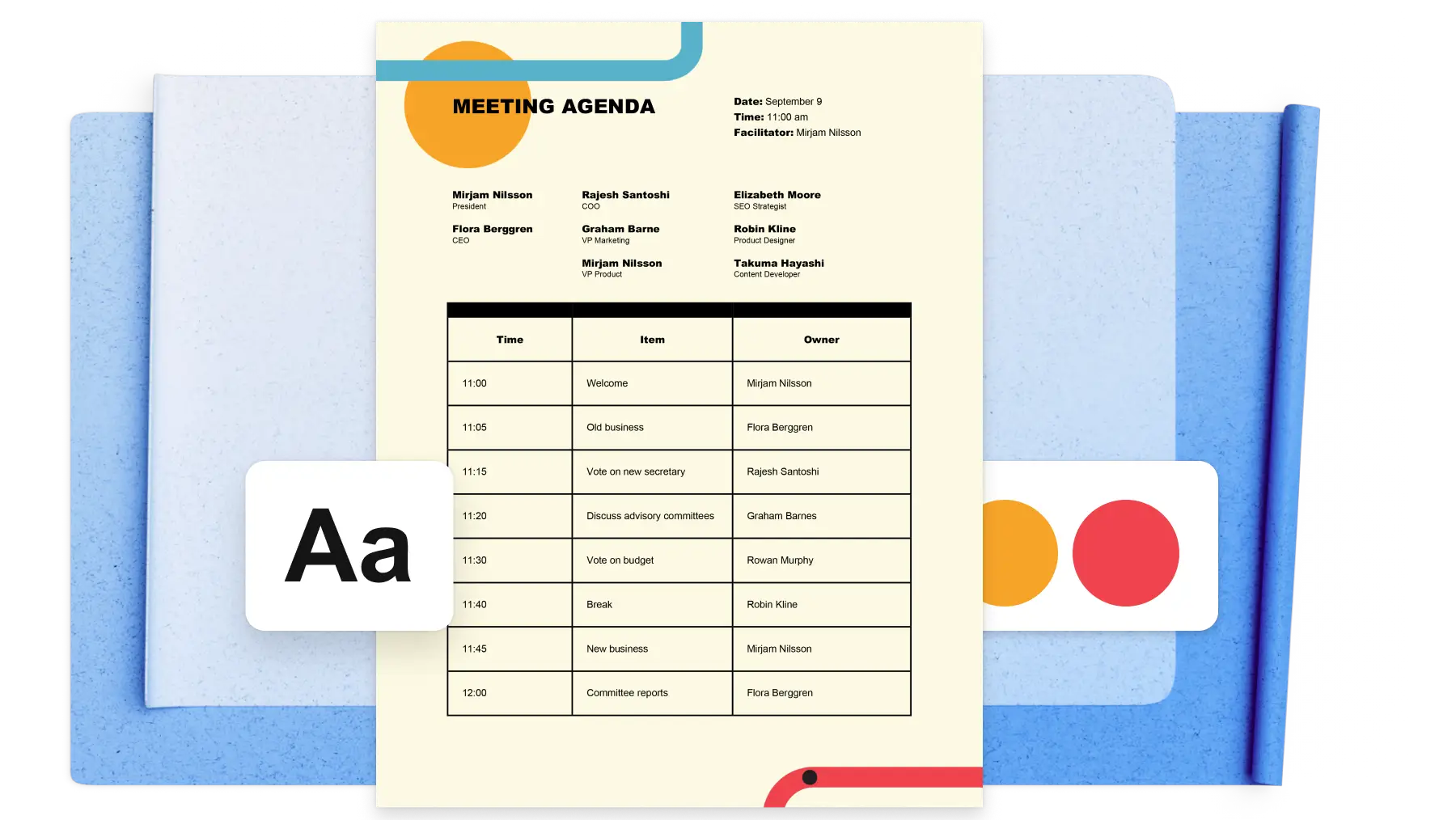
使用逻辑结构和引人入胜的设计,使议程专业且易于理解。通过简单的信息图表、项目符号和图标保持吸引力,或在创建精美内容时添加个性化品牌元素(如徽标和水印)来确保保密性。
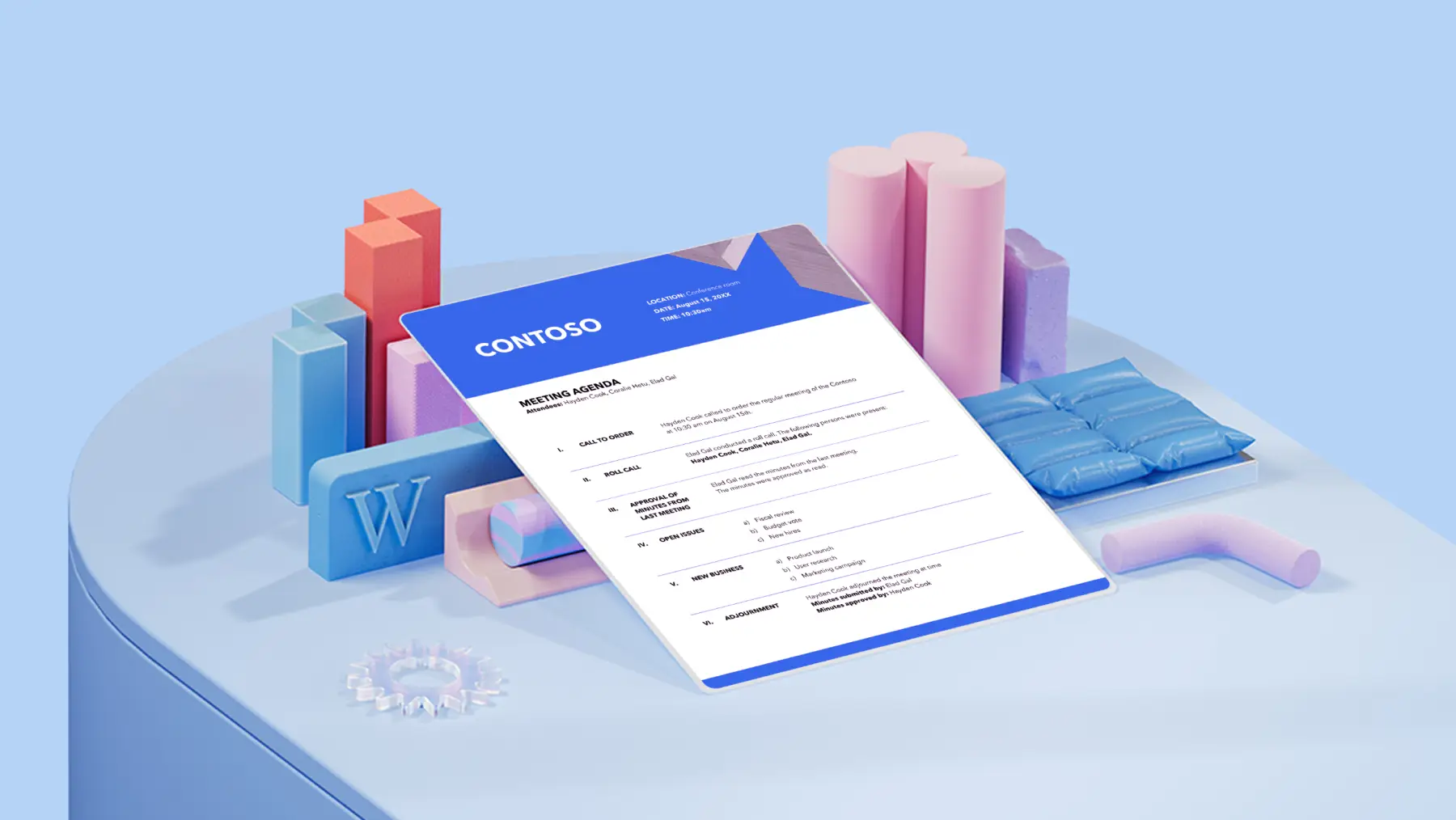
从正式的董事会会议到节奏快速的课堂议程,Copilot 都能帮助你制定完美的议程,满足各种需求。Copilot 可以通过引用 PowerPoint 和 Word 上的现有文件或为你改写现有议程,从头开始快速起草会议议程。如果议程显得冗长,可以使用 AI 摘要工具来精炼和编辑每个部分,突出关键目标,并明确参与者的预期成果。
通过直接添加到 Teams 会议或通过 OneDrive 链接和 Outlook 在线共享文档,与参与者一起确定议程主题和会议目标。快速保存、下载和打印线下董事会会议或电话会议的议程。
在浏览器中,浏览 Word 议程模板
双击你想使用的会议议程模板
将文本替换为个人信息
以 PDF 格式保存、打印或共享会议议程

有效的会议议程是对将在会议中分享的会议目的、议程主题、拟办事项、目标和预期成果进行的简明扼要的概述。会议议程可以包括具体的关键要素,例如演讲者、地点和时间安排、会议目标,以及任何准备材料或后续行动。
按照以下步骤,轻松向任何 Microsoft Teams 会议添加议程和会议大纲。
新会议:
单击 Teams 日历,然后创建一个新会议。
单击“添加议程”按钮,或找到详细信息部分。
将议程直接从 Word 中复制并粘贴到会议说明中。
向所有参与者发送会议邀请。
现有会议:
在 Teams 日历中打开会议,然后单击“编辑”。
将议程直接从 Word 中复制并粘贴到会议说明中。
单击“保存更改”按钮,更新所有会议参与者。
议程是线下会议或在线会议的具体大纲或计划,而会议记录是对会议期间所讨论的内容的记录。在会议开始前共享的是会议议程,在会议结束后共享的是会议记录。
使用 Word 中的免费会议议程模板轻松设置员工会、研讨会和董事会等会议议程的格式。所有会议议程示例都采用清晰的布局和设计,随时可根据你的信息进行自定义。