Word 中的 AI 助手解决方案
通过提示词快速生成内容
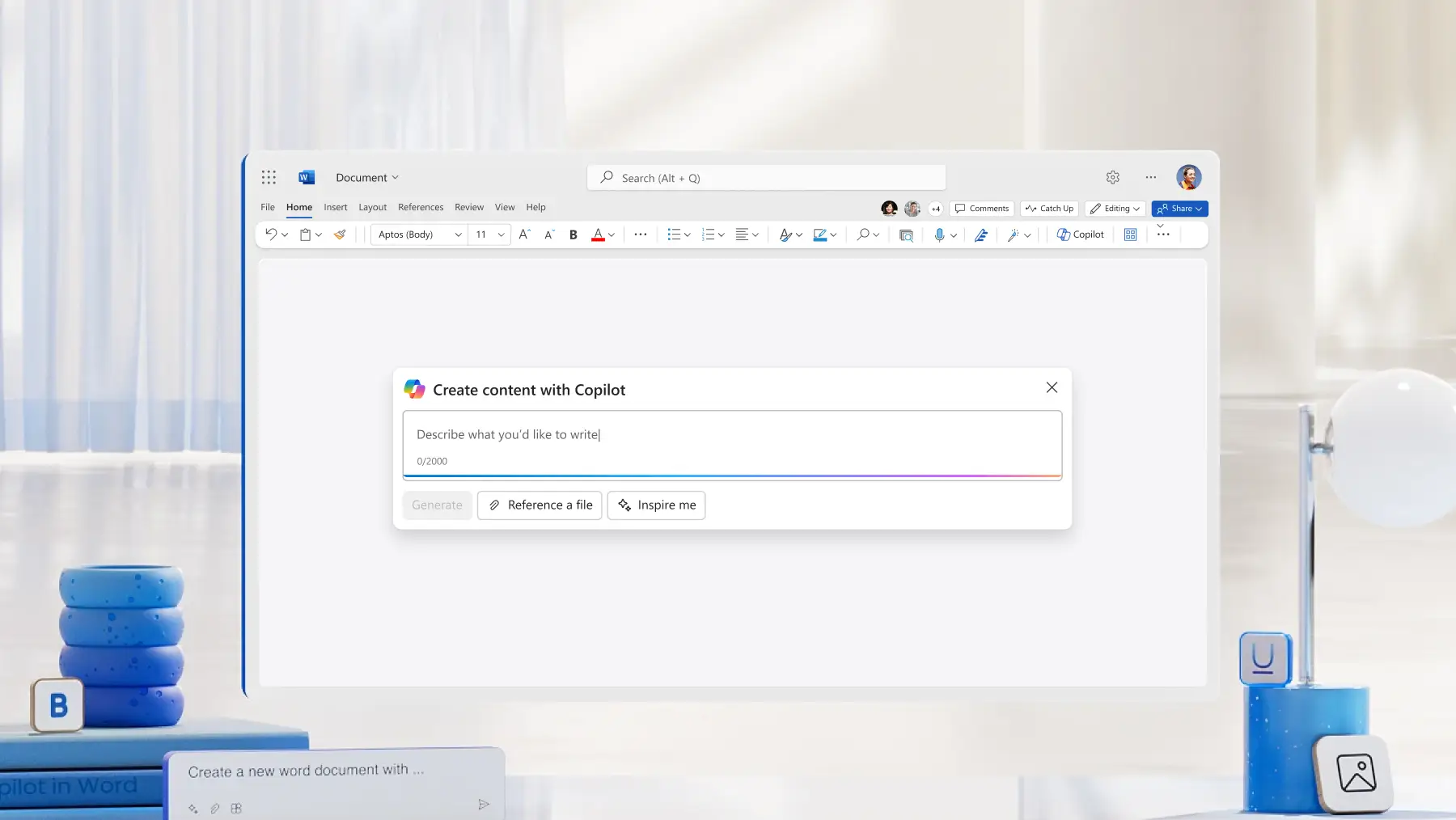
用自己的语言向 Copilot 发出提示,在 Word 中进行主题头脑风暴、创建大纲和撰写文章。以符合自身需求的方式更快生成内容: 控制在指定字数范围内、将数据转化为叙述性文字,或调整语气为正式、中性或随意风格。
改写与扩展内容
在 Copilot 中借助 AI 进行内容扩展和内容改写,将大纲、笔记和数据转化为格式规范的草稿。例如,将项目笔记转换为内部备忘录和客户状态更新信息,并添加常见问题解答,基于笔记内容解答可能出现的疑问。
一键总结大型文档
在 Copilot 中借助 AI 总结长达 80,000 字的文章、研究报告或正式报告,快速掌握核心要点。通过一次总结最多五个 OneDrive 文档(如求职者的简历、求职信和推荐信)节省更多时间,为面试做好准备。
了解如何编写有效的提示词
助力专业人士达成目标
在几分钟内草拟电子邮件、报告、提案、执行摘要等文档。添加会议记录、长文档摘要以及包含 Excel 数据的参考文件,为 Copilot 提供信息支持,快速生成定制化内容。随后,改写输出内容以契合品牌语气,并在各类文档中保持一致的结构。
支持学生和学术研究者
借助 Copilot 整理研究资料并提升草稿的可读性。研究阶段可总结学术论文和课堂笔记、创建引用格式,并为论文和报告生成大纲。编辑阶段确保语气符合作业要求,并让 Copilot 检查逻辑连贯性。
扩大销售和营销团队的影响力
通过 Word 中的 Copilot 生成营销活动素材并总结市场洞察,助力销售和营销工作提质增效。生成内容简报、新闻稿和多个广告文案选项,所有内容均保持一致的品牌形象。为实现战略协同,整合来自市场和竞争对手研究的洞察。
帮助求职者自信地申请
借助 Copilot 为每个职位机会创建独特的求职申请,以留下良好的第一印象。轻松梳理简历结构,突出与特定职位相关的合适经验和技能(使用有说服力的语言),然后创建个性化的摘要和求职信草稿。
阅读详细信息
常见问题解答
如何在 Word 中启用 Copilot 聊天?
若要开始与 Word 中的 Copilot 聊天,请单击功能区菜单右端的 Copilot 按钮。请注意,使用 Copilot 需要订阅 Microsoft 365 个人版、家庭版,或包含 Copilot 服务的商业版套餐。
我的 Word 365 Copilot 是否已启用?
在所有 Microsoft 365 个人版和家庭版订阅以及所有 Copilot Pro 订阅中自动启用 Copilot。 找到上方功能区菜单最右上角的 Copilot 按钮。
Copilot 提示是否有字词/字符限制?
Copilot 提示词在 4,000 个字符以内时效果最佳。如果提示词过长,Copilot 可能会返回错误或遗漏部分指令。若需创建长提示词,可尝试将其拆分为多个步骤,并告知 Copilot 在每个步骤后等待进一步指令。
我可以信任 Copilot 的输出吗?它的建议有多可靠?
Copilot 的输出是可靠的,但任何大型语言模型 AI 都可能返回虚假信息,因此最好校对输出。请记住,准确度可能会因主题的技术专业性不同而有所差异。
Copilot 如何使用我的数据,数据有多安全?
你的 Copilot 活动历史记录在 Microsoft 生态系统内保持加密状态,不会用于训练 AI 模型。你的历史记录会在一段时间后自动删除,但你也可以在帐户隐私设置中手动删除 Copilot 历史记录。
谁拥有 Copilot 生成的文本的版权?
Microsoft 不对 Copilot 生成的文本享有版权,也不指定用户是否拥有版权。Microsoft 还设有安全措施,确保 Copilot 的回复不会侵犯现有的受版权保护内容。