Chọn phông chữ sơ yếu lý lịch phù hợp là một trong những cách hiệu quả nhất để tạo ấn tượng mạnh mẽ ban đầu. Phông chữ có thể truyền đạt uy tín và cá tính, hỗ trợ tính chuyên nghiệp và hoàn thiện bản sơ yếu lý lịch để thể hiện sự chú ý đến từng chi tiết.
Bắt đầu với một bản sơ yếu lý lịch được thiết kế tốt với những mẹo thiết thực để chọn kiểu và kích cỡ phông chữ phù hợp. Tìm hiểu cách xây dựng cấu trúc phân cấp phông chữ rõ ràng, áp dụng định dạng nhất quán và tạo sơ yếu lý lịch tinh chỉnh trong Microsoft Word.
Sáu phông chữ sơ yếu lý lịch tốt nhất cho bất kỳ đơn ứng dụng nào
Phông chữ tốt nhất của sơ yếu lý lịch không chỉ là nhìn đẹp trên trang. Lựa chọn phông chữ định hình cách đọc, xếp hạng và ghi nhớ sơ yếu lý lịch. Dưới đây là những phông chữ chuyên nghiệp hàng đầu hoàn hảo để soạn thảo sơ yếu lý lịch, tất cả đều có sẵn trong Microsoft Word.
1. Phông chữ Calibri
Là một phông chữ sans serif hiện đại, Calibri đã trở thành tiêu chuẩn vàng của công ty. Đơn giản để đọc, Calibri toát lên tính chuyên nghiệp và uy quyền. Với kiểu chữ đậm và sáng, phông chữ sans serif này có thể dễ dàng điều chỉnh để phù hợp với mọi ấn tượng. Rất phù hợp với các nghề nghiệp như luật, tài chính và chăm sóc sức khỏe, Calibri phù hợp với bất kỳ vai trò nào mà vẻ ngoài sạch sẽ, chuyên nghiệp là ưu tiên.
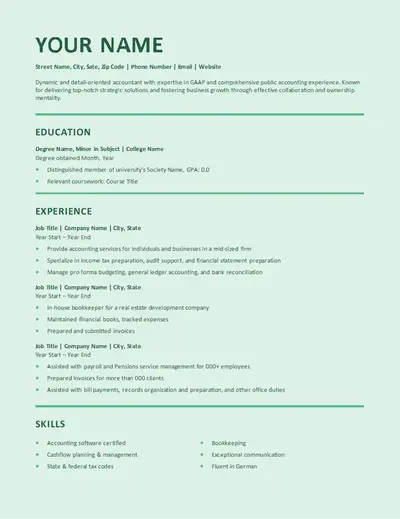
2. Phông chữ Garamond
Là phông chữ serif cổ điển, Garamond là sự lựa chọn đáng tin cậy trong các tài liệu chính thức và xuất bản chuyên nghiệp. Phông chữ dễ đọc ở kích cỡ nhỏ hơn, giúp sơ yếu lý lịch có diện mạo thẩm quyền và tinh tế. Garamond là một lựa chọn mạnh mẽ cho các vai trò trong các vị trí học thuật, xuất bản, luật và điều hành, nơi một bài thuyết trình truyền thống, có độ tin cậy cao được đánh giá cao.
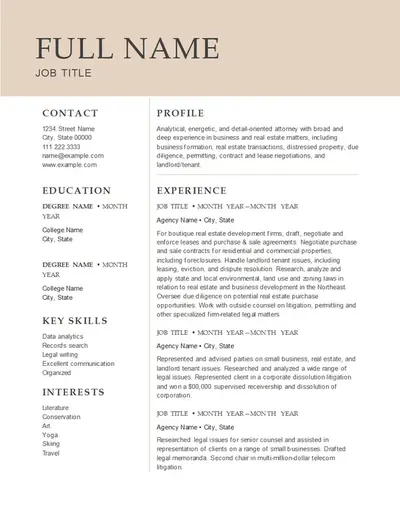
3. Phông chữ Montserrat
Montserrat mang đến một diện mạo gọn gàng, dễ tiếp cận cho bản sơ yếu lý lịch. Là một kiểu chữ được sử dụng cho quảng cáo in ấn và biển báo đường phố đô thị, Montserrat phù hợp tự nhiên cho sơ yếu lý lịch trong các lĩnh vực sáng tạo, sức khỏe và bất động sản. Phông chữ sans serif này mang lại cảm giác đậm nhưng cực kỳ rõ ràng và có thể quét được.
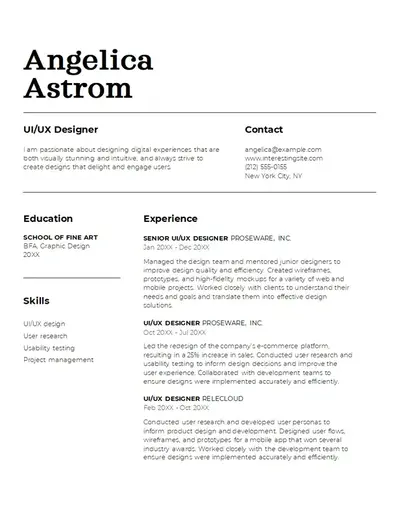
4. Phông chữ Candara
Candara là một lựa chọn phong cách tinh tế, trông bóng bẩy mà không quá trang trọng. Dễ đọc với một phong cách đặc biệt, phông chữ này phù hợp với sơ yếu lý lịch ít văn bản hơn như Kết hợp định dạng sơ yếu lý lịch và đặc biệt phù hợp với các vai trò thực tập, phần mềm và CNTT.
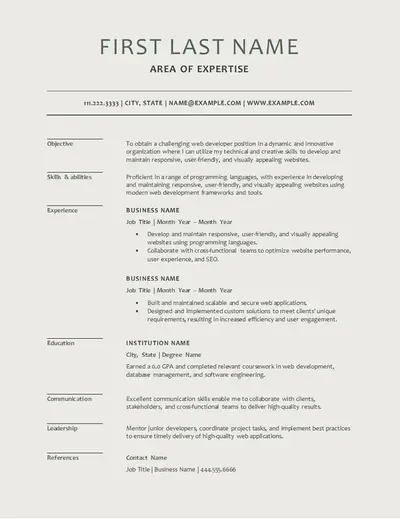
5. Phông chữ Cambria
Cambria là một phông chữ serif cân bằng, truyền thống, truyền tải độ tin cậy và tính chuyên nghiệp. Được thiết kế cho dễ dàng đọc trên màn hình (opens in a new tab) với kích thước văn bản nhỏ, Cambria là một lựa chọn tinh vi phù hợp với bất kỳ sơ yếu lý lịch nào. Phông chữ serif này phù hợp với các vai trò quản lý, nhân sự và lãnh đạo, đồng thời là một tùy chọn gọn gàng cho sơ yếu lý lịch kỹ thuật và kiến trúc vì thiết kế hỗ trợ các biểu tượng toán học và khoa học.
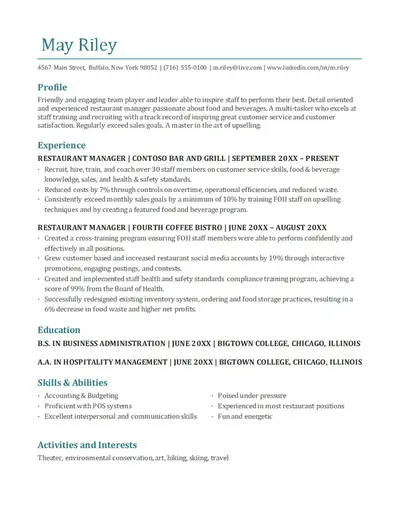
6. Phông chữ Aptos
Aptos là phông chữ mặc định trong Microsoft Word và Microsoft 365, cân bằng giữa phong cách hiện đại với khả năng dễ đọc mạnh mẽ để tạo ra một bản sơ yếu lý lịch rõ ràng, có thể quét được. Được thiết kế để dễ đọc trên màn hình hiện đại với tông màu ấm áp hơn, trung tính hơn, Aptos (opens in a new tab) là một phông chữ sans serif linh hoạt, thích ứng với các đầu đề và văn bản nội dung. Phông chữ hiện đại này rất phù hợp với các ứng dụng công nghệ, chăm sóc sức khỏe và quản lý.
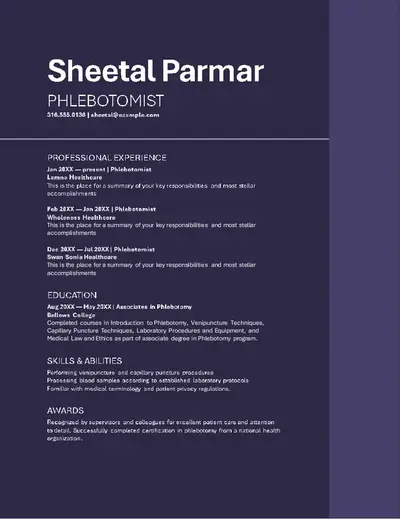
7. Phông chữ Arial
Arial là một phông chữ sans serif gọn gàng, đơn giản, mang lại cho sơ yếu lý lịch một giao diện chuyên nghiệp, dễ quét. Tính linh hoạt của nó khiến nó trở thành lựa chọn thiết thực cho sơ yếu lý lịch trong các vai trò công việc và các giai đoạn nghề nghiệp, cho dù được chia sẻ kỹ thuật số hay in ấn. Phông chữ gọn gàng và nhất quán này đặc biệt tương thích với các ứng dụng tập trung vào doanh nghiệp, ứng dụng hướng tới máy khách và doanh nghiệp.
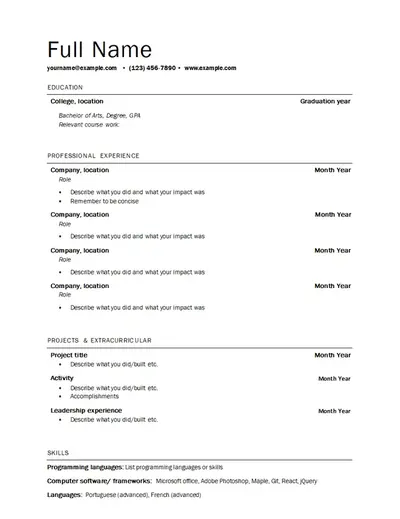
Cách chọn phông chữ chuyên nghiệp của sơ yếu lý lịch
Với danh sách rút gọn các phông chữ phù hợp đã chọn, bước tiếp theo là tìm phông chữ phù hợp cho ứng tuyển. Chọn phông chữ phù hợp dựa trên vai trò công việc và cấp độ thâm niên liên quan đến việc hiểu các sắc thái văn hóa và nghề nghiệp của từng lĩnh vực công việc, cũng như ấn tượng cần tạo ra đối với các nhà tuyển dụng tiềm năng. Dưới đây là một số hướng dẫn để giúp tìm phông chữ tốt nhất.
Xem xét vai trò và cấp bậc công việc
Các vai trò công việc và cấp độ thâm niên khác nhau có thể ảnh hưởng đến mức độ sáng tạo hoặc trang trọng của thiết kế sơ yếu lý lịch và phông chữ. Hãy cân nhắc mức độ thâm niên của vai trò, cấp độ đầu vào, cấp trung bình hoặc cấp cao, vì điều này xác định mức độ tự do sáng tạo có thể được lựa chọn phông chữ.
Ví dụ: Calibri có thể tạo diện mạo gọn gàng, chuyên nghiệp cho vai trò quản lý, trong khi Montserrat có thể thêm cảm giác hiện đại hơn cho các vai trò trong lĩnh vực sáng tạo.
Xem xét lĩnh vực công việc
Mỗi ngành nghề và lĩnh vực công việc đi kèm với các giá trị và kỳ vọng riêng. Sơ yếu lý lịch được tạo ra cho các lĩnh vực công việc chính thức như luật, y học, chính phủ và tài chính phải truyền tải độ tin cậy và tính chuyên nghiệp, vì vậy các phông chữ như Aptos và Calibri là sự phù hợp tự nhiên.
Ví dụ: sơ yếu lý lịch cho một vị trí tại một công ty luật sẽ phù hợp với phông chữ serif truyền thống như Garamond hoặc Cambria, trong khi vai trò tại một công ty sáng tạo có thể đòi hỏi một cái gì đó thoải mái hơn một chút, chẳng hạn như Montserrat.
Đánh giá trải nghiệm hiện có
Một bản sơ yếu lý lịch phải nêu rõ các kỹ năng và kinh nghiệm liên quan. Phông chữ nên bổ sung cho nội dung, chứ không phải cạnh tranh với nội dung đó. Nếu sơ yếu lý lịch chứa nhiều văn bản, hãy cân nhắc sử dụng phông chữ đơn giản dễ quét. Nếu văn bản ngắn hơn hoặc sử dụng dấu đầu dòng thay vì đoạn văn, thì sẽ có nhiều quyền tự do sáng tạo hơn. Sử dụng cài đặt Trình viết lại AI trong Word để tinh chỉnh và làm cho nội dung sơ yếu lý lịch ngắn gọn trước khi chọn phông chữ.
Ví dụ: một bản sơ yếu lý lịch có nhiều lịch sử công việc và những thành tích chi tiết sẽ đọc được tốt nhất trong phông chữ gọn gàng như Calibri hoặc Aptos. Một bản sơ yếu lý lịch ngắn hơn, hướng dẫn đến kỹ năng có thể giúp linh hoạt trong việc chọn phông chữ có cá tính, chẳng hạn như Candara.
Suy nghĩ về thương hiệu cá nhân
Phông chữ sơ yếu lý lịch là cơ hội để thể hiện cá tính và nổi bật so với các ứng viên khác. Lựa chọn phông chữ là một hình thức thương hiệu cá nhân tinh tế nhưng hiệu quả, báo hiệu tính cách và kiểu chữ trước khi đọc một từ duy nhất. Tìm kiếm phông chữ phù hợp với bản sắc chuyên nghiệp.
Ví dụ: một ứng viên ứng tuyển vào một vai trò sáng tạo có thể chọn Montserrat để thêm điểm nhấn vào sơ yếu lý lịch, trong khi một người trong lĩnh vực tài chính có thể chọn Cambria để giữ cho bản sơ yếu lý lịch gọn gàng và chuyên nghiệp.
Chọn phông chữ dựa trên tính dễ đọc
Mặc dù phông chữ phong cách giúp nâng tầm bản trình bày, nhưng phông chữ dễ đọc sẽ đưa sơ yếu lý lịch qua mọi giai đoạn của quy trình ứng tuyển. Chọn một phông chữ tạo được sự cân bằng tốt giữa hai loại phông chữ này, đặc biệt là khi trình bày các kỹ năng, kinh nghiệm và thành tích chi tiết. Phông chữ phù hợp sẽ giúp thông tin dễ dàng đọc lướt và đăng ký.
Ví dụ: một lãnh đạo doanh nghiệp có nhiều kinh nghiệm có thể chọn các phông chữ như Arial hoặc Garamond, vốn cân bằng giữa tính dễ đọc với hình thức chuyên nghiệp trong khi vẫn duy trì phong cách tinh tế.

Cỡ phông và phương pháp định dạng lý tưởng cho sơ yếu lý lịch
Thay đổi cỡ phông trong sơ yếu lý lịch để giúp thu hút sự chú ý của nhà tuyển dụng vào những kỹ năng và thành tích quan trọng nhất. Luôn ưu tiên tính dễ đọc và làm theo các hướng dẫn chung này khi tạo sơ yếu lý lịch từ đầu.
Cỡ phông Tên: sử dụng cỡ phông lớn hơn, thường là 18 đến 24 điểm, để làm nổi bật tên. Kích cỡ phù hợp sẽ phụ thuộc vào thiết kế tổng thể của sơ yếu lý lịch nhưng sẽ nổi bật ngay lập tức.
Cỡ phông của đầu đề mục: sử dụng 12 đến 14 điểm trong kiểu đậm để đảm bảo đầu đề sơ yếu lý lịch tạo được ấn tượng.
Nội dung văn bản, cỡ phông và dấu đầu dòng: Sử dụng từ 10 đến 12 điểm để đảm bảo sự rõ ràng trong toàn bộ sơ lịch. Đưa các dấu đầu dòng vào cùng một cỡ phông để liệt kê mọi kỹ năng, thành tích, chứng chỉ hoặc thông tin nên có.
Sử dụng định dạng rõ ràng, có cấu trúc tốt: bố trí một cột với lề chuẩn, dãn cách dòng nhất quán và kiểu đầu đề cho tiêu đề mục mang đến cho nhà quản lý tuyển dụng cơ hội tốt nhất để đọc sơ yếu lý lịch một cách chính xác.
Các lỗi cần tránh khi định dạng sơ yếu lý lịch
Trên sơ yếu lý lịch, định dạng cũng quan trọng như chính nội dung. Đây là các lỗi phông chữ thường gặp nhất của sơ yếu lý lịch và các lỗ hổng định dạng cần giải quyết trước khi gửi.
Tránh trang trí quá mức phông chữ sơ yếu lý lịch
Các phông chữ như Comic Sans và các phông chữ cách điệu quá mức khác có thể không chuyên nghiệp và có thể ảnh hưởng đến độ rõ ràng của sơ yếu lý lịch. Ưu tiên sử dụng phông chữ sans serif với thiết kế gọn gàng để hỗ trợ việc xem xét nhanh chóng và hiệu quả.
Không sử dụng nhiều phông chữ trong một sơ yếu lý lịch
Việc sử dụng nhiều hơn hai phông chữ sẽ tạo ra sự không nhất quán về mặt hình ảnh và giảm tính dễ đọc. Chọn một phông chữ chính cho nội dung văn bản và nếu cần, chọn phông chữ thứ hai cho tên hoặc đầu đề mục. Duy trì kiểu dáng gắn kết xuyên suốt.
Kiểm tra giãn cách nhất quán
Dãn cách dòng không nhất quán hoặc lề không đều làm cho sơ yếu lý lịch khó đọc hơn và có thể làm gián đoạn trải nghiệm đọc. Đặt giãn cách dòng tiêu chuẩn ở một hoặc một điểm năm trong Word và sử dụng lề trong toàn bộ sơ yếu lý lịch, làm cho bố trí một cột gọn gàng trở thành cấu trúc đáng tin cậy nhất.
Tránh các yếu tố thiết kế gây mất tập trung
Giữ tất cả thông tin quan trọng trong phần nội dung chính của tài liệu, sắp xếp bằng cách sử dụng các phần thay vì bảng để trình bày. Khi sắp xếp thông tin, hãy tránh sử dụng các yếu tố như đồ họa và biểu tượng để đánh dấu chi tiết. Đặt trước các liên kết gạch dưới khi cần và sử dụng chữ in đậm hoặc giãn cách để phân biệt đầu đề.

Phông chữ và định dạng phù hợp sẽ giúp bản sơ yếu lý lịch đáp ứng các yêu cầu ứng tuyển và trở nên dễ nhớ đối với nhà quản lý tuyển dụng. Bắt đầu từ đầu hoặc ghép nối mẫu sơ yếu lý lịch được tạo sẵn với các công cụ định dạng và phông chữ chuyên nghiệp trong Word. Một bản sơ yếu lý lịch mạnh mẽ xứng đáng có một lá thư xin việc mạnh mẽ không kém. Tìm hiểu cách viết thư xin việc và Cách định dạng thư giới thiệu để hoàn thành đơn đăng ký.
Câu hỏi thường gặp
- Phông CV và sơ yếu lý lịch nào cần tránh?
Các phông chữ như Comic Sans, Papyrus và các kiểu chữ kịch bản hoặc cách điệu quá mức khác có thể khiến bạn không chuyên nghiệp và có thể làm giảm tính dễ đọc. Tránh các phông chữ trang trí ưu tiên phong cách hơn độ rõ ràng. Gắn bó với các tùy chọn sạch sẽ, được hỗ trợ rộng rãi như Calibri, Garamond hoặc Arial, tất cả đều có sẵn trong trình tạo sơ yếu lý lịch trong Word.
- Phông serif hay phông chữ sans-serif sẽ tốt hơn cho sơ yếu lý lịch?
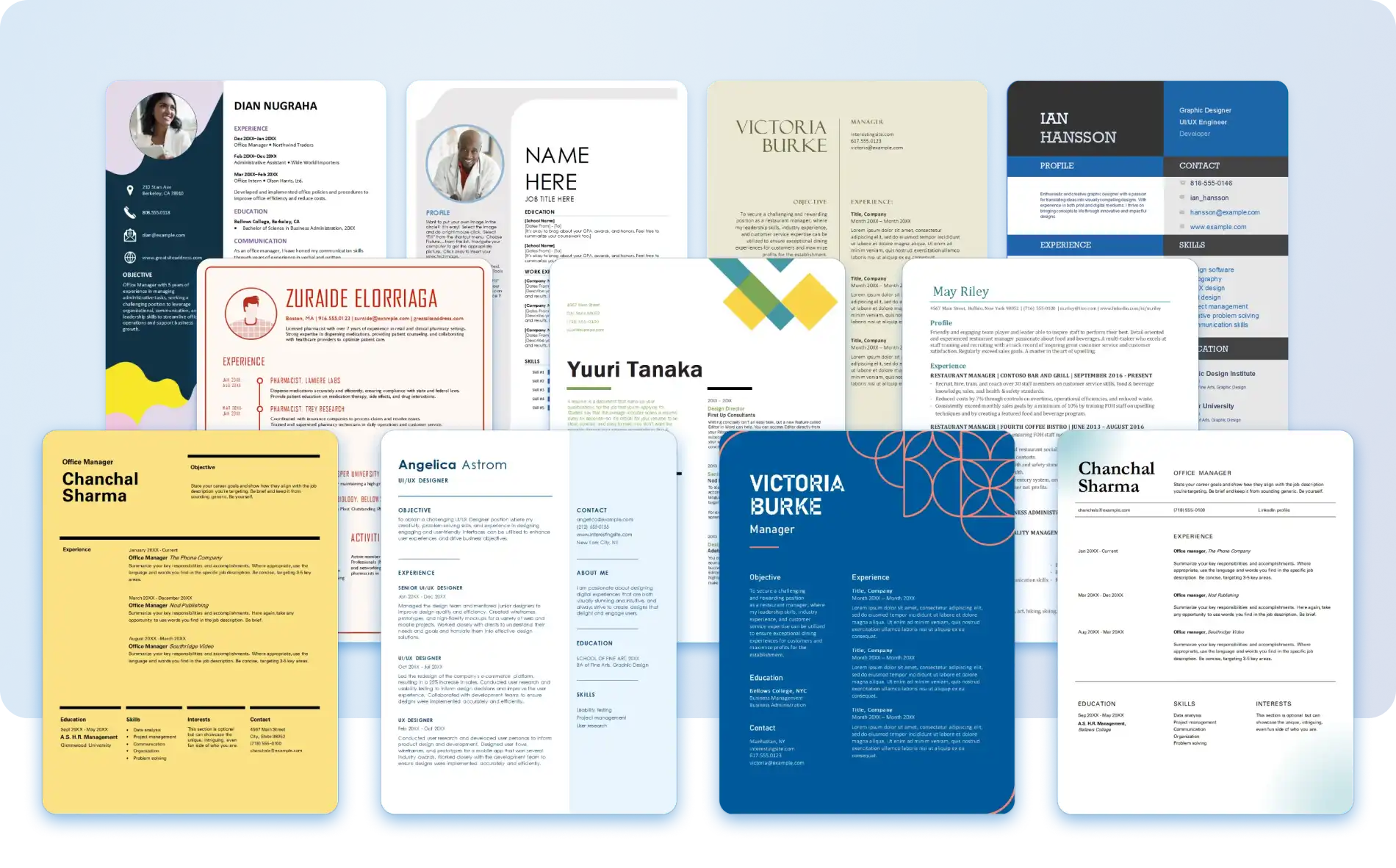
Kiểu phông chữ phù hợp tùy thuộc vào nghề nghiệp và sở thích cá nhân. Phông chữ không chân như Calibri và Aptos mang lại giao diện gọn gàng, hiện đại, trong khi phông chữ serif như Garamond và Cambria mang cảm giác truyền thống hơn, có thẩm quyền hơn. Hãy lưu ý rằng các nét bổ sung trong một số phông chữ serif trang trí có thể khiến việc quét sơ yếu lý lịch khó khăn hơn, vì vậy, tốt nhất bạn nên chọn các tùy chọn dễ đọc. Khám phá Mẫu sơ yếu lý lịch trong Word để xem cả phông serif và sans-serif hoạt động.
- Phông chữ tốt nhất cho sơ yếu lý lịch và CV là gì?
Phông chữ sơ yếu lý lịch tốt nhất là Calibri, Garamond, Montserrat, Candara, Cambria và Aptos, mỗi phông đều mang tới giao diện chuyên nghiệp, hiện đại và dễ đọc mạnh cho mọi loại công việc hoặc vai trò.
Tiếp tục Các mẫu trong Word được định dạng sẵn với các phông chữ tốt nhất cho mọi mẫu ứng tuyển. Để có cách tiếp cận phù hợp hơn, Copilot trong Word có thể giúp đề xuất phông chữ và định dạng tốt nhất để phù hợp với một vai trò cụ thể. Hoàn thành ứng dụng với một bản bóng bẩy Thư xin việc.
- Làm thế nào để chỉnh sửa phông chữ và cỡ phông sơ yếu lý lịch trong Word?
Mở sơ yếu lý lịch trong Word, chọn văn bản để cập nhật và sử dụng phông chữ thả xuống trên tab Trang đầu để chọn phông chữ mới. Điều chỉnh kích cỡ văn bản bằng cách sử dụng trường cỡ phông bên cạnh. Để cập nhật tất cả các đầu đề hoặc văn bản nội dung cùng một lúc, hãy bấm chuột phải vào kiểu liên quan trong bộ sưu tập kiểu, rồi chọn sửa đổi. Thay đổi sẽ tự động áp dụng trong toàn bộ tài liệu. Để biết thêm các cách chỉnh sửa và định dạng tài liệu trong Word, hãy khám phá Trình soạn thảo Tài liệu.