Nesta página
- Como guardar um documento de Word como um PDF no Word para a Web
- Como guardar um documento Word como um PDF no Windows
- Como exportar um documento Word como um PDF no Windows
- Principais diferenças entre guardar e exportar um PDF no Word
- Como melhorar documentos com o Copilot antes de guardar Word em PDF
- Sugestões para guardar Word documentos como PDFs
Partilhe documentos num formato fácil de ver ao guardar ficheiros como um PDF no Microsoft Word. Gere um PDF para preservar o esquema, os tipos de letra e a cópia do documento, certificando-se de que é apresentado de forma consistente em todos os dispositivos. Os ficheiros PDF são um formato preferencial quando submetem um relatório, enviam uma proposta ou colaboram com intervenientes que podem não utilizar Word.
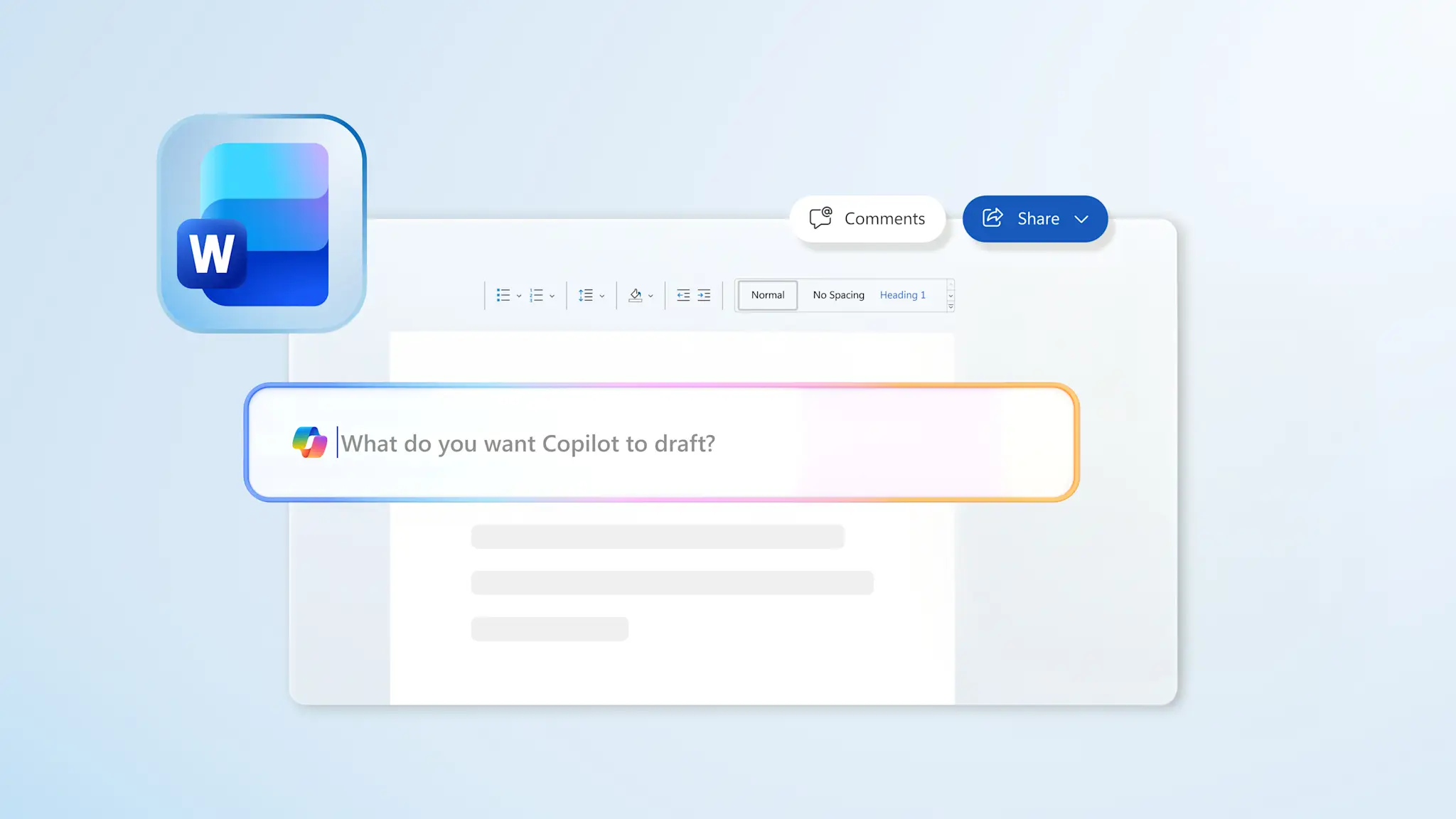
Trabalhar com Co-piloto no Word para gerar sugestões de edição, se necessário, e, em seguida, guarde um PDF profissional pronto para revisão, aprovação ou partilha.
Continue a ler para explorar as melhores práticas para guardar um Word documento como um ficheiro PDF. Saiba como a IA pode ajudar a executar verificações para simplificar a edição para revisões e aprovações mais rápidas, antes de exportar no Word.
Como guardar um documento de Word como um PDF no Word para a Web
Siga estes passos para uma transferência rápida e fiável de PDF ao trabalhar online.
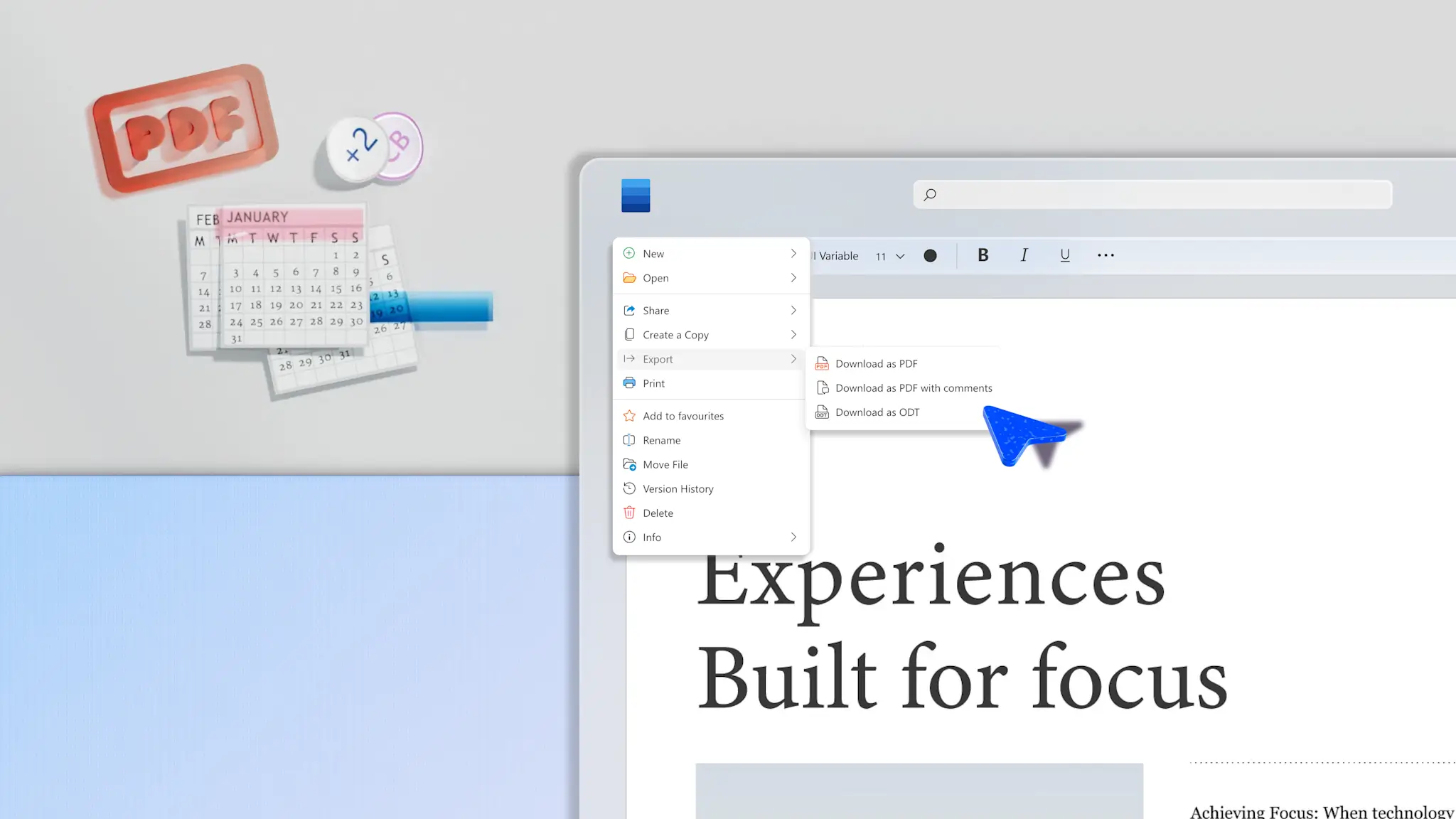
Selecione o separador Ficheiro no friso no Word para a Web.
Em seguida, clique em Exportar para aceder a diferentes opções de transferência.
Selecione Transferir como PDF ou Transferir como PDF com comentários no menu pendente, conforme necessário.
Como guardar um documento Word como um PDF no Windows
Utilize estes passos para transferir PDFs consistentes ao trabalhar online num dispositivo Windows.
Clique no separador Ficheiro no Word para a Web num dispositivo Windows.
Selecione a opção Guardar como e, em seguida, selecione PDF.
Em seguida, clique no botão Opções para definir um intervalo de páginas, marcadores de cabeçalhos, etiquetas de acessibilidade ou opte por incluir marcações.
Uma vez finalizado, clique no botão Guardar.
Como exportar um documento Word como um PDF no Windows
Controle a qualidade dos ficheiros PDF antes de transferir e partilhar ao seguir estes passos.
Clique no separador Ficheiro no Word online num dispositivo Windows.
Em seguida, clique no botão Exportar e, em seguida, selecione Criar PDF/XPS.
Em Otimizar para, selecione Standard (publicação online e impressão) para obter a melhor qualidade de impressão.
Selecione Tamanho mínimo (publicação online) apenas se precisar de um ficheiro mais pequeno para o e-mail/Web e puder aceitar uma qualidade de imagem mais baixa.
Assim que as definições estiverem implementadas, selecione Publicar para exportar.
Principais diferenças entre guardar e exportar um PDF no Word
Guardar um PDF no Word ajuda a criar rapidamente uma versão fixa e partilhável de um documento que mantém a formatação, os tipos de letra e o esquema intactos em todos os dispositivos. Ao submeter documentos como formulários, partilhar faturas ou enviar currículos, esta opção preserva a forma como uma página é apresentada sem precisar de configuração adicional, facilitando a visualização, impressão ou reencaminhamento de ficheiros por parte dos destinatários.
Exportar um PDF no Word dá mais controlo sobre a forma como um documento final é empacotado, o que importa ao distribuir relatórios formais, contratos ou materiais revistos externamente. Ao ajustar a qualidade de publicação, as etiquetas de acessibilidade e a estrutura do documento, a exportação de PDF no Word suporta a conformidade, a legibilidade e a partilha a longo prazo. Selecionar esta opção de guardar otimiza os documentos para pesquisa, acessibilidade e pronto para distribuição profissional.
Se apenas precisar de uma versão limpo e fixa de um documento para partilhar ou submeter, guardar como um PDF é a opção mais rápida. Se um documento for amplamente partilhado, publicado online ou precisar de cumprir as normas de acessibilidade ou conformidade, a exportação como PDF dá mais controlo sobre a forma como é empacotado.
Como melhorar documentos com o Copilot antes de guardar Word em PDF
Melhorar o esquema e a formatação da página
Localize e corrija automaticamente quaisquer erros de formatação com o Copilot no Word. A IA pode analisar rapidamente a formatação e o esquema do documento, sugerindo alterações recomendadas, como adicionar margens, melhorar o espaçamento ou até mesmo onde utilizar um estilo de título. Identificar facilmente tipos de letra irregulares com a ajuda da Copilot, ajudando documentos como currículos e os procedimentos operacionais padrão criam uma impressão duradoura e mantêm o profissionalismo.
Experimente este prompt do Copilot
Resumir texto longo
Certifique-se de que os documentos são fáceis de ler e de utilizar Summarizer de IA para condensar parágrafos longos em pontos de marca afiados e estranhos. O Copilot pode apresentar informações importantes de grandes blocos de texto, editar o jargão e sugerir melhorias no fluxo de conteúdo para ajudar os documentos a lerem bem.
Experimente este prompt do Copilot
Verificar a ortografia e a gramática
Acelerar o processo de verificação linguística com gramática automática e verificação ortográfica com Copilot em Word. A IA efetua edições frase a frase para identificar e resolve rapidamente erros no idioma, reunindo um documento elegante que está pronto para submissão. Faça duplo marcar documentos sem esforço, como memorandos de negócio e cartas de apresentação, para que estejam prontos para partilhar mais rapidamente.
Experimente este prompt do Copilot
Analisar a acessibilidade de documentos
Melhorar a legibilidade e melhorar a navegação de documentos para ficheiros detalhados, como materiais de formação e planos de negócio através de sugestões de acessibilidade e refinamento de IA. Copilot realça a cópia que pode exigir uma edição, como adicionar texto alternativo a imagens ou utilizar estilos de cabeçalho precisos adequados para leitores de ecrã, simplificando os documentos para acessibilidade.
Experimente este prompt do Copilot
Sugestões para guardar Word documentos como PDFs
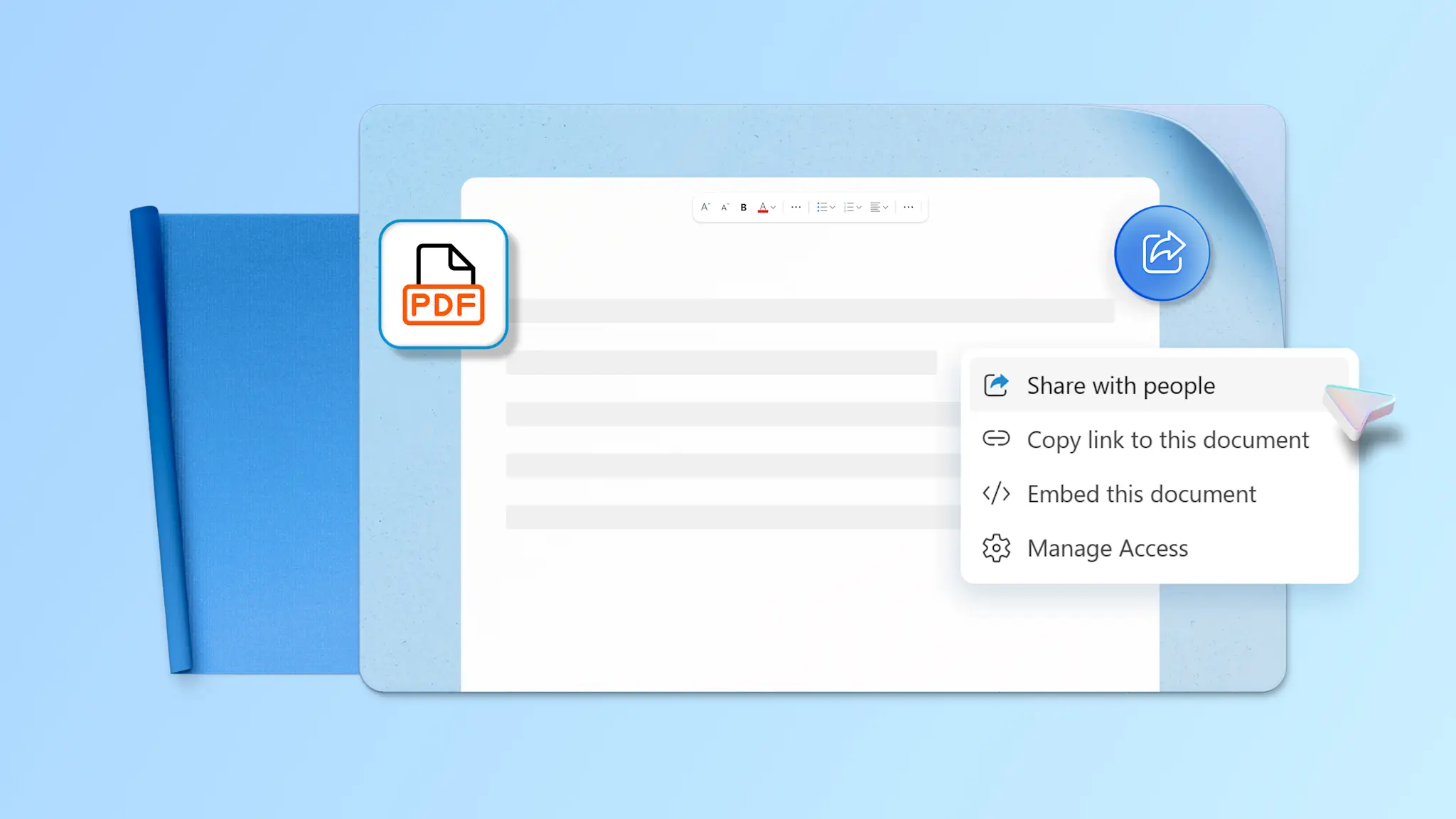
A forma como os documentos são guardados faz toda a diferença na qualidade e na capacidade de partilha. Bloqueie edições de cópia, obtenha impressões claras ou mantenha os esquemas complexos implementados com estas sugestões úteis em mente.
Resolver alterações registadas antes da conversão: certifique-se de que a atividade do revisor não está visível para os destinatários ao resolver todos os comentários e controlar as alterações antes de guardar um documento.
Utilize estilos de título para criar marcadores pdf: antes de guardar, aplique Word estilos de título para gerar automaticamente marcadores PDF, melhorando a navegação para documentos mais longos.
Manter uma cópia editável: mantenha um ficheiro de .docx original para edições futuras ou guarde uma cópia no SharePoint ou no OneDrive para edição totalmente integrada em todos os dispositivos.
Utilize o Copilot no Word para rever antes de exportar: converse com o Copilot para rever, reformatar ou resumir um documento antes de guardar a versão final como um PDF.
Converter .docx ficheiros em PDFs em minutos diretamente no Microsoft Word. Utilize o Copilot para rever a redação, sugerir refinamentos de tom e esquemas organizados antes de guardar. Explorar ferramentas de colaboração e modelos pré-formatados para preparar documentos como memorandos de negócio e materiais de preparação e, em seguida, partilhá-los como PDFs.
Perguntas frequentes
Como converter um Word documento em PDF?
Para converter um documento Word em PDF, abra o ficheiro .docx no Word para a Web. Selecione Ficheiro, selecione Exportar e selecione Transferir como PDF ou Transferir como PDF com comentários como o formato de ficheiro. Tenha em atenção que a conversão de um documento de Word em PDF pode exigir passos diferentes para quem utiliza a aplicação de ambiente de trabalho Word, um MacBook ou um dispositivo Windows.
Qual é a forma mais fácil de converter um Word documento em PDF?
A forma mais fácil de guardar Word documentos como PDFs é utilizar a opção Exportar predefinida no Word para a Web. Opte por guardar o ficheiro com comentários ou tal como está, consoante a necessidade. Não se esqueça de rever qualquer ficheiro antes de guardar para exportar limpo e cópia profissional com editor de documentos.
Pode Word guardar um documento como um PDF gratuitamente?
O Microsoft Word inclui opções integradas para guardar documentos como PDFs sem custos adicionais. Word para a Web permite que os ficheiros sejam transferidos como PDFs num browser e Word aplicações de ambiente de trabalho fornecem opções Guardar Como e Exportar para criar ficheiros PDF. Antes de guardar e partilhar, utilize gramática e verificador ortográfico para resolver eventuais inconsistências no idioma.
Como guardar um PDF como um documento Word?
Anexe um PDF na conversa do Copilot em Word, em seguida, peça à IA para transformá-lo num ficheiro de .docx. Em seguida, o Copilot extrai informações da cópia anexada para reconstruir um documento editável, embora a formatação da página possa variar consoante a complexidade do PDF original. Depois de criar um documento, colabore no Word para começar a criar ficheiros partilhados com membros da equipa.
Como converter Word em PDF sem perder formatação?
A formatação pode ser preservada ao utilizar as opções de exportação de PDF incorporadas no Word e rever um documento antes de guardar. Perguntar O Copilot no Word para rever estilos de cabeçalho inconsistentes, erros de esquema e espaçamento ou tipos de letra desiguais. Resolver o registo de alterações e selecionar as definições de qualidade adequadas pode ser útil para criar PDFs claros e consistentes.