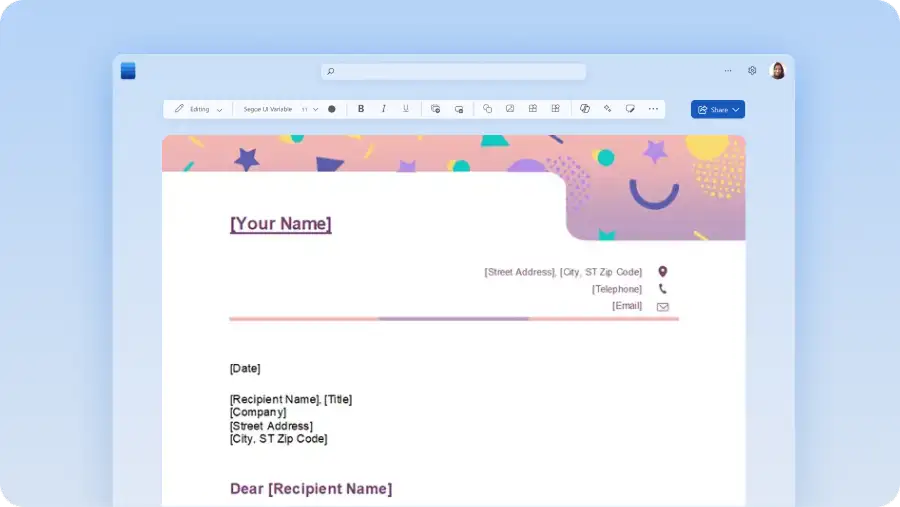
Documenteditor
Webdocumenten maken en bewerken met Microsoft Word. Sla je documenten online op en...

Werk online samen met realtime bewerkingen, opmerkingen en hulpprogramma's voor documentsamenwerking in Microsoft Word.

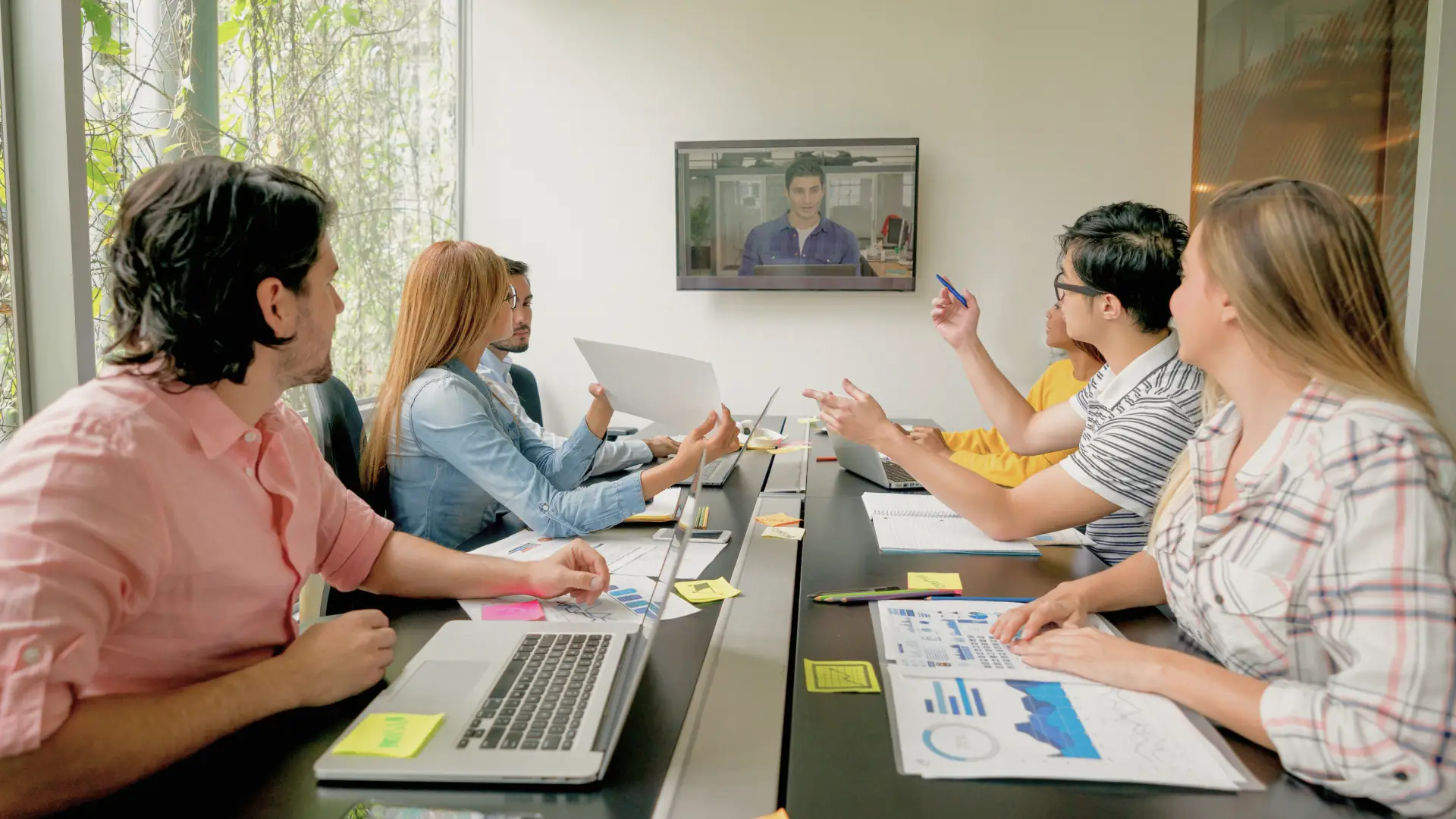
Houd het werk gaande in realtime of asynchroon door samenwerkers uit te nodigen om conceptinhoud te maken, opmerkingen te bekijken en te delen, of directe wijzigingen aan te brengen. Gebruik hulpprogramma's voor externe samenwerking om in lijn te blijven met teams en samen te werken aan projecten vanaf elke locatie.

Werk effectief samen aan projecten door bewerkingen en verbeteringen te volgen met wijzigingen bijhouden. Beveilig eenvoudig de integriteit van inhoud in documenten die samen zijn geschreven, zoals trainingsmateriaal, en blijf op de hoogte van de voortgang terwijl je oudere versies opneemt om gemakkelijk naar terug te zetten.

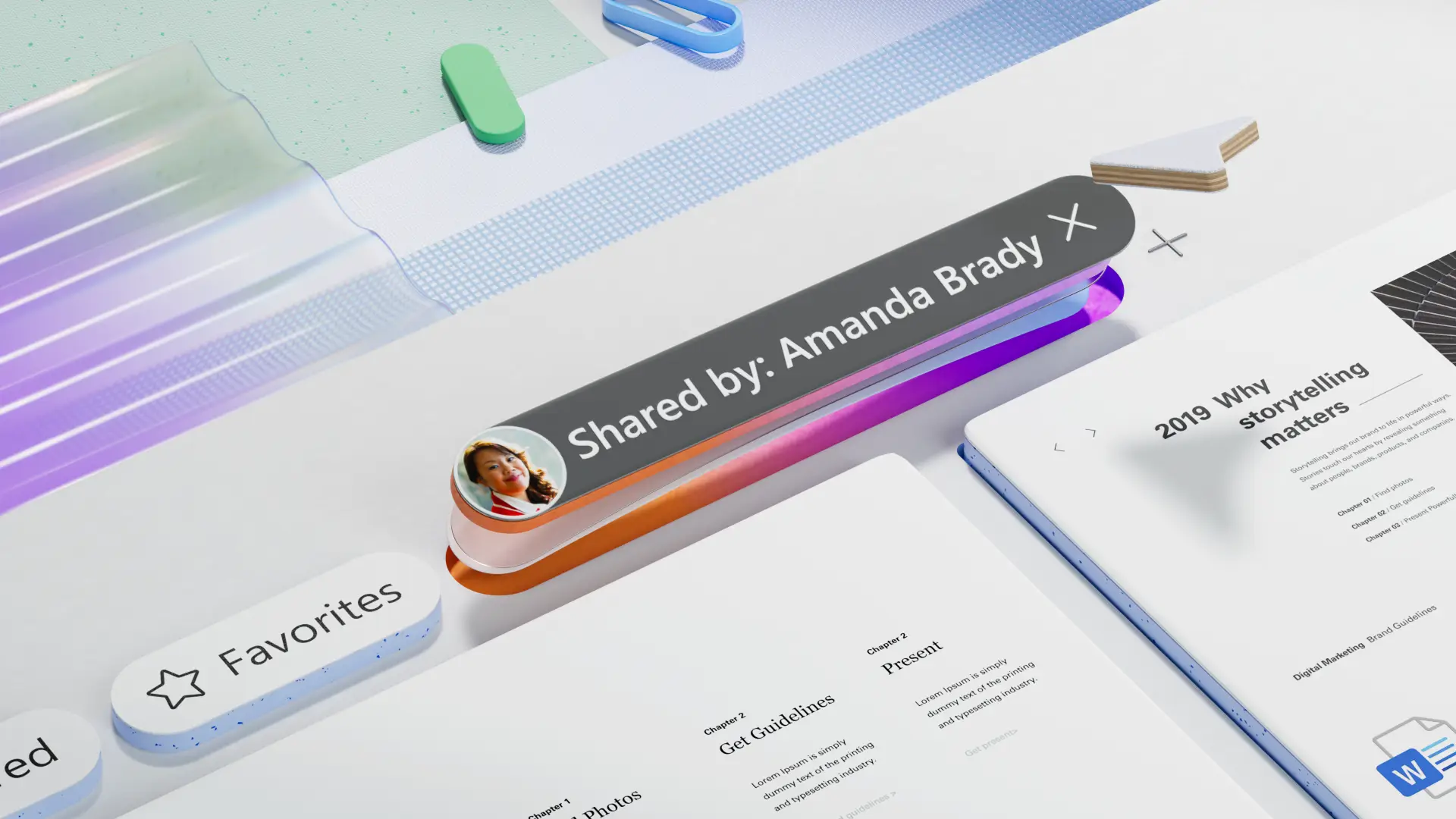
Deel bestanden met volledige controle via beveiligde documentkoppelingen vanuit OneDrive of SharePoint. Bijdragers uitnodigen in verschillende toegangsmodi, zoals bewerken, beoordelen of alleen bekijken, waardoor de veiligheid wordt gegarandeerd. Verzenden naar externe editors in de gastmodus om platformoverschrijdende toegang voor teams overal in te schakelen.

Werk samen aan nieuwsbrieven, agenda's of zakelijke voorstellen met veilige opties voor het delen van bestanden in Word. Verstuur en ontvang automatische bewerkingsupdates via opmerkingen en vermeldingen, terwijl je de redactionele controle behoudt. Online samenwerkingshulpmiddelen zijn ideaal om te voorkomen dat concepten heen en weer worden gemaild.

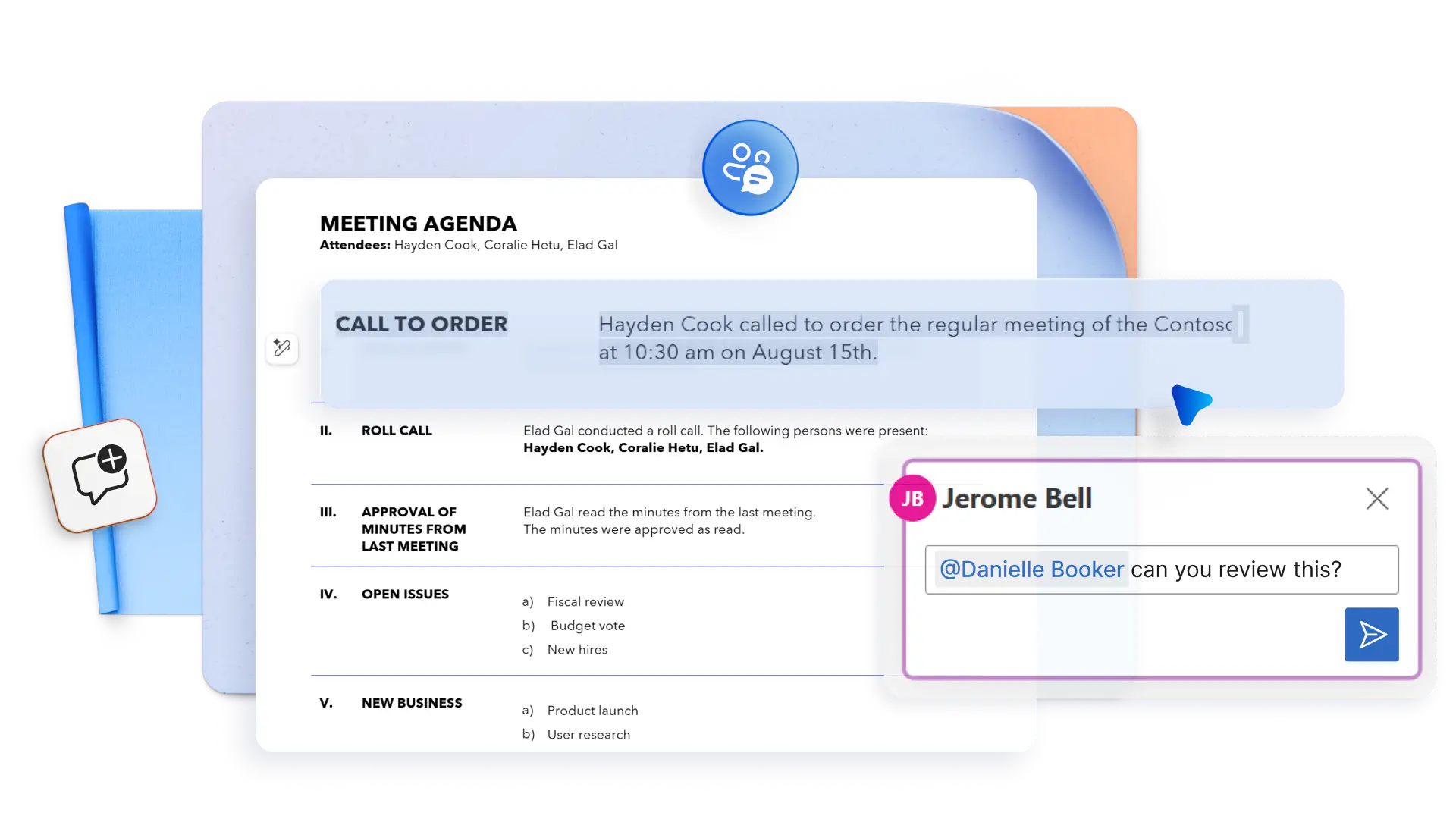
Houd online projecten op één lijn met duidelijke, bruikbare feedback. Gebruik @vermeldingen om editors te taggen zodat updates niet worden gemist, en filter door opmerkingen om actieve taken of opgeloste items die direct aan jou zijn toegewezen te bekijken.
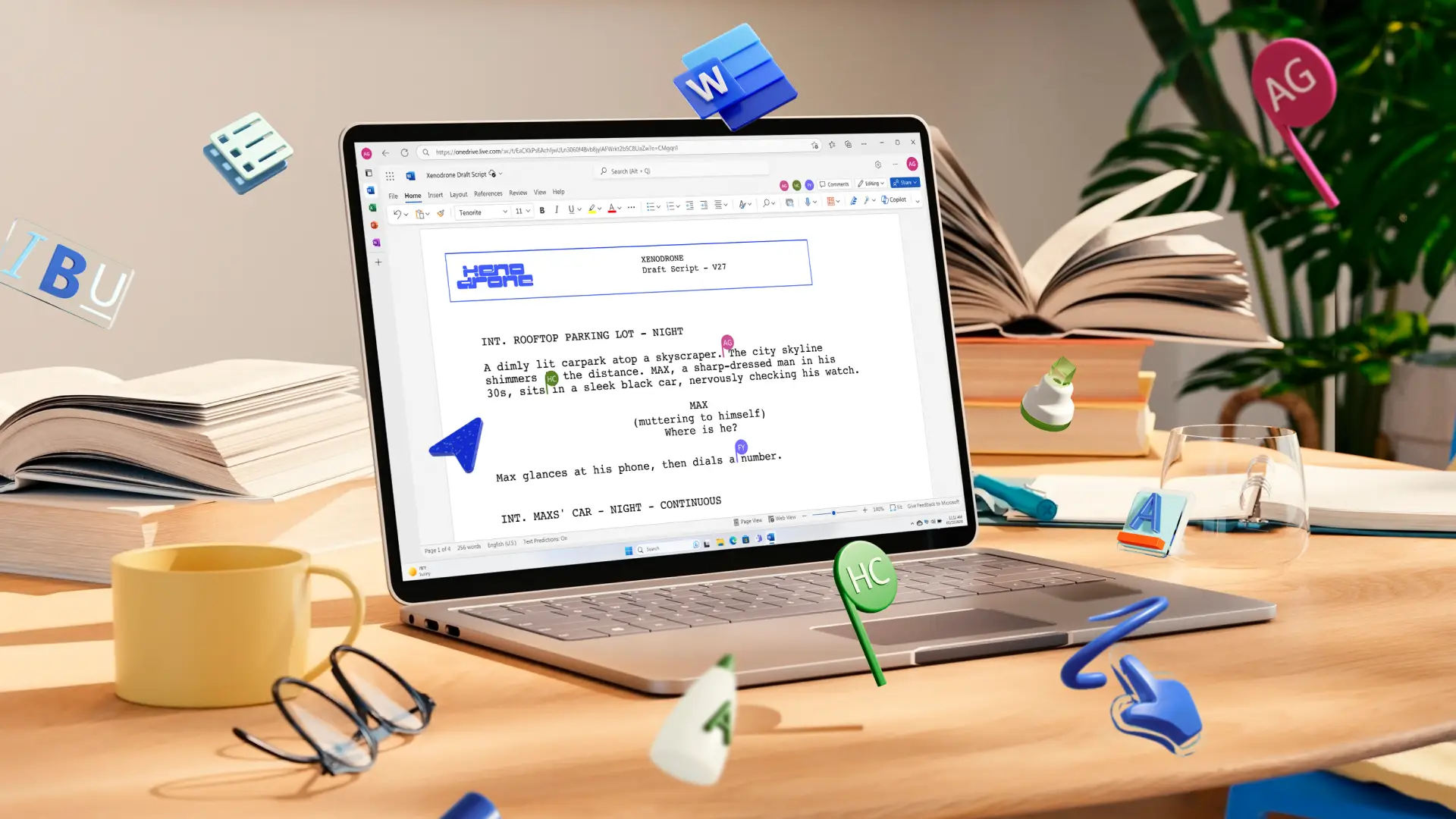
Verstuur bestanden naar externe medewerkers zoals agentschappen en leveranciers met veilige koppelingen van je organisatie, vanuit Word online voor desktop of de mobiele app. Voeg eenvoudig namen en e-mailadressen toe met toegangscontrole, en geef context met je eigen bericht of een samenvatting opgesteld door Copilot. Zorg dat koppelingen verlopen aan het einde van je project voor extra beveiliging.
Gebruik online hulpprogramma's voor het samenwerken aan projecten, om het maken van concepten te versnellen, van SOP-documenten tot gedetailleerd trainingsmateriaal. Krijg sneller definitieve goedkeuringen door snelle taaktoewijzingen en @vermeldingen te gebruiken. Tags kunnen om beoordelingen vragen, vertragingen voorkomen of om deskundige input vragen, voor efficiënt werken op afstand. Tag iemand gewoon in opmerkingen en deel wat actie nodig heeft, en Word stuurt automatisch een e-mail met een directe link naar de taak.
Documenteigenaren kunnen het bijhouden van inschakelen om elke bewerking te volgen, van nieuwe tekst en verwijderde tekst tot opmerkingen en opmaakupdates. Gekleurde tekst en doorhalingen binnen een alinea laten bijdragen duidelijk zien, ideaal voor contracten, manuscripten of dagelijkse bewerkingen. Meerdere gebruikers kunnen herschrijfbewerkingen voorstellen zonder dat dit van invloed is op de oorspronkelijke inhoud en auteurs kunnen wijzigingen afzonderlijk of allemaal tegelijk accepteren of afwijzen.
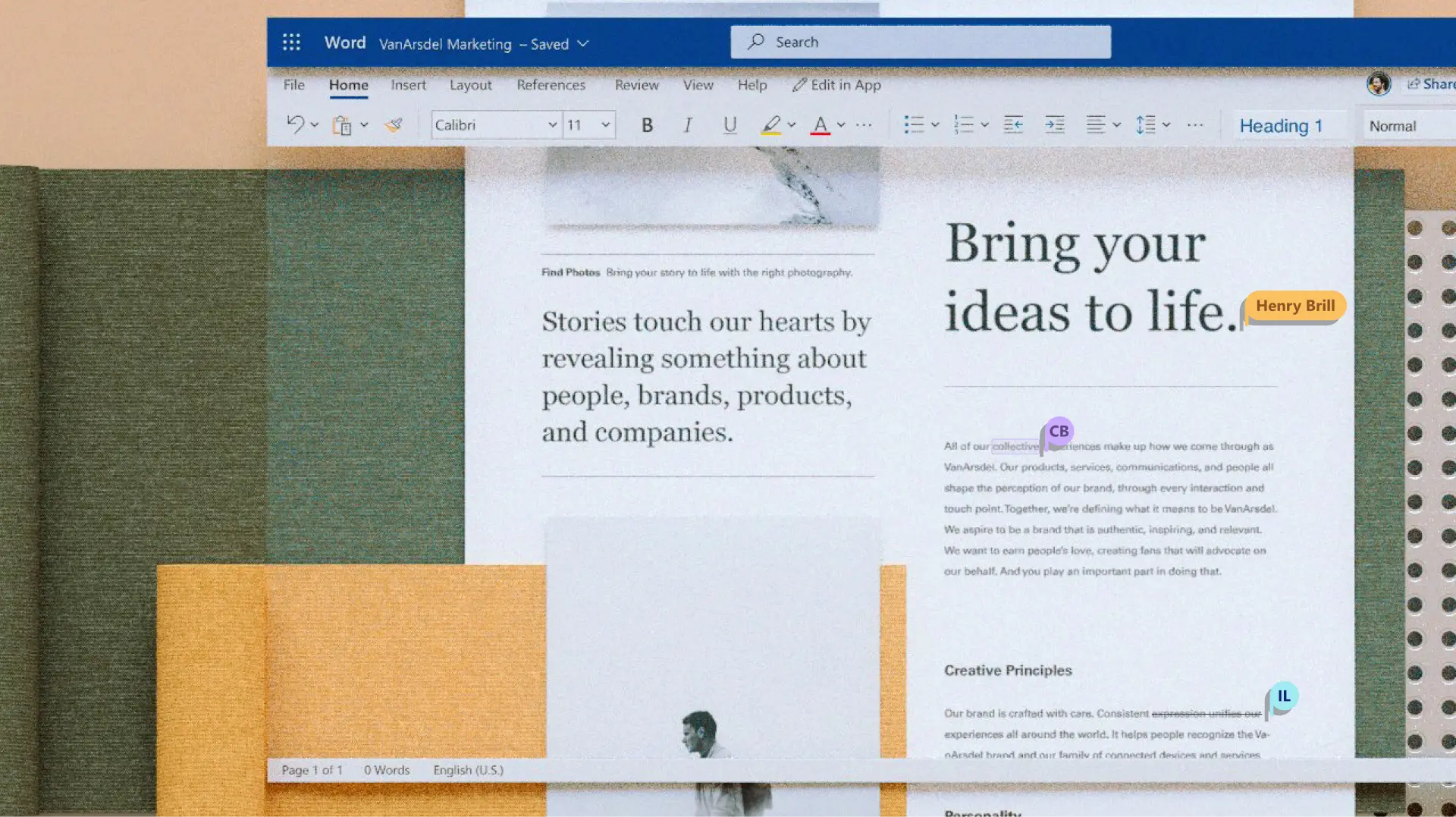
Bekijk hoe een rapport of juridisch document zich ontwikkelt met duidelijke bewerkingsgeschiedenis en automatische versieback-ups. Versiegeschiedenis slaat eerdere bestandsversies op in OneDrive of SharePoint, zodat je eenvoudig eerder werk kunt herstellen om fouten ongedaan te maken of wijzigingen terug te draaien. Houd samenwerkingen aan inhoud transparant, want iedereen kan zien wie welke wijzigingen heeft aangebracht en wanneer.
Begin met een leeg Word-document in je browser
Sla het document op in OneDrive of SharePoint
Klik op de knop Delen en nodig anderen uit om te bewerken via e-mail of een deelbare link
Stel beveiligde machtigingen en toegang tot gezamenlijke bewerking in
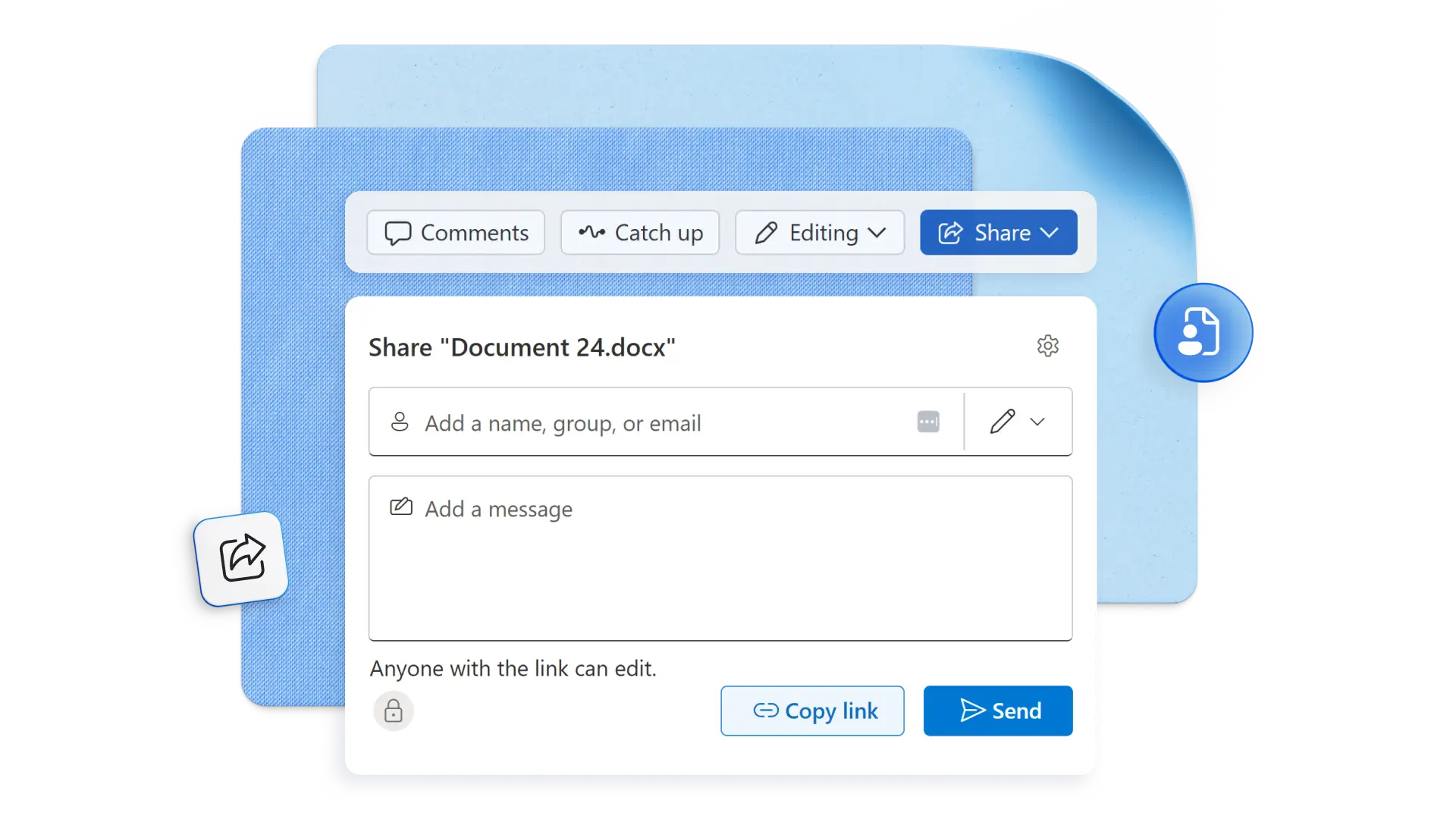
Online samenwerken aan documenten is eenvoudig met Microsoft Word. Begin met het openen van een nieuw of bestaand Word-document en sla het vervolgens op in OneDrive of SharePoint. Selecteer de knop Delen om anderen uit te nodigen om ze te bekijken, te bewerken of te controleren met beveiligde machtigingen. Nodig daarnaast samenwerkers uit om een concept te bewerken via een e-mail met een link naar het gedeelde Word-document.
Gebruikers kunnen een gedeeld Word-document openen en direct gebruikmaken van samenwerkingsfuncties, opmerkingen en vermeldingen om in realtime of asynchroon samen te werken. Deze hulpprogramma's voor het delen van bestanden en samenwerking zijn bij uitstek geschikt voor werk waarbij meerdere afdelingen, bedrijven en zelfs landen zijn betrokken. Probeer hulpprogramma's voor samenwerking tussen teams bij het opstellen van professionele documenten zoals SOP's, nieuwsbrieven of trainingsmateriaal.
Iedereen kan gratis online hulpprogramma's voor samenwerken aan documenten gebruiken met een gedeelde Word-link. Geadresseerden hebben geen Microsoft-account of Microsoft 365 abonnement nodig om samen te schrijven en in gedeelde documenten te reageren of te werken. Krijg online toegang tot beveiligde software voor documentsawerking.
Laat meerdere auteurs toegang krijgen tot bestanden delen en hulpprogramma's voor samenwerking in Word via de knop Delen. Selecteer de knop Machtiging bewerken, zodat iedereen tegelijkertijd in het bestand kan werken. Dit hulpprogramma voor externe samenwerking kan worden gebruikt om academische groepstoewijzingen, trainingsmateriaal, sociale media-plannen van het bedrijf en nog veel meer te maken. Ze zijn ideaal als hulpprogramma's voor samenwerking voor bedrijven.
Abonnees van Microsoft 365 kunnen de functie @vermelden gebruiken om taken te taggen en toe te wijzen aan Word-samenwerkingsdocumenten voor soepelere werkstromen binnen een organisatie. Meld je gewoon aan bij Microsoft 365 met een werk- of schoolaccount en open een Word-bestand dat is opgeslagen in een SharePoint-bibliotheek of OneDrive voor werk of school om vermeldingen toe te voegen. Vermeldingen sluiten gebruikers uit die als gast zijn uitgenodigd en gebruikers van andere tenants in een multi-tenant werkomgeving.