Op deze pagina
- Een Word document opslaan als PDF in Word voor het web
- Een Word document opslaan als PDF in Windows
- Een Word document exporteren als PDF in Windows
- Belangrijkste verschillen tussen het opslaan en exporteren van een PDF in Word
- Documenten verbeteren met Copilot voordat u Word opslaat in PDF
- Tips voor het opslaan van Word documenten als PDF-bestanden
Deel documenten in een eenvoudig te bekijken indeling door bestanden op te slaan als PDF in Microsoft Word. Genereer een PDF om de documentindeling, lettertypen en kopiëren te behouden, zodat deze consistent wordt weergegeven op elk apparaat. PDF-bestanden zijn een voorkeursindeling bij het indienen van een rapport, het verzenden van een voorstel of het samenwerken met belanghebbenden die mogelijk geen gebruik maken van Word.
Werken met Copilot in Word indien nodig bewerkingssuggesties genereren en vervolgens een professionele PDF opslaan die klaar is voor revisie, goedkeuring of delen.
Lees verder voor meer informatie over aanbevolen procedures voor het opslaan van een Word document als PDF-bestand. Meer informatie over hoe AI kan helpen bij het uitvoeren van controles om bewerkingen te stroomlijnen voor snellere beoordelingen en goedkeuringen, voordat u exporteert in Word.
Een Word document opslaan als PDF in Word voor het web
Volg deze stappen voor een snelle, betrouwbare PDF-download wanneer u online werkt.
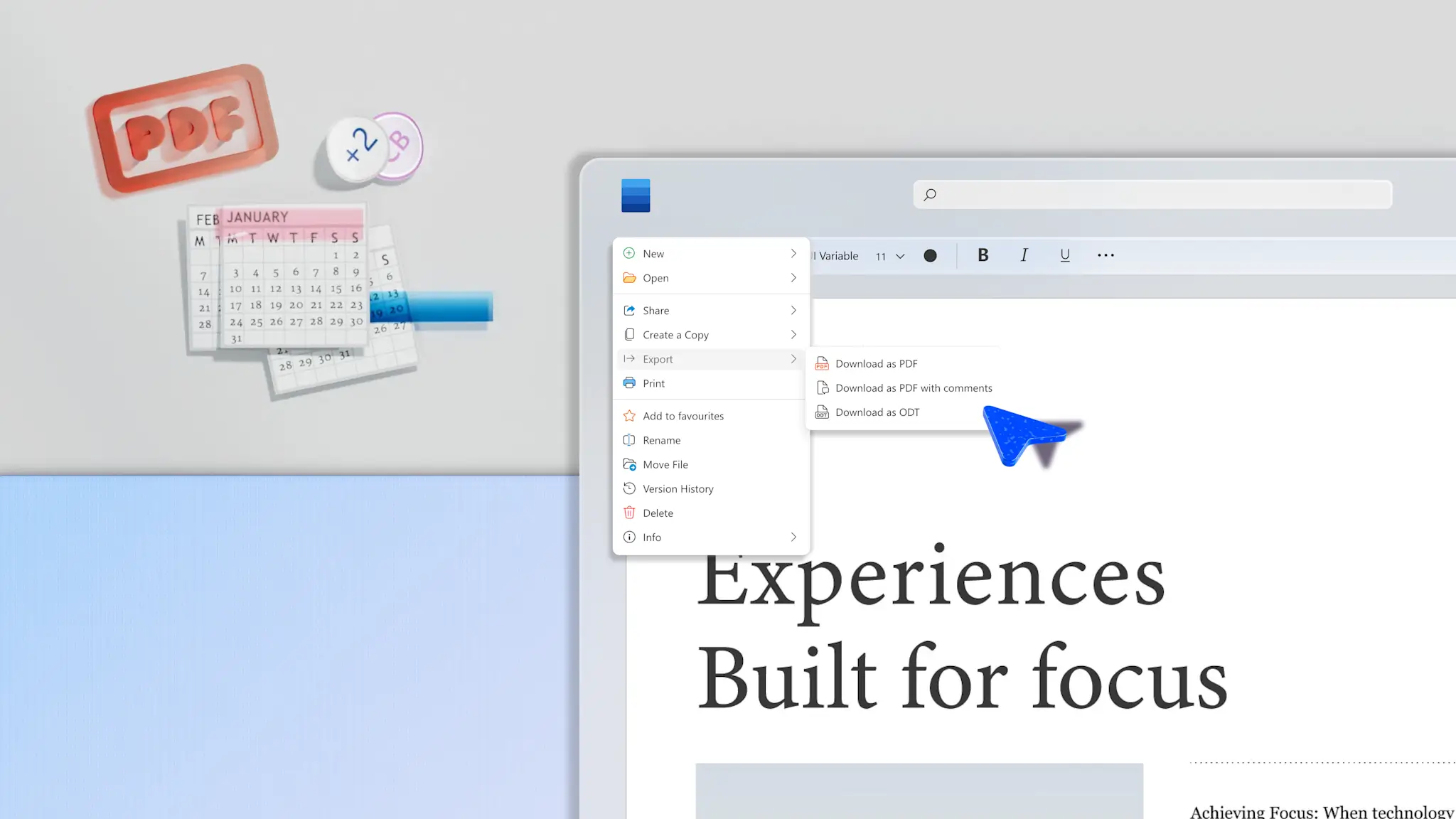
Selecteer het tabblad Bestand op het lint in Word voor het web.
Klik vervolgens op Exporteren om toegang te krijgen tot verschillende downloadopties.
Selecteer Downloaden als PDF of Downloaden als PDF met opmerkingen in de vervolgkeuzelijst.
Een Word document opslaan als PDF in Windows
Gebruik deze stappen om consistente PDF-bestanden te downloaden wanneer u online werkt op een Windows-apparaat.
Klik op het tabblad Bestand in Word voor het web op een Windows-apparaat.
Kies de optie Opslaan als en selecteer vervolgens PDF.
Klik vervolgens op de knop Opties om een paginabereik, bladwijzers van koppen, toegankelijkheidstags in te stellen of om markeringen op te nemen.
Zodra dit is voltooid, klikt u op de knop Opslaan.
Een Word document exporteren als PDF in Windows
Controleer de kwaliteit van PDF-bestanden voordat u downloadt en deelt door deze stappen te volgen.
Klik op het tabblad Bestand in Word online op een Windows-apparaat.
Klik vervolgens op de knop Exporteren en selecteer vervolgens PDF/XPS maken.
Kies onder Optimaliseren voor de optie Standard (online publiceren en afdrukken) voor de beste afdrukkwaliteit.
Selecteer Minimale grootte (online publiceren) alleen als u een kleiner bestand nodig hebt voor e-mail/web en een lagere beeldkwaliteit kunt accepteren.
Zodra de instellingen zijn ingesteld, selecteert u Publiceren om te exporteren.
Belangrijkste verschillen tussen het opslaan en exporteren van een PDF in Word
Als u een PDF opslaat in Word, kunt u snel een vaste, deelbare versie van een document maken waarmee opmaak, lettertypen en indeling op alle apparaten intact blijven. Bij het verzenden van documenten, zoals formulieren, het delen van facturen of het verzenden van cv's, blijft met deze optie de weergave van een pagina behouden zonder extra configuratie, zodat ontvangers bestanden gemakkelijker kunnen weergeven, afdrukken of doorsturen.
Het exporteren van een PDF in Word geeft meer controle over hoe een definitief document wordt verpakt, wat van belang is bij het distribueren van formele rapporten, contracten of extern beoordeeld materiaal. Door de publicatiekwaliteit, toegankelijkheidstags en documentstructuur aan te passen, ondersteunt het exporteren van PDF in Word naleving, leesbaarheid en delen op lange termijn. Als u deze optie voor opslaan selecteert, worden documenten geoptimaliseerd voor zoeken, toegankelijkheid en klaar voor professionele distributie.
Als u alleen een schone, vaste versie van een document nodig hebt om te delen of in te dienen, is opslaan als PDF de snellere optie. Als een document op grote schaal wordt gedeeld, online wordt gepubliceerd of moet voldoen aan toegankelijkheids- of nalevingsstandaarden, geeft exporteren als pdf-bestand meer controle over hoe het wordt verpakt.
Documenten verbeteren met Copilot voordat u Word opslaat in PDF
Pagina-indeling en opmaak verbeteren
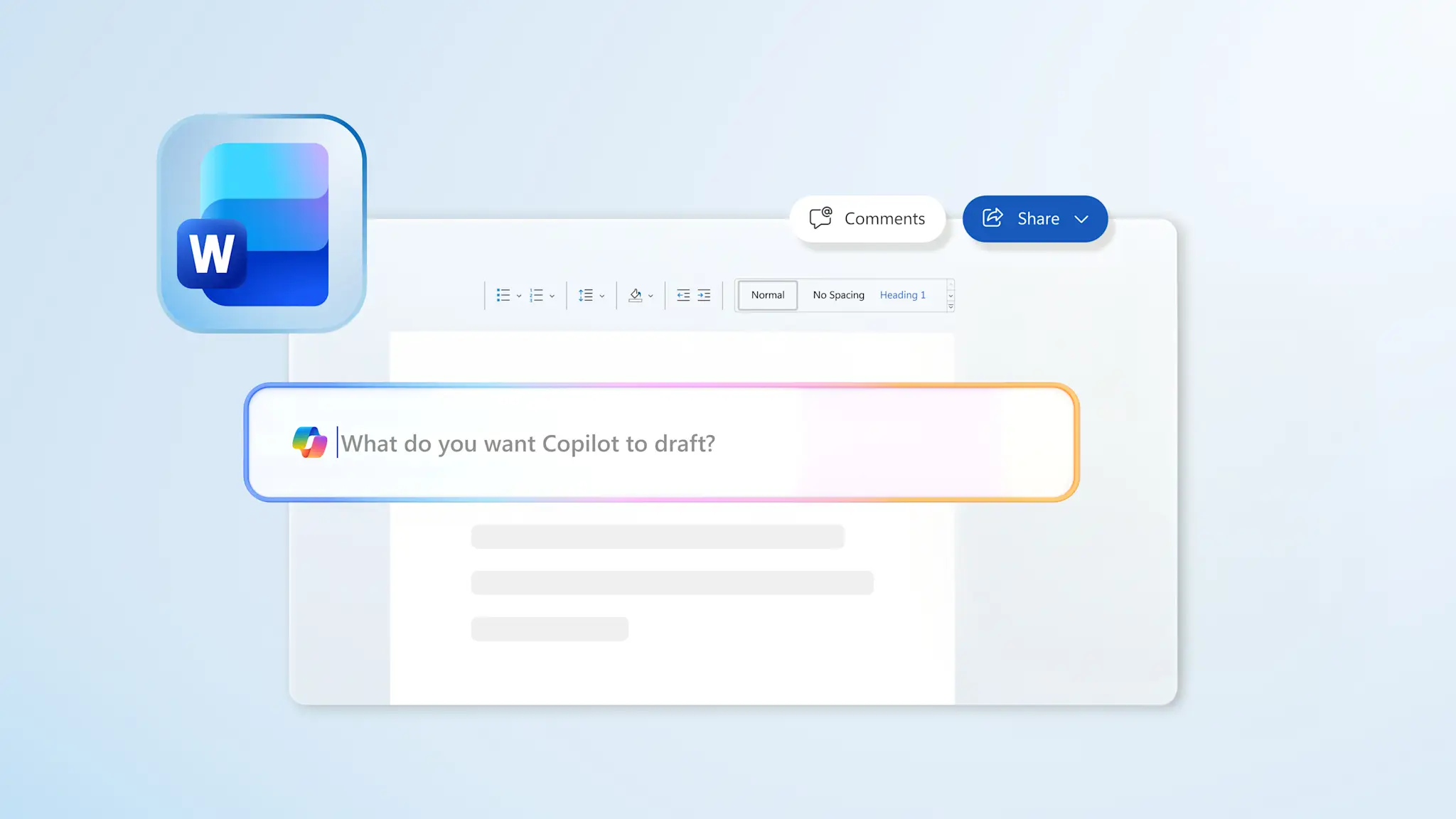
Eventuele opmaakfouten automatisch zoeken en corrigeren met Behulp van Copilot in Word. AI kan de indeling en opmaak van documenten snel analyseren, waarbij aanbevolen wijzigingen worden voorgesteld, zoals het toevoegen van marges, het verbeteren van de afstand of zelfs waar een kopstijl moet worden gebruikt. Identificeer eenvoudig ongelijke lettertypen met hulp van Copilot, waardoor documenten zoals cv's en standaard bedrijfsprocedures creëren een blijvende indruk en behouden professionaliteit.
Probeer deze Copilot-prompt
Lange tekst samenvatten
Zorg ervoor dat documenten gemakkelijk te lezen en aantrekkelijk zijn met behulp van AI-samenvatting om lange alinea's om te zetten in scherpe, scanbare opsommingstekens. Copilot kan belangrijke informatie uit grote blokken tekst weergeven, jargon bewerken en verbeteringen in de inhoudsstroom voorstellen om documenten beter te laten lezen.
Probeer deze Copilot-prompt
Spelling en grammatica controleren
Versnel het proces voor het controleren van de spelling met automatische grammatica en spellingcontroles met Copilot in Word. AI voert zinnen voor zinnen bewerkingen uit om snel fouten in de taal te identificeren en op te lossen, waarbij een professioneel document wordt samengesteld dat klaar is voor verzending. Moeiteloos documenten controleren zoals zakelijke memo's en begeleidende brieven, zodat ze sneller kunnen worden gedeeld.
Probeer deze Copilot-prompt
Documenttoegankelijkheid analyseren
Leesbaarheid verbeteren en documentnavigatie verbeteren voor gedetailleerde bestanden, zoals trainingsmateriaal en bedrijfsplannen via AI-toegankelijkheid en verfijningssuggesties. Copilot markeert kopieën die mogelijk moeten worden bewerkt, zoals het toevoegen van alternatieve tekst aan afbeeldingen of het gebruik van nauwkeurige kopstijlen die geschikt zijn voor schermlezers, en het stroomlijnen van documenten voor toegankelijkheid.
Probeer deze Copilot-prompt
Tips voor het opslaan van Word documenten als PDF-bestanden
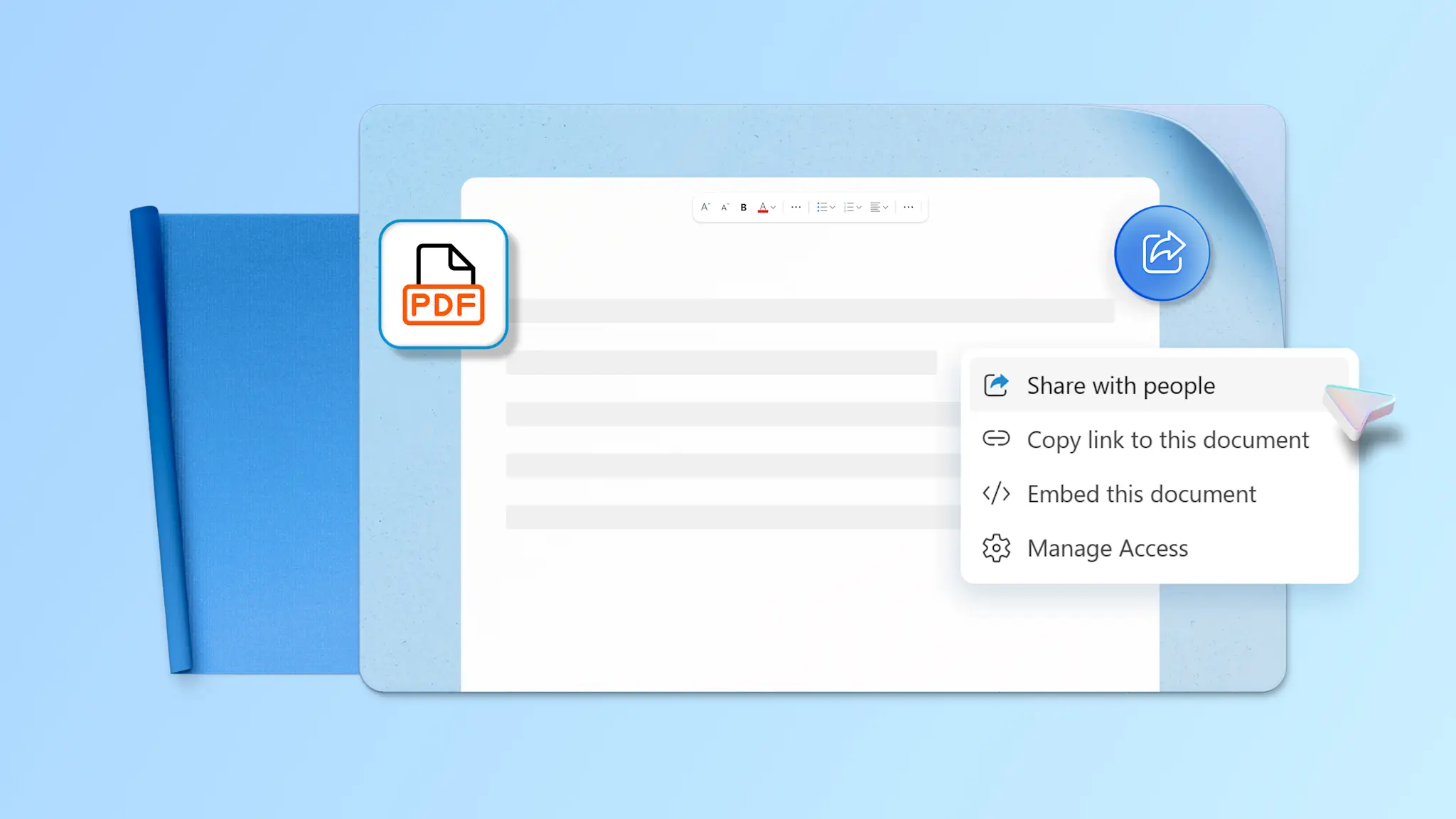
De manier waarop documenten worden opgeslagen, maakt het verschil in kwaliteit en deelbaarheid. Bewerk kopieerbewerkingen, zorg voor duidelijke afdrukken of houd complexe indelingen bij met deze handige tips in het achterhoofd.
Bijgehouden wijzigingen oplossen voordat ze worden geconverteerd: zorg ervoor dat revisoractiviteit niet zichtbaar is voor geadresseerden door alle opmerkingen op te lossen en wijzigingen bij te houden voordat u een document opslaat.
Kopstijlen gebruiken om PDF-bladwijzers te maken: pas Word kopstijlen toe om automatisch PDF-bladwijzers te genereren, waardoor de navigatie voor langere documenten wordt verbeterd.
Een bewerkbare kopie behouden: bewaar een origineel .docx bestand voor toekomstige bewerkingen of sla een kopie op in SharePoint of OneDrive voor naadloze bewerking op verschillende apparaten.
Gebruik Copilot in Word om te controleren voordat u exporteert: chat met Copilot om een document te controleren, opnieuw op te maken of samen te vatten voordat u de definitieve versie opslaat als pdf-bestand.
Converteer .docx bestanden in enkele minuten rechtstreeks naar PDF-bestanden Microsoft Word. Gebruik Copilot om de tekst te controleren, toonverbeteringen en nette indelingen voor te stellen voordat u opslaat. Verkennen samenwerkingshulpprogramma's en vooraf opgemaakte sjablonen om documenten zoals zakelijke memo's en trainingsmateriaal voor te bereiden en deze vervolgens te delen als PDF-bestanden.
Veelgestelde vragen
Een Word-document converteren naar PDF
Als u een Word document wilt converteren naar PDF, opent u het .docx-bestand in Word voor het web. Selecteer Bestand, kies vervolgens Exporteren en selecteer Downloaden als PDF of Downloaden als PDF met opmerkingen als de bestandsindeling. Houd er rekening mee dat voor het converteren van een Word-document naar PDF mogelijk andere stappen nodig zijn voor degenen die de Word desktop-app, een MacBook of Een Windows-apparaat gebruiken.
Wat is de eenvoudigste manier om een Word-document te converteren naar PDF?
De eenvoudigste manier om Word documenten als PDF-bestanden op te slaan, is door de standaardoptie Exporteren te gebruiken in Word voor het web. Kies ervoor om het bestand op te slaan met opmerkingen of als zodanig, afhankelijk van de behoefte. Vergeet niet om een bestand te controleren voordat u opslaat om een schone en professionele kopie te exporteren met documenteditor.
Kunt Word een document gratis opslaan als PDF-bestand?
Microsoft Word bevat geïntegreerde opties voor het zonder extra kosten opslaan van documenten als PDF-bestanden. met Word voor internet kunnen bestanden als PDF-bestanden worden gedownload in een browser en Word bureaublad-apps opties voor Opslaan als en Exporteren bieden voor het maken van PDF-bestanden. Voordat u opslaat en deelt, gebruikt u grammatica en spellingcontrole om eventuele inconsistenties in de taal weg te nemen.
Een PDF opslaan als een Word document
Een PDF bijvoegen in de Copilot-chat in Word ai vervolgens vragen om het om te zetten in een .docx-bestand. Copilot extraheert vervolgens informatie uit de bijgevoegde kopie om een bewerkbaar document te herbouwen, hoewel de paginaopmaak kan variëren, afhankelijk van de complexiteit van het oorspronkelijke PDF-bestand. Zodra een document is gemaakt, samenwerken in Word om aan de slag te gaan met het bouwen van gedeelde bestanden met teamleden.
Hoe converteert u Word naar PDF zonder opmaakverlies?
U kunt opmaak behouden door de ingebouwde PDF-exportopties in Word te gebruiken en een document te controleren voordat u opslaat. Vragen Copilot in Word om inconsistente kopstijlen, indelings- en afstandsfouten of ongelijke lettertypen te controleren. Het oplossen van wijzigingen bijhouden en het selecteren van de juiste kwaliteitsinstellingen kan handig zijn voor het maken van duidelijke, consistente PDF-bestanden.