
Présentation de Copilot pour Word
Découvrez comment Copilot peut créer, modifier et résumer des documents avec l’IA dans Microsoft Word.
Assistance puissante à l’écriture par IA avec Copilot pour Word

Générez les premiers brouillons à l’aide de l’IA
Demandez à Copilot de réfléchir à des idées de sujets, de générer des plans ou de rédiger des documents rapidement pour le partage et la collaboration. Copilot peut générer un texte qui respecte un nombre de mots spécifique, ce qui vous aide à transformer une page vierge en liste structurée ou à générer un e-mail de suivi résumant des points d’action à partir d’une transcription de réunion.

Actualisez et développez un texte existant
Utilisez Copilot afin de réécrire un texte en ce qui concerne le ton et pour plus de clarté, et générer des variations adaptées à différentes audiences. Développez et étoffez des mémoires, des brouillons ou des documents de travail avec des idées plus complexes tout en conservant la signification d’origine intacte.

Créez des résumés clairs de documents complexes
Décomposez un texte long en résumés lisibles et concis pour obtenir des conclusions clés et des informations rapides avec Copilot. Mettez en évidence les principales informations et actions de plusieurs documents afin de produire une seule synthèse pour en faciliter la consultation.
Découvrez comment demander à Copilot pour obtenir de meilleurs résultats dans Word

Créez rapidement des documents structurés
Conversez avec Copilot pour créer rapidement des documents structurés et soignés, tels que des rapports à partir de zéro, des guides de formation et des propositions commerciales. Incluez des documents de référence, des notes et le style d’écriture requis pour permettre à Copilot de créer un premier brouillon en quelques minutes.

Modifiez et affinez des paragraphes pour améliorer leur lisibilité
Utilisez Copilot pour modifier et retravailler de longues notes en sections claires et structurées. Divisez un texte dense en paragraphes raccourcis plus faciles à lire, à analyser et à partager dans les bulletins d’informations ou les e-mails.

Fragmentez un texte long en informations claires
Utilisez Copilot pour condenser de longs documents en résumés concis mettant en évidence les points les plus importants. Copilot identifie les idées clés, les thèmes et les décisions à partir de fichiers complexes tels que des propositions commerciales ou des supports de formation de Procédure opérationnelle standard (SOP), ce qui facilite la compréhension des informations essentielles.
Comment utiliser Copilot pour Word comme votre assistant IA
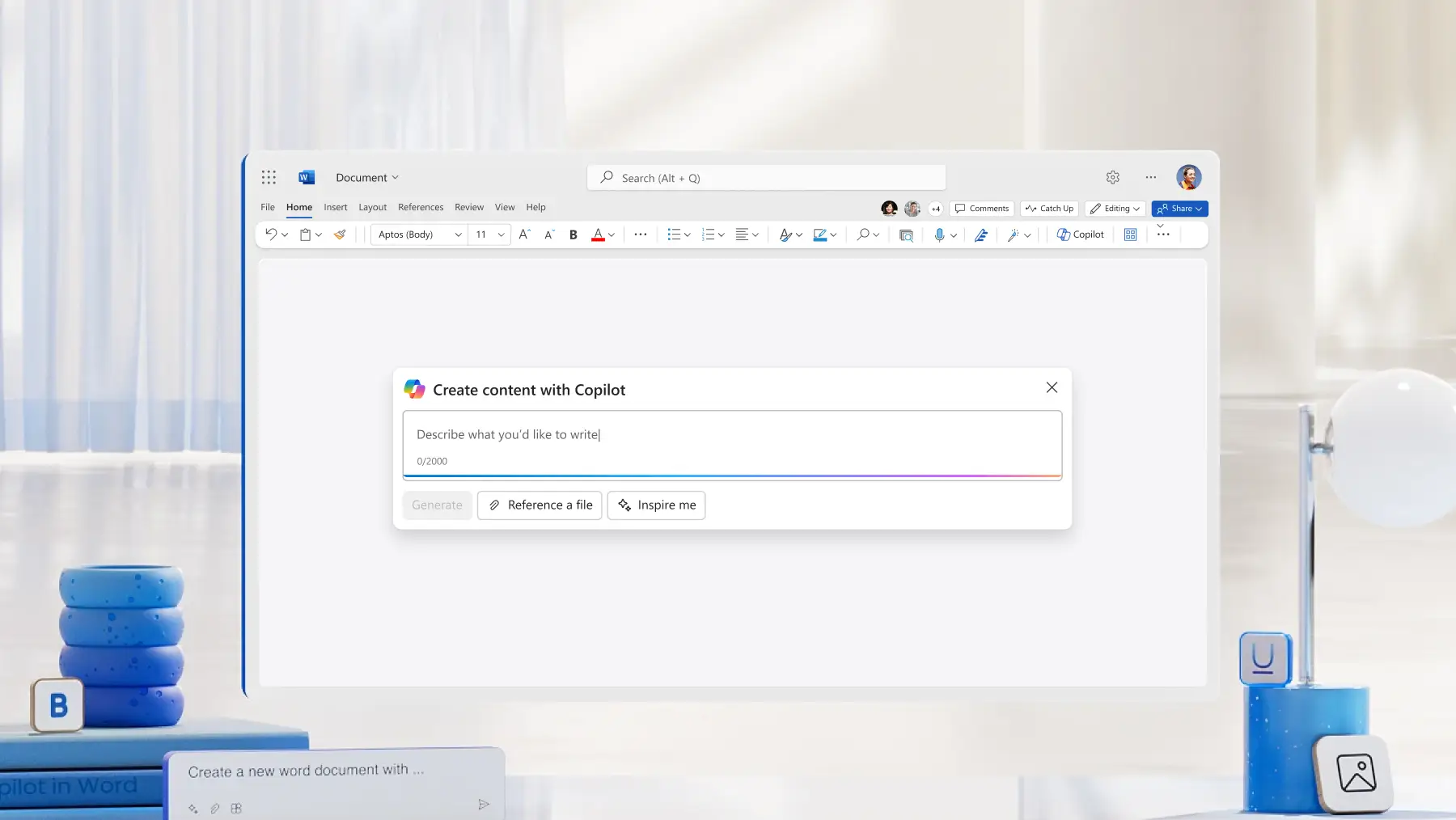
Ouvrez un nouveau ou chargez un document Word existant et indiquez à Copilot ce que vous souhaitez créer, réécrire ou résumer.
Joignez des documents ou des fichiers à partir de OneDrive ou des liens à partir du web à des fins de consultation.
Passez en revue et affinez le ton, la mise en forme et le style ou fournissez davantage d’informations à Copilot.
Insérez la copie définitive dans votre document Word ou copiez-la pour l’utiliser ailleurs.
En savoir plus


Forum aux questions
Comment savoir si Copilot pour Word est activé ?
Copilot apparaît dans Word lorsqu’un abonnement Microsoft 365 actif avec Copilot est disponible. Avec un abonnement valide, l’icône de Copilot s’affiche en haut de la fenêtre de Word. Sélectionnez-la pour ouvrir le panneau de conversation.
Les requêtes Copilot ont-elles une limite de mots ou de caractères ?
Il n’existe aucune limite fixe de mots ou de caractères dans Word. Copilot accepte de longues requêtes, mais les entrées très volumineuses peuvent être automatiquement raccourcies. Le fait de cibler les requêtes permet à Copilot de produire des résultats plus clairs.
Puis-je faire confiance au texte généré par Copilot pour Word ?
Copilot crée des brouillons en fonction du contexte fourni, mais le contenu doit toujours être passé en revue. Vérifiez l’exactitude, la clarté et le niveau de détail requis pour la tâche.
Comment Copilot pour Word utilise-t-il les données ? Est-il sécurisé ?
Copilot utilise les mêmes contrôles de sécurité, de conformité et de confidentialité que les services de Microsoft 365. Il utilise uniquement les données auxquelles l’utilisateur connecté a déjà accès. Il n’étend pas l’accès aux fichiers. Les requêtes et le contenu généré restent dans l’environnement Microsoft 365 de l’organisation.