
Collaborer dans Word
Travaillez ensemble en ligne avec des modifications en temps réel, des commentaires et des outils de collaboration sur les documents en toute sécurité dans Microsoft Word.
Sécuriser les outils de collaboration à distance et le partage de fichiers

Écrire et modifier avec flexibilité
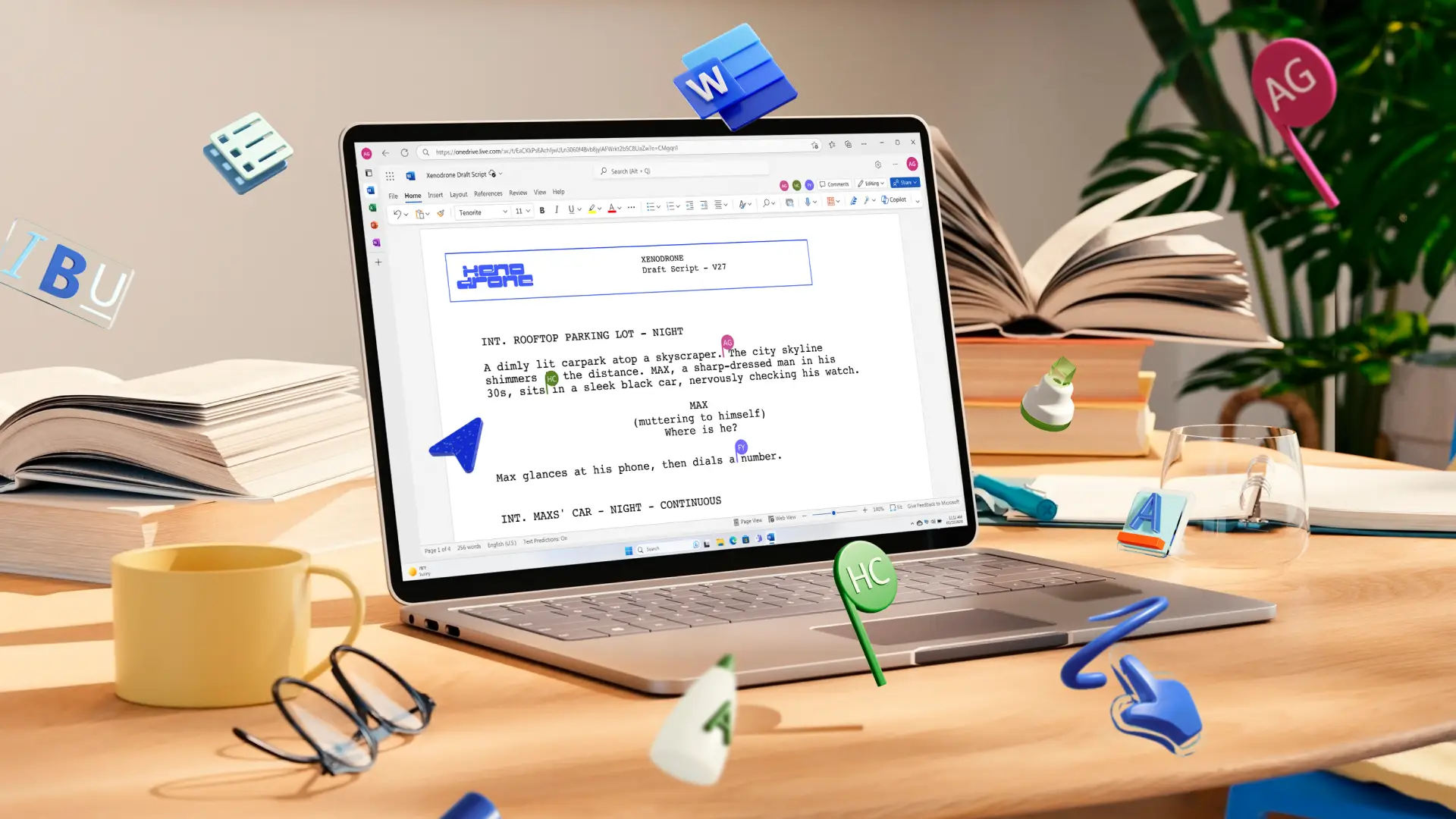
Maintenez le travail en temps réel ou de façon asynchrone en invitant des collaborateurs à rédiger du contenu, passer en revue et partager des commentaires, ou apporter des modifications directes. Utilisez des outils de collaboration à distance pour rester en phase avec les équipes et travailler ensemble sur des projets à partir de n’importe quel emplacement.

Restez informé des modifications facilement
Collaborez efficacement sur les projets en surveillant les modifications et les améliorations apportées grâce au suivi des modifications. Protégez facilement l’intégrité du contenu sur les documents co-rédigés comme les supports de formation, et suivez l’avancement tout en enregistrant les versions pour un retour en arrière facile.

Partager des documents en toute sécurité
Partagez des fichiers avec un contrôle total grâce à des liens de document sécurisés depuis OneDrive ou SharePoint. Invitez des contributeurs dans différents modes d’accès tels que la modification, la révision ou l’affichage uniquement, ce qui garantit la sécurité. Envoyez aux éditeurs externes en mode invité pour permettre un accès multiplateforme aux équipes, où qu’elles soient.

Simplifiez la collaboration de documents pour les équipes
Travaillez ensemble sur des newsletters, des agendas ou des propositions commerciales avec des options de partage de fichiers sécurisées dans Word. Envoyez et recevez des mises à jour automatiques de modification via des commentaires et des mentions, tout en conservant un excellent contrôle éditorial. Les outils de collaboration en ligne sont parfaits pour éliminer ces brouillons partagés par échanges d’e-mails incessants.

Ajouter des commentaires clairs pour une collaboration d’équipe efficace
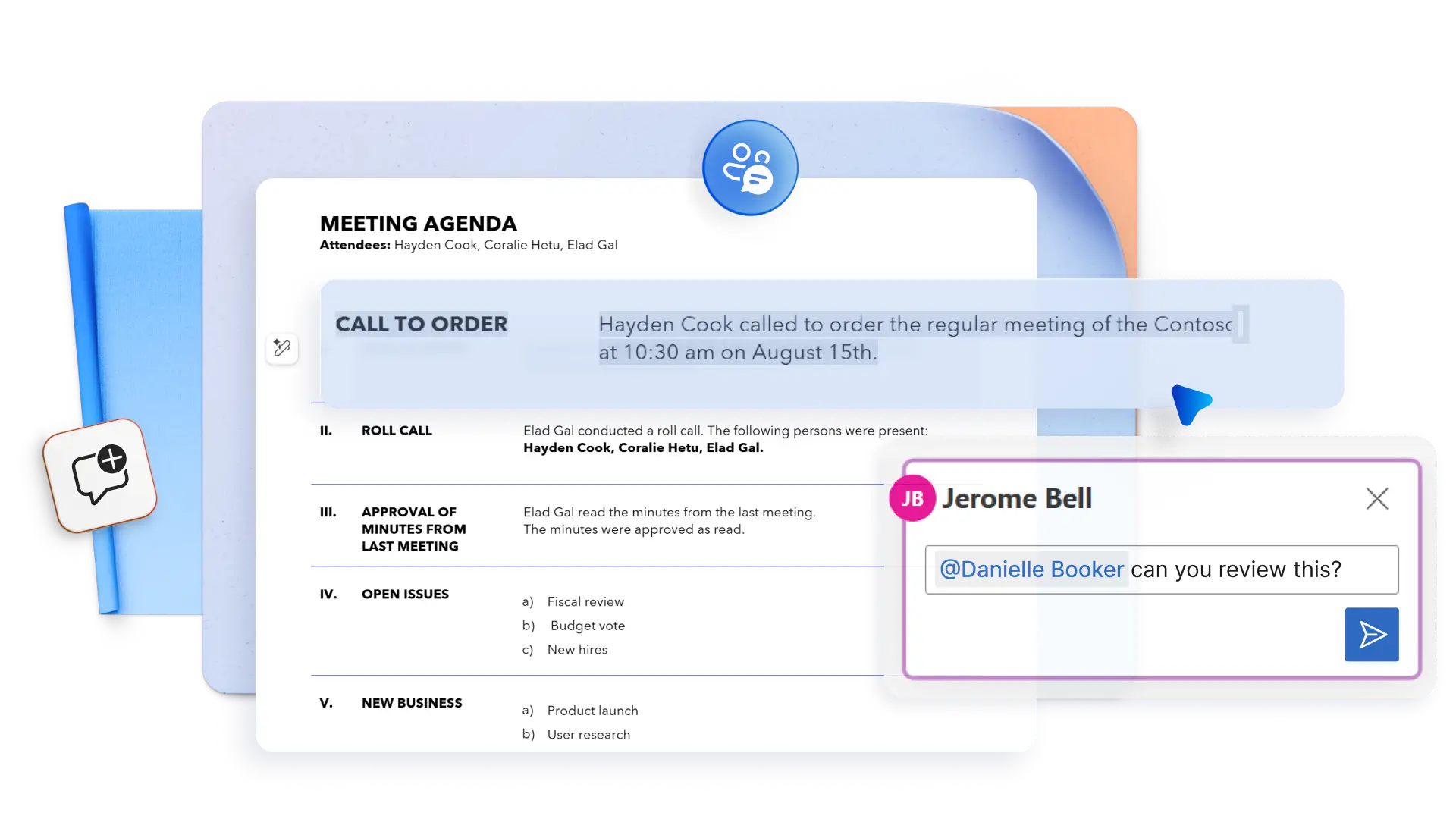
Maintenez l’alignement des projets en ligne grâce à des commentaires clairs et exploitables. Utilisez @mentions pour baliser les éditeurs afin qu’aucune mise à jour ne soit manquée et filtrez dans commentaires pour afficher les tâches actives ou les éléments résolus qui vous sont directement attribués.
Partager des projets avec des contrôles d’autorisation
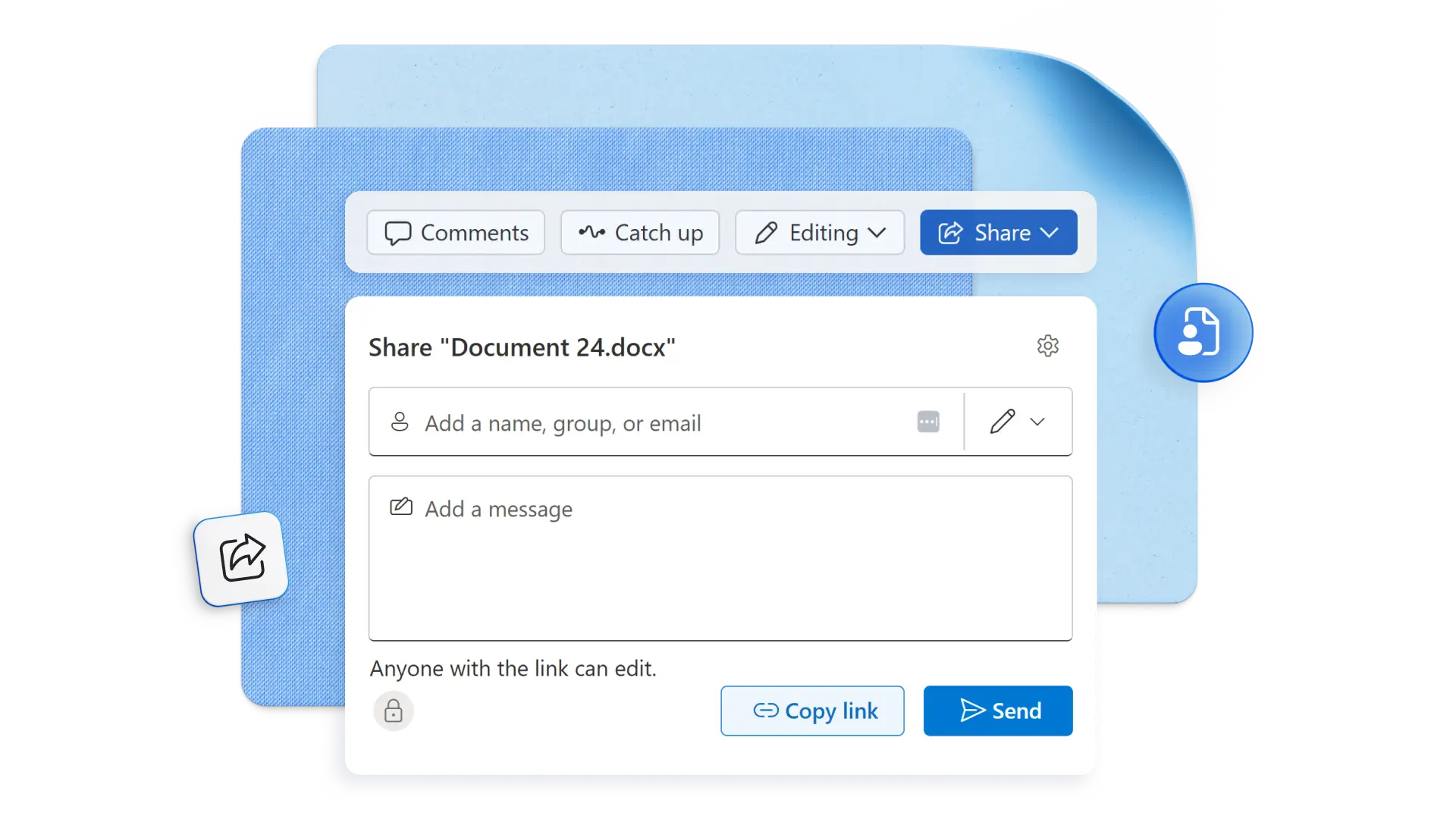
Envoyez des fichiers à des collaborateurs externes tels que des agences et des fournisseurs avec des liens organisation sécurisés à partir de Word en ligne, de bureau ou de l’application mobile. Il vous suffit d’ajouter des noms et des adresses e-mail avec contrôle d’accès, et d’ajouter un contexte avec votre propre message ou un Résumé rédigé par Copilot . Vérifiez que les liens sont définis pour expirer à la fin de votre projet pour plus de sécurité.

Attribuez des tâches directement aux contributeurs
Utilisez les outils de collaboration de projet en ligne pour accélérer la création de brouillons, des documents SOP aux supports de formation détaillés. Obtenez des validations finales plus rapidement en utilisant des affectations de tâches rapides et des @mentions. Les balises peuvent demander des révisions, éviter des retards ou demander une entrée d’expert pour un travail à distance efficace. Identifiez simplement quelqu’un dans les commentaires et partagez ce qui nécessite une action, et Word enverra un e-mail automatique contenant un lien direct vers la tâche.
Modifiez des projets avec responsabilité
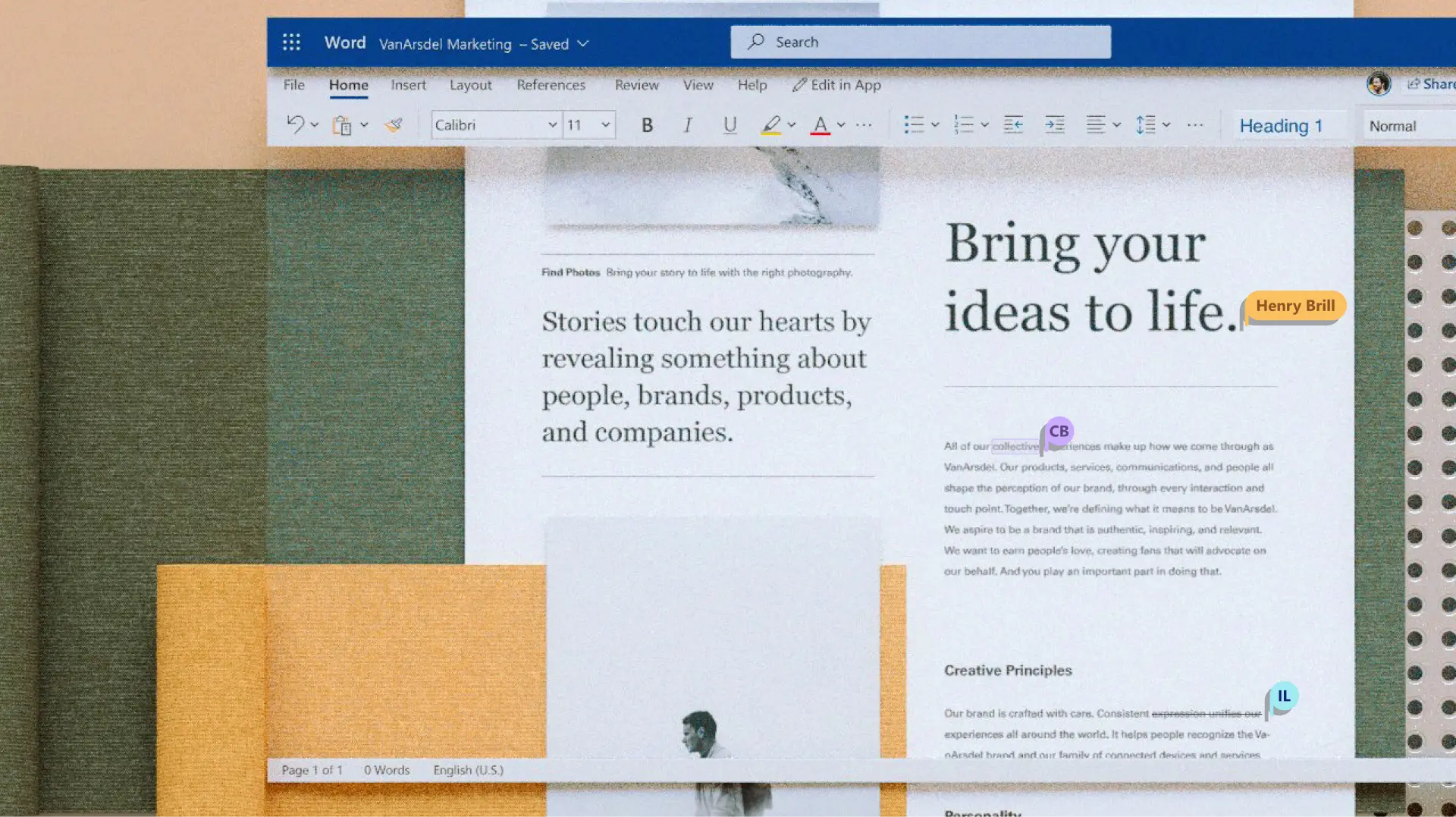
Les propriétaires de documents peuvent activer le suivi des modifications pour suivre chaque modification de brouillon, du nouveau texte au texte supprimé, en passant par les commentaires et les mises à jour de mise en forme. Le texte en couleur et les textes barrés dans un paragraphe montrent clairement les contributions, ce qui est idéal pour les contrats, les manuscrits ou la révision quotidienne. Plusieurs utilisateurs peuvent suggérer des réécritures sans affecter le contenu original, et les auteurs peuvent accepter ou rejeter les modifications individuellement ou toutes en même temps.
Suivre l’historique automatique des versions des pages
Vérifiez la façon dont un le rapport ou le document juridique évolue avec des enregistrements de modification clairs et des sauvegardes automatiques de version. L’historique des versions enregistre les versions antérieures des fichiers dans OneDrive ou SharePoint. Il est donc facile de restaurer des travaux antérieurs pour annuler les erreurs ou annuler les modifications. Veillez à ce que les collaborations de contenu soient transparentes, car tout le monde peut voir qui a apporté les modifications et quand.

Comment utiliser les outils de collaboration de documents dans Microsoft Word
Dans votre navigateur, commencez par un document Word vierge
Enregistrez le document sur OneDrive ou SharePoint
Cliquez sur le bouton Partager et invitez d’autres personnes à modifier par e-mail ou par lien partageable
Définir des autorisations sécurisées et un accès de co-édition
En savoir plus


Forum aux questions
Comment créer un document Word partagé ?
La collaboration de documents en ligne est facile avec Microsoft Word. Commencez simplement par ouvrir un document Word nouveau ou existant, puis enregistrez-le dans OneDrive ou SharePoint. Sélectionnez le bouton Partager pour inviter d’autres personnes à afficher, modifier ou réviser avec des autorisations sécurisées. En outre, invitez des collaborateurs à modifier un brouillon à l’aide d’un e-mail avec un lien vers le document Word partagé.
Comment utiliser Word outils de collaboration de documents ?
Les utilisateurs peuvent ouvrir un document Word partagé et commencer à utiliser des outils de collaboration de document, des commentaires et des mentions pour collaborer en temps réel ou de manière asynchrone. Ces outils de partage de fichiers et de collaboration fonctionnent très bien dans les services, les entreprises et même les pays. Essayez les outils de collaboration d’équipe lors de la rédaction de documents professionnels tels que SOP, bulletins d’informations ou supports de formation.
Ai-je besoin d’un compte Microsoft 365 pour utiliser Word outils de collaboration ?
Tout le monde peut utiliser gratuitement les outils de collaboration de documents en ligne avec un lien de Word partagé. Les destinataires n’ont pas besoin d’un compte Microsoft ou Abonnement Microsoft 365 pour co-créer, commenter ou travailler dans des documents partagés. Accédez au logiciel de collaboration de documents sécurisé en ligne.
Comment faire autoriser plusieurs utilisateurs à modifier un document Word en même temps ?
Autoriser plusieurs auteurs à accéder aux outils de partage de fichiers et de collaboration dans Word à l’aide du bouton Partager. Sélectionnez le bouton Peut modifier l’autorisation pour que tout le monde puisse travailler dans le fichier en même temps. Cet outil de collaboration à distance peut être utilisé pour créer des devoirs de groupe académiques, supports de formation, plans de médias sociaux d’entreprise, et bien plus encore. Ils sont parfaits pour les outils de collaboration pour les entreprises.
Puis-je mentionner quelqu’un dans un document Word partagé ?
Abonnés de Microsoft 365 peut utiliser la fonctionnalité @mention pour étiqueter et affecter des tâches dans des documents de Word collaboratifs afin de faciliter les flux de travail à l’intérieur d’une organisation. Connectez-vous simplement à Microsoft 365 avec un compte professionnel ou scolaire et ouvrez un fichier Word enregistré dans une bibliothèque SharePoint ou Dans OneDrive professionnel ou scolaire pour commencer à ajouter des mentions. Notez que les mentions excluent les utilisateurs invités en mode invité et les utilisateurs d’autres locataires dans un paramètre de travail multilocataire.