Sur cette page
- Comment enregistrer un document Word au format PDF dans Word pour le web
- Comment enregistrer un document Word au format PDF sur Windows
- Comment exporter un document Word au format PDF sur Windows
- Principales différences entre l’enregistrement et l’exportation d’un fichier PDF dans Word
- Comment améliorer des documents avec Copilot avant d’enregistrer Word au format PDF
- Conseils pour enregistrer des documents Word au format PDF
Partagez des documents dans un format facile à afficher en enregistrant des fichiers au format PDF dans Microsoft Word. Générez un fichier PDF pour conserver la mise en page, les polices et la copie du document, en veillant à ce qu’il apparaisse de manière cohérente sur chaque appareil. Les fichiers PDF sont un format privilégié lors de l’envoi d’un rapport, de l’envoi d’une proposition ou de la collaboration avec des parties prenantes qui n’utilisent peut-être pas Word.
Utiliser Copilot dans Word de générer des suggestions d’édition si nécessaire, puis d’enregistrer un fichier PDF professionnel prêt à être examiné, approuvé ou partagé.
Poursuivez votre lecture pour découvrir les meilleures pratiques d’enregistrement d’un document Word en tant que fichier PDF. Découvrez comment l’IA peut aider à exécuter des vérifications pour simplifier la modification pour accélérer les révisions et les approbations, avant l’exportation dans Word.
Comment enregistrer un document Word au format PDF dans Word pour le web
Suivez ces étapes pour un téléchargement PDF rapide et fiable lorsque vous travaillez en ligne.
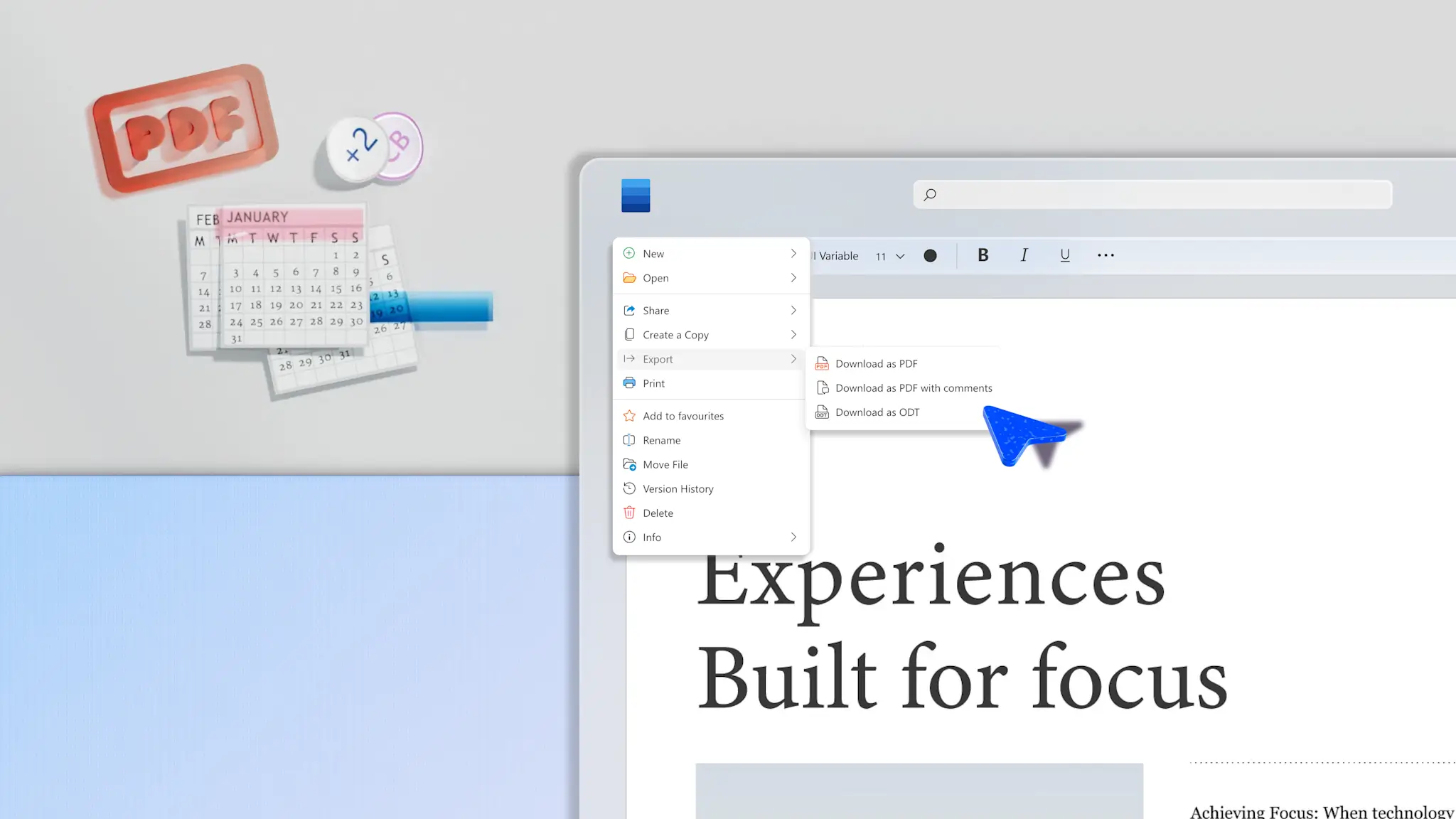
Sélectionnez l’onglet Fichier du ruban dans Word pour le web.
Cliquez ensuite sur Exporter pour accéder aux différentes options de téléchargement.
Sélectionnez Télécharger au format PDF ou Télécharger au format PDF avec des commentaires dans le menu déroulant si nécessaire.
Comment enregistrer un document Word au format PDF sur Windows
Procédez comme suit pour télécharger des fichiers PDF cohérents lorsque vous travaillez en ligne sur un appareil Windows.
Cliquez sur l’onglet Fichier dans Word pour le web sur un appareil Windows.
Choisissez l’option Enregistrer sous, puis sélectionnez PDF.
Ensuite, cliquez sur le bouton Options pour définir une plage de pages, des signets à partir des en-têtes, des balises d’accessibilité, ou choisissez d’inclure un balisage.
Une fois l’opération finalisée, cliquez sur le bouton Enregistrer.
Comment exporter un document Word au format PDF sur Windows
Contrôlez la qualité des fichiers PDF avant le téléchargement et le partage en procédant comme suit.
Cliquez sur l’onglet Fichier dans Word en ligne sur un appareil Windows.
Ensuite, cliquez sur le bouton Exporter, puis sélectionnez Créer un fichier PDF/XPS.
Sous Optimiser pour, choisissez Standard (publication en ligne et impression) pour une qualité d’impression optimale.
Sélectionnez Taille minimale (publication en ligne) uniquement si vous avez besoin d’un fichier plus petit pour la messagerie/le web et que vous pouvez accepter une qualité d’image inférieure.
Une fois les paramètres en place, sélectionnez Publier à exporter.
Principales différences entre l’enregistrement et l’exportation d’un fichier PDF dans Word
L’enregistrement d’un fichier PDF dans Word permet de créer rapidement une version fixe et partageable d’un document qui conserve la mise en forme, les polices et la disposition intactes sur tous les appareils. Lors de l’envoi de documents tels que des formulaires, le partage de factures ou l’envoi de CV, cette option conserve l’apparence d’une page sans nécessiter de configuration supplémentaire, ce qui facilite l’affichage, l’impression ou le transfert des fichiers par les destinataires.
L’exportation d’un fichier PDF dans Word permet de mieux contrôler la façon dont un document final est empaqueté, ce qui est important lors de la distribution de rapports formels, de contrats ou de documents révisés en externe. En ajustant la qualité de publication, les étiquettes d’accessibilité et la structure des documents, l’exportation de PDF dans Word prend en charge la conformité, la lisibilité et le partage à long terme. La sélection de cette option d’enregistrement optimise les documents pour la recherche, l’accessibilité et la distribution professionnelle.
Si vous avez uniquement besoin d’une version propre fixe d’un document à partager ou à envoyer, l’option la plus rapide est d’enregistrer au format PDF. Si un document doit être largement partagé, publié en ligne ou doit respecter les normes d’accessibilité ou de conformité, l’exportation au format PDF donne plus de contrôle sur la façon dont il est empaqueté.
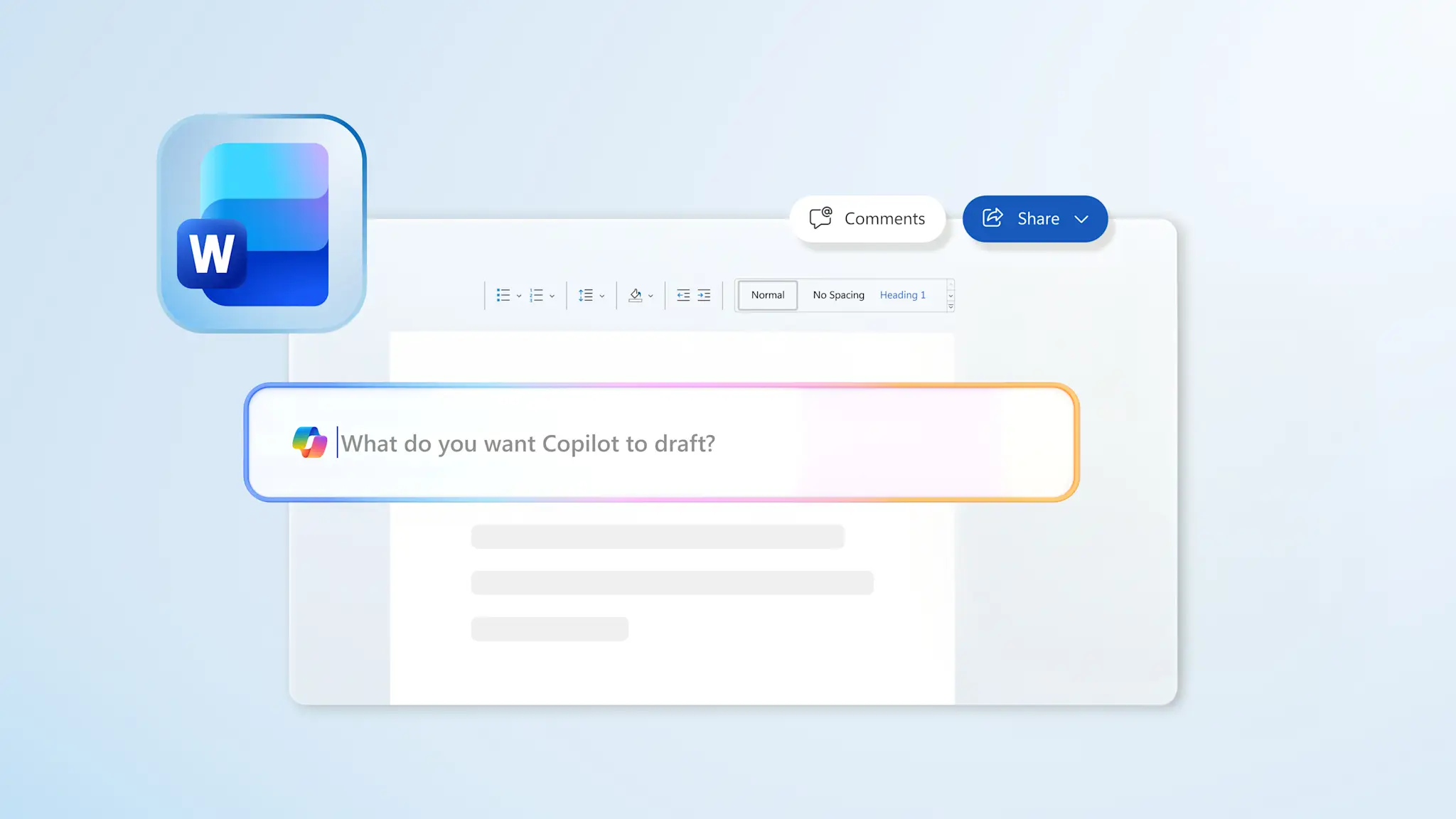
Comment améliorer des documents avec Copilot avant d’enregistrer Word au format PDF
Améliorer la mise en page et la mise en forme
Recherchez et corrigez automatiquement les erreurs de mise en forme à l’aide de Copilot dans Word. L’IA peut rapidement analyser la disposition et la mise en forme des documents, suggérant des modifications recommandées telles que l’ajout de marges, l’amélioration de l’espacement ou même l’emplacement où utiliser un style de titre. Identifiez facilement les polices inégales avec l’aide de Copilot, en aidant les documents tels que les CV et les procédures d’exploitation standard créent une impression durable et maintiennent le professionnalisme.
Essayez cette requête Copilot
Résumer le texte long
Vérifier que les documents sont faciles à lire et attrayants à l’aide de Synthétiseur IA pour condenser les longs paragraphes en puces nettes et numérisables. Copilot peut exposer des informations clés à partir de grands blocs de texte, modifier le jargon et suggérer des améliorations dans le flux de contenu pour aider les documents à lire correctement.
Essayez cette requête Copilot
Vérifier la grammaire et l’orthographe
Accélérer le processus de vérification avec la grammaire automatique et Vérifications orthographiques avec Copilot dans Word. L’IA effectue des modifications phrase par phrase pour identifier et résoudre rapidement les erreurs de langage, en mettant en place un document soigné prêt à être soumis. Doublez facilement case activée documents tels que notes d’affaires et lettres de motivation, afin qu’ils soient prêts à partager plus rapidement.
Essayez cette requête Copilot
Analyser l’accessibilité des documents
Améliorer la lisibilité et améliorer la navigation dans les documents pour les fichiers détaillés tels que supports de formation et plans d’entreprise par le biais de suggestions d’accessibilité et d’affinement de l’IA. Copilot met en évidence une copie qui peut nécessiter une modification, comme l’ajout de texte de remplacement aux images ou l’utilisation de styles de titre précis adaptés aux lecteurs d’écran, ce qui simplifie l’accessibilité des documents.
Essayez cette requête Copilot
Conseils pour enregistrer des documents Word au format PDF
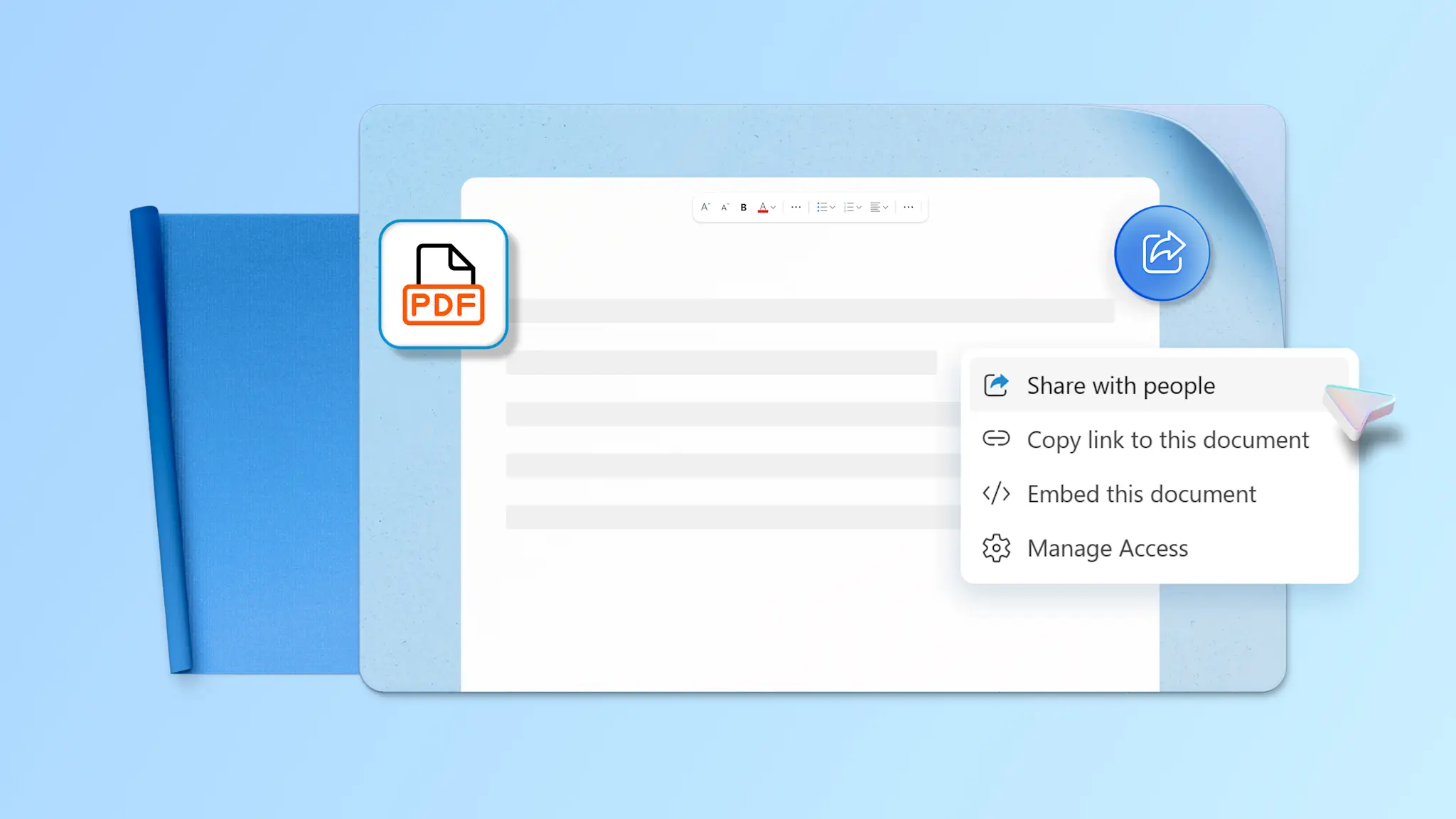
La façon dont les documents sont enregistrés fait toute la différence en termes de qualité et de partage. Verrouillez les modifications de copie, effectuez des impressions en clair ou conservez des mises en page complexes en gardant ces conseils utiles à l’esprit.
Résoudre les modifications suivies avant la conversion : assurez-vous que l’activité du réviseur n’est pas visible par les destinataires en résolvant tous les commentaires et en effectuant le suivi des modifications avant d’enregistrer un document.
Utiliser les styles de titre pour créer des signets PDF : avant d’enregistrer, appliquez Word styles de titre pour générer automatiquement des signets PDF, ce qui améliore la navigation pour les documents plus longs.
Conserver une copie modifiable : conservez un fichier .docx d’origine pour les modifications ultérieures ou enregistrez une copie dans SharePoint ou OneDrive pour une modification transparente sur les appareils.
Utilisez Copilot dans Word pour passer en revue avant l’exportation : discutez avec Copilot pour relire, reformater ou résumer un document avant d’enregistrer la version finale au format PDF.
Convertir des fichiers .docx en fichiers PDF en minutes directement dans Microsoft Word. Utilisez Copilot pour passer en revue la formulation, suggérer des affinements de tonalité et des dispositions ordonnées avant d’enregistrer. Explorer outils de collaboration et modèles préformatés pour préparer des documents tels que des mémos métier et des supports de formation, puis les partager au format PDF.
Forum aux questions
Comment convertir un document Word au format PDF ?
Pour convertir un document Word au format PDF, ouvrez le fichier .docx dans Word pour le web. Sélectionnez Fichier, puis Exporter, puis Télécharger au format PDF ou Télécharger au format PDF avec des commentaires. Notez que la conversion d’un document Word au format PDF peut nécessiter différentes étapes pour ceux qui utilisent l’application de bureau Word, un MacBook ou un appareil Windows.
Quel est le moyen le plus simple de convertir un document Word au format PDF ?
Le moyen le plus simple d’enregistrer Word documents au format PDF consiste à utiliser l’option Exporter par défaut dans Word pour le web. Choisissez d’enregistrer le fichier avec des commentaires ou tel qu’il est, selon les besoins. N’oubliez pas de relire un fichier avant de l’enregistrer pour exporter propre et une copie professionnelle avec éditeur de document.
Puis-Word enregistrer gratuitement un document au format PDF ?
Microsoft Word inclut des options intégrées pour enregistrer des documents au format PDF sans frais supplémentaires. Word pour le web permet de télécharger des fichiers au format PDF dans un navigateur, et Word applications de bureau fournissent des options Enregistrer sous et Exporter pour créer des fichiers PDF. Avant d’enregistrer et de partager, utilisez la grammaire et Vérificateur d’orthographe pour résoudre les incohérences dans la langue.
Comment enregistrer un fichier PDF en tant que document Word ?
Joindre un FICHIER PDF dans la conversation Copilot dans Word ensuite demander à l’IA de la transformer en fichier .docx. Copilot extrait ensuite les informations de la copie jointe pour reconstruire un document modifiable, bien que la mise en forme de la page puisse varier en fonction de la complexité du fichier PDF d’origine. Une fois qu’un document est créé, collaborez dans Word pour commencer à créer des fichiers partagés avec les membres de l’équipe.
Comment convertir Word au format PDF sans perdre la mise en forme ?
La mise en forme peut être conservée à l’aide des options d’exportation PDF intégrées dans Word et en examinant un document avant l’enregistrement. Demander Copilot dans Word pour examiner les styles de titre incohérents, les erreurs de disposition et d’espacement, ou les polices inégales. La résolution des modifications de suivi et la sélection des paramètres de qualité appropriés peuvent être utiles pour créer des fichiers PDF clairs et cohérents.