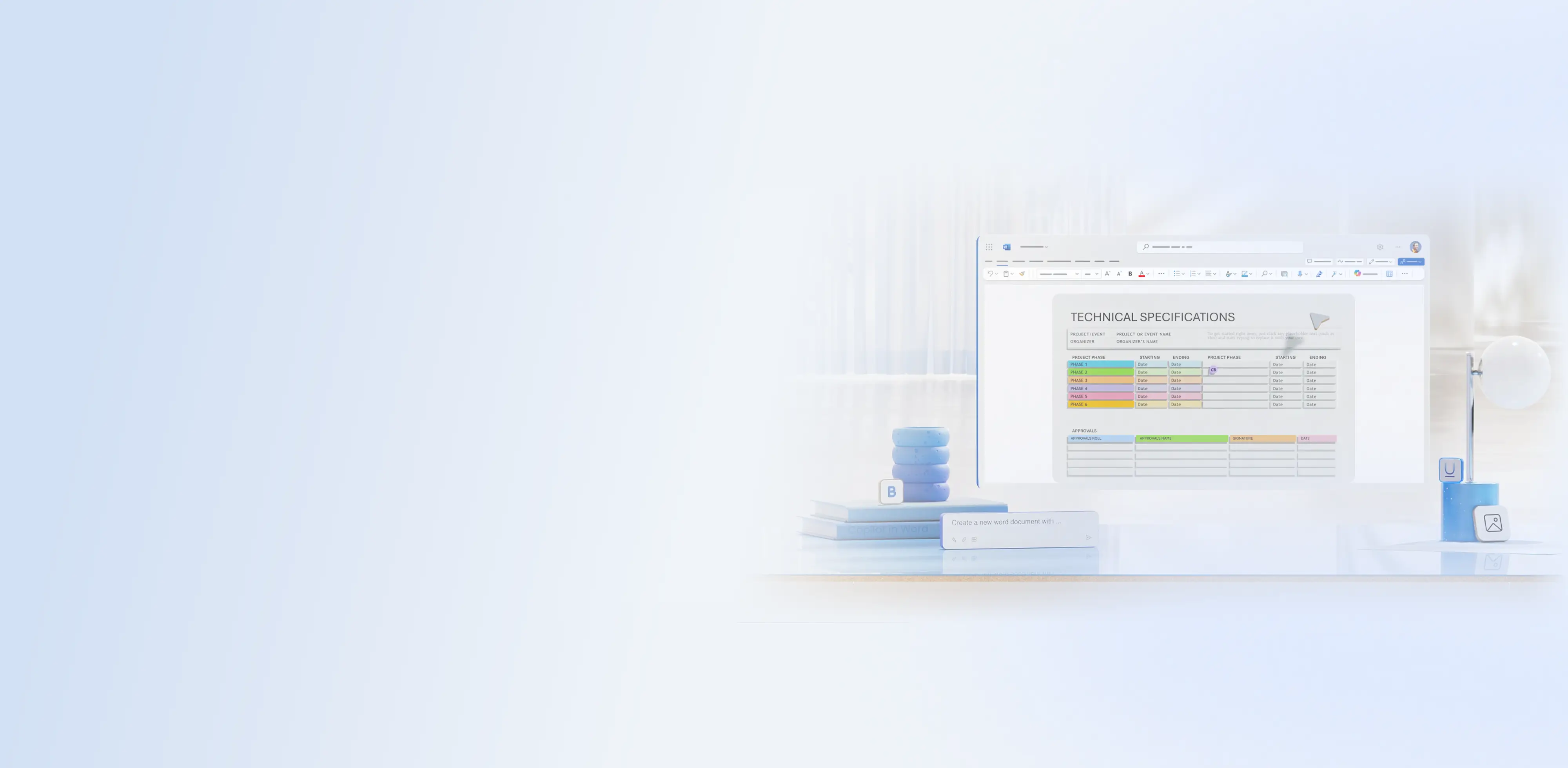
Documentos técnicos
Crea, edita y colabora en documentos técnicos en Microsoft Word para lograr una comunicación clara y resultados fiables.
Escritura técnica simplificada

Escribir documentación técnica a escala
Normaliza documentos técnicos con estilos, encabezados y tablas coherentes en Word. Asegúrate de que las especificaciones se alinean en todos los proyectos y reutiliza los documentos finalizados para mantener la misma estructura pulida a lo largo del tiempo.

Redactar especificaciones técnicas con IA
Crea primeros borradores organizados de especificaciones complejas con Copilot en Word. Actualiza la documentación existente con el Reescritor de IA, o condensa largos informes en concisos SOP listos para compartir y mantener.

Compartir y revisar archivos técnicos
Recoge comentarios mediante la coautoría en tiempo real, el seguimiento de cambios y los comentarios en línea con herramientas de colaboración en línea. Mantén las revisiones técnicas en movimiento compartiendo documentos en línea para facilitar el acceso, una retroalimentación clara y el control de versiones.

Consolidar procesos de empresa
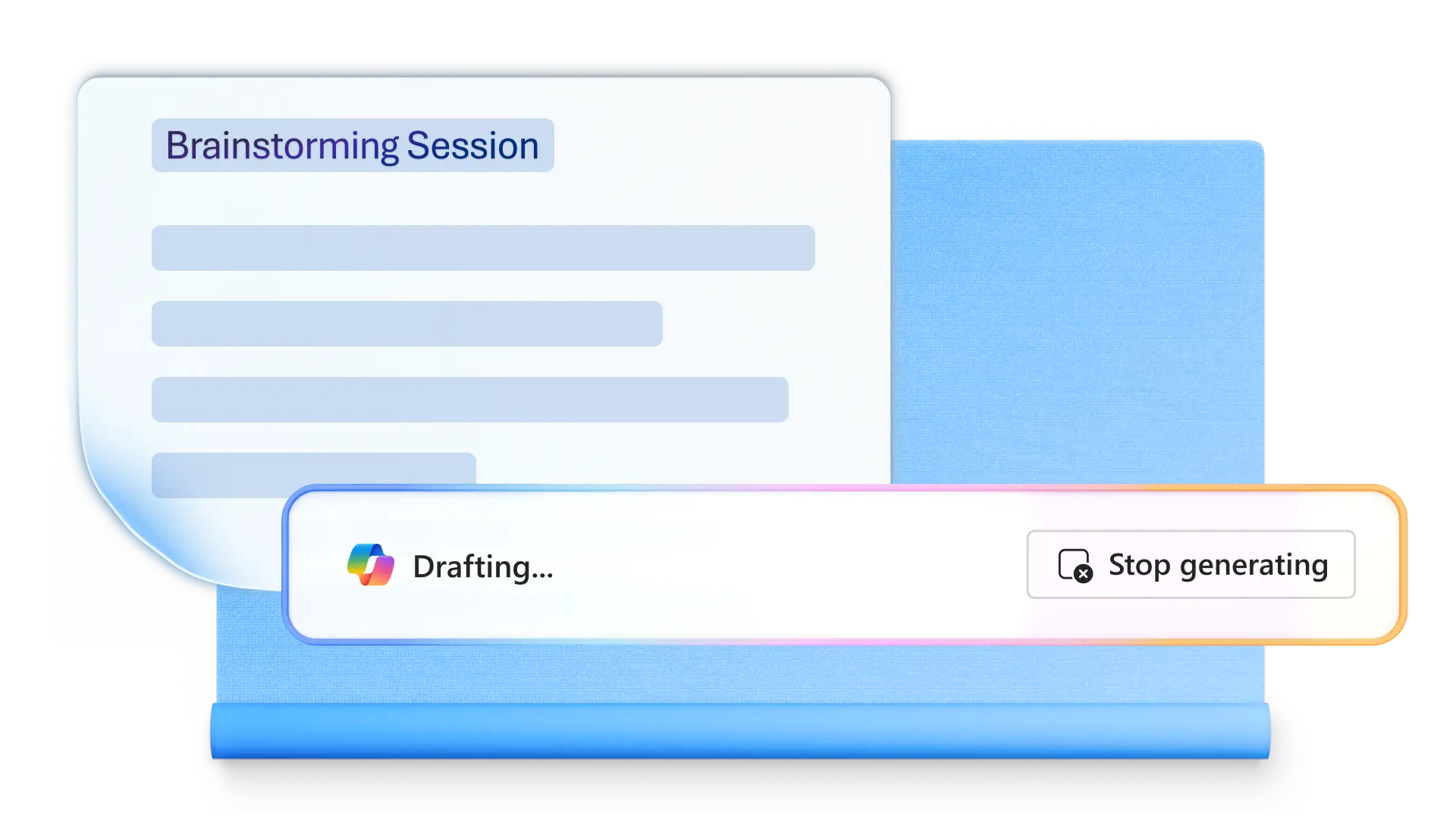
Unifica los procesos dispersos de la empresa en un archivo centralizado con Copilot en Word. Las instrucciones fragmentadas se convierten en un borrador cohesionado con una sola indicación, listo para revisar inmediatamente. Ahorra tiempo manteniendo todos los procesos en un único documento organizado, en lugar de cambiar entre varios archivos.
Estructurar documentos complejos fácilmente
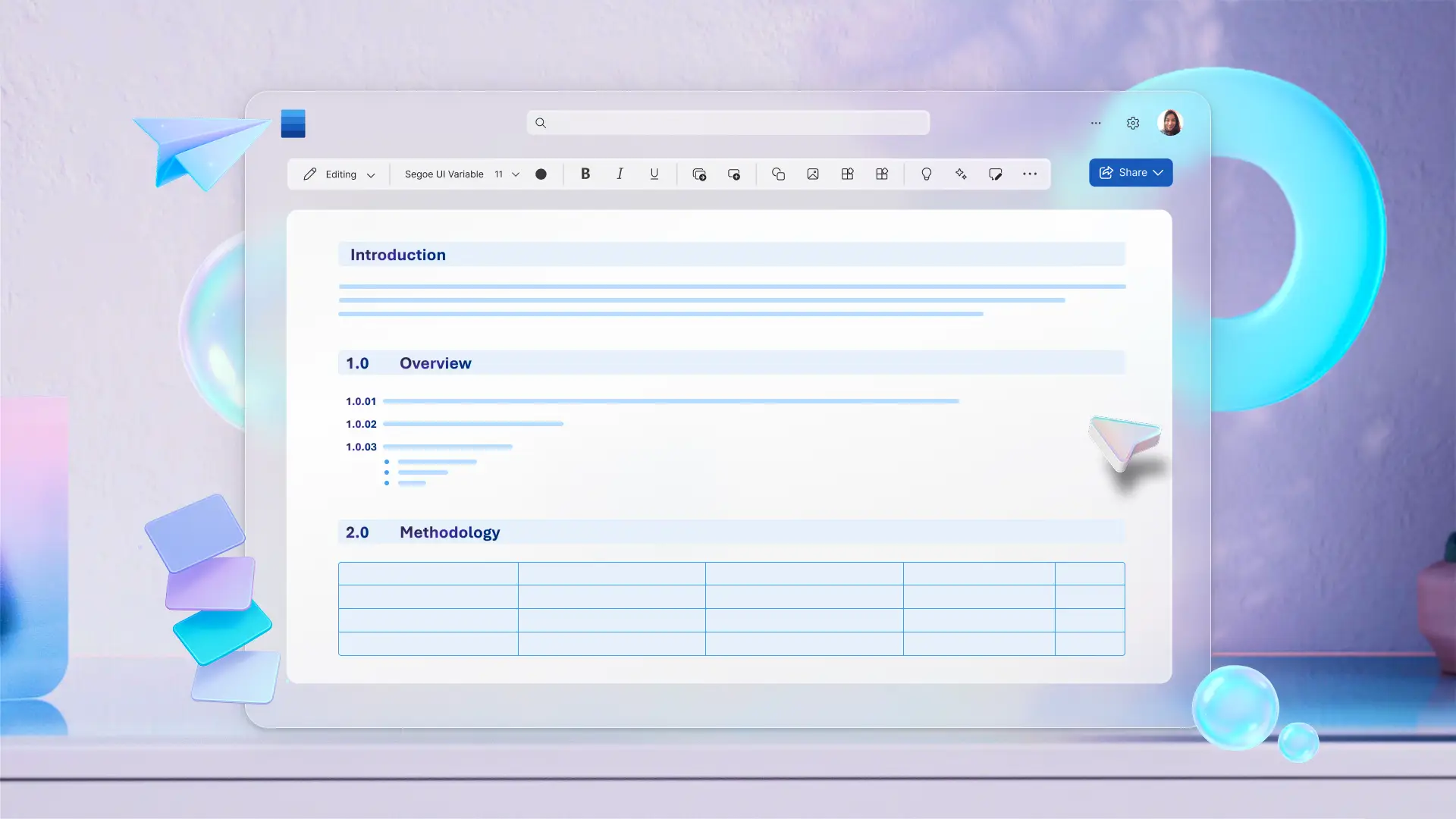
Organiza archivos técnicos extensos en segmentos claros y fáciles de leer utilizando encabezados, tamaños de letra y saltos de sección. Una tabla de contenidos dinámica se actualiza automáticamente a medida que cambia la copia, para que los equipos puedan encontrar rápidamente diseños, decisiones y procedimientos en una vista organizada.
Pulir y perfeccionar borradores técnicos
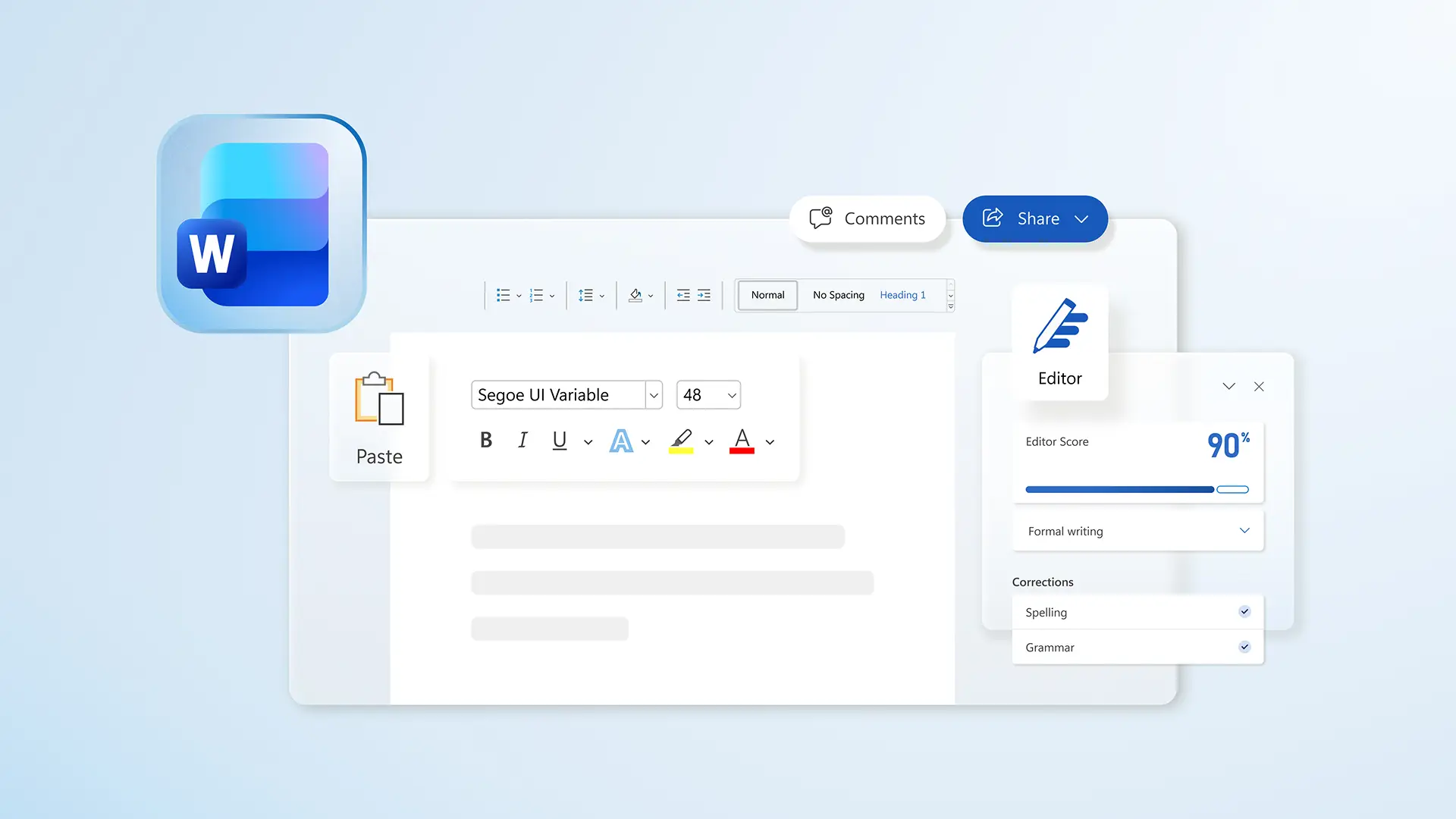
Mantén los documentos técnicos precisos, profesionales y claros utilizando útiles controles ortográficos y gramaticales. Controla el recuento de palabras en tiempo real, o explora las sugerencias de tono y lenguaje para refinar las especificaciones y mejorar la legibilidad. Revisa fácilmente cada borrador de principio a fin antes de compartirlo en línea de forma segura.
Crea documentos creíbles y bien referenciados
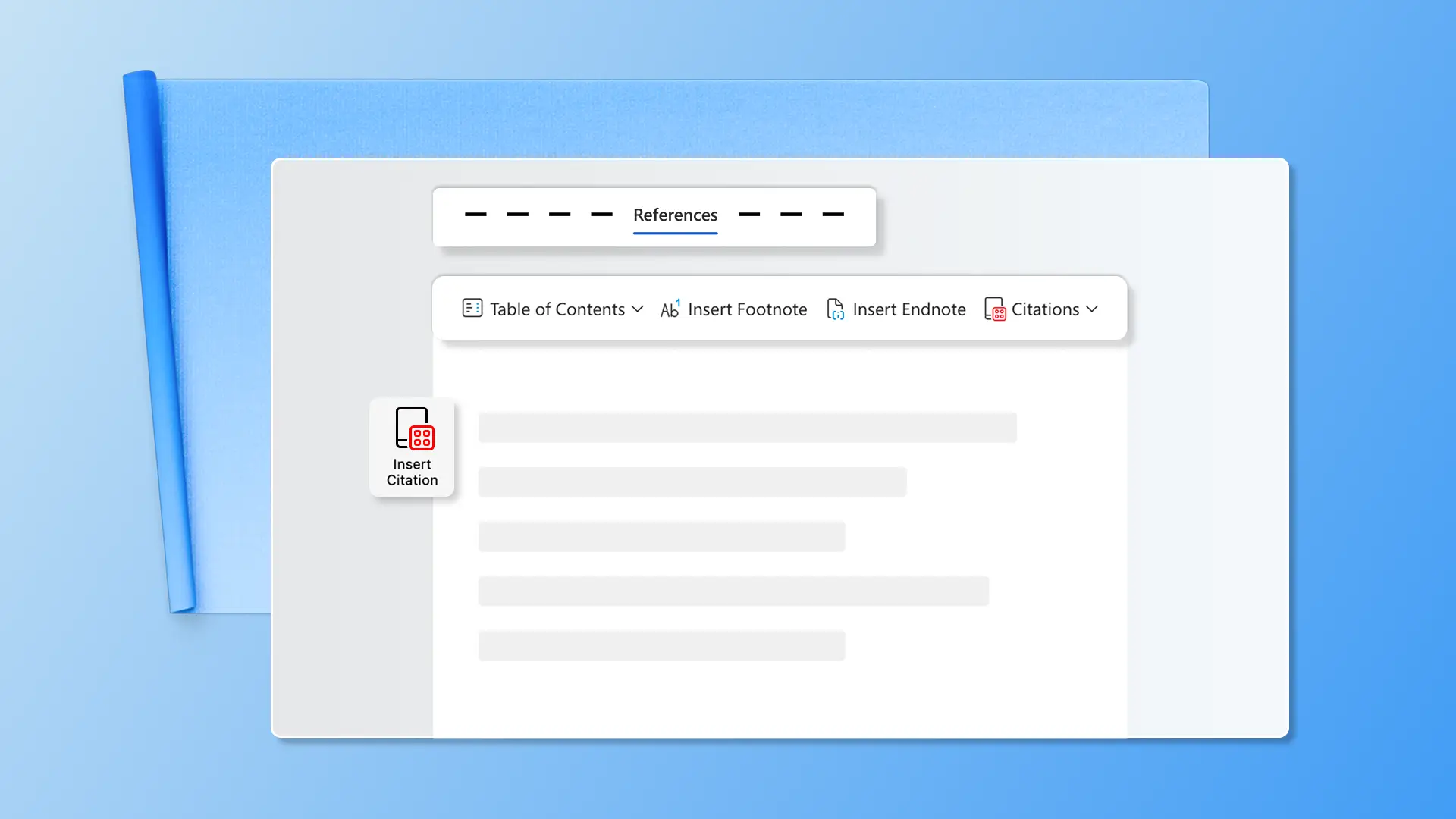
Mantén referencias, citas y fórmulas precisas y actualizadas con un control total a medida que evoluciona un documento. Una bibliografía que se actualiza automáticamente mantiene alineados los resúmenes de investigación, las normas y las especificaciones sin necesidad de volver a realizar el trabajo manualmente. Almacena todo el material de apoyo en un lugar centralizado para reducir la duplicación, mejorar la coherencia y facilitar el mantenimiento de los documentos.
Revisar, aprobar y realizar un seguimiento de los cambios
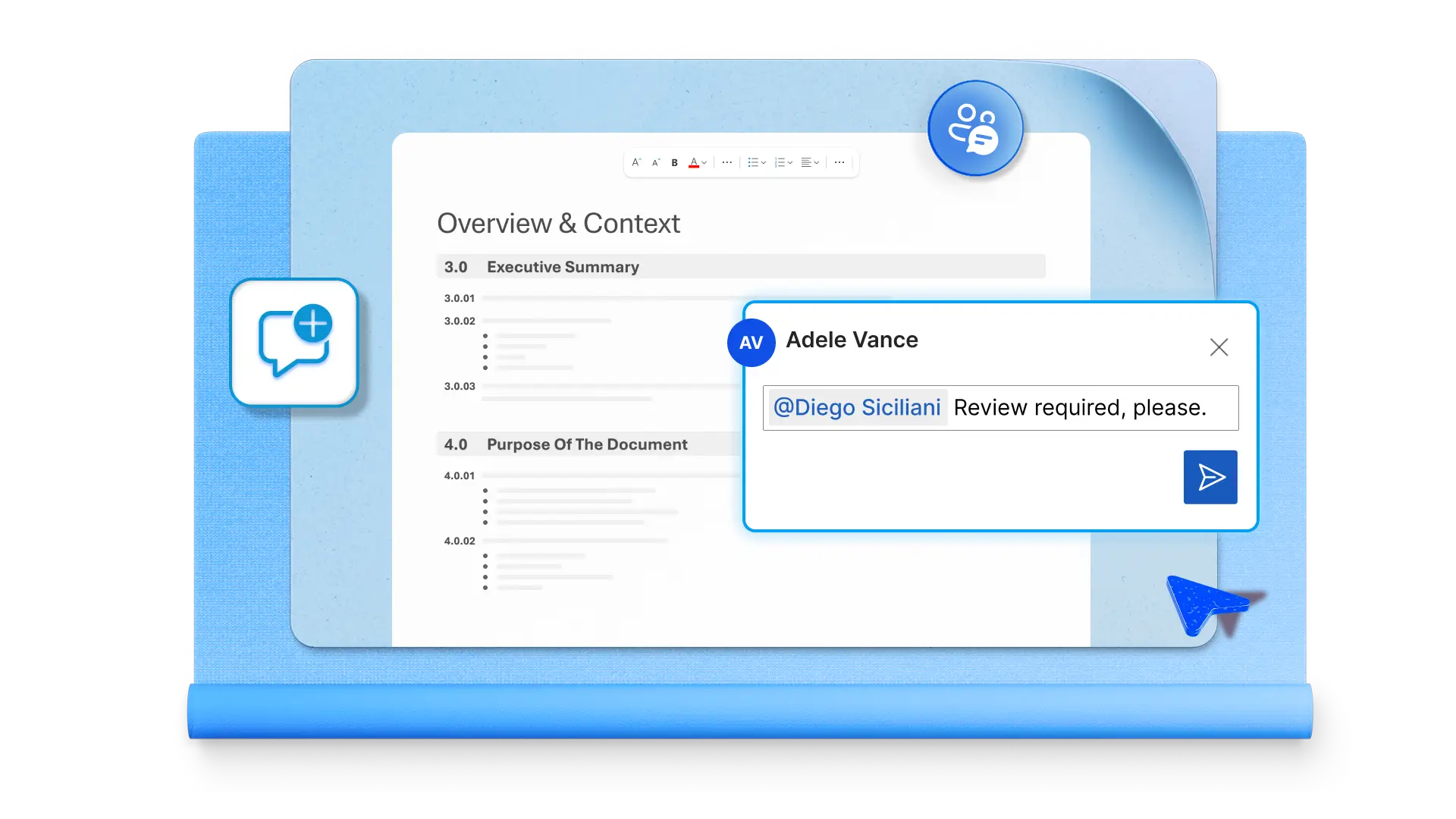
Crea conjuntamente trabajos técnicos de forma asíncrona mientras mantienes alineados los comentarios en el contexto mediante revisiones de diseño y comprobaciones de conformidad. Organiza los comentarios mediante comentarios y seguimiento de cambios, luego revisa y resuelve las ediciones con eficacia para mantener una versión única y precisa de cada documento.
Guardar documentos como plantillas reutilizables
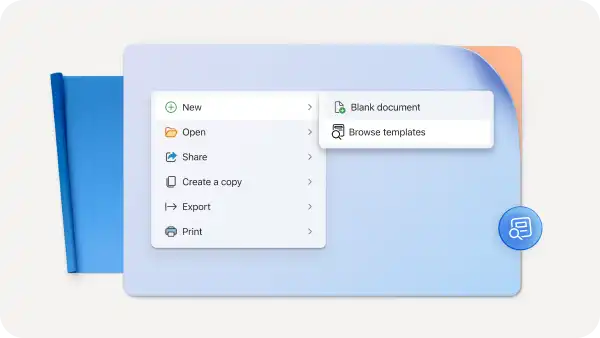
Ahorra tiempo y mejora la coherencia convirtiendo los documentos técnicos en plantillas reutilizables. Los equipos pueden estandarizar los formatos de las hojas de especificaciones, los informes de pruebas y los registros de cambios, mientras que las comprobaciones de accesibilidad integradas ayudan a garantizar que la documentación sea utilizable por todos y en todas partes.

Cómo crear documentos técnicos en Microsoft Word
Abre Word para la Web y crea un documento nuevo.
Usa Copilot en Word para redactar un esquema o escribir un borrador inicial.
Añade encabezados, estilos y saltos de sección a las páginas.
Colabora con otros en línea mediante ediciones y comentarios en tiempo real.
Realiza comprobaciones ortográficas, gramaticales y de claridad utilizando el editor de documentos.
Guarda documentos de forma segura en SharePoint con permisos y control de versiones.
Más información

Preguntas frecuentes
¿Qué es la documentación técnica?
La documentación técnica se refiere a los documentos estructurados creados para explicar, permitir o normalizar el uso de un producto, sistema o proceso. Algunos ejemplos habituales son las especificaciones, los procedimientos normalizados de trabajo, los materiales de conformidad y las guías de procesos. Microsoft Word proporciona las herramientas para crear, estructurar y colaborar en la redacción técnica entre equipos.
¿Cómo se crean los informes técnicos en Microsoft Word?
Empieza con un documento en blanco o una plantilla preformateada en Microsoft Word. Utiliza encabezados, estilos y saltos de sección para organizar el contenido en secciones lógicas, y añade un índice para facilitar la navegación. Copilot puede ayudarte a redactar, reescribir y resumir el contenido durante todo el proceso.
¿Puede Copilot en Word ayudar a escribir documentación técnica?
Copilot puede generar primeros borradores estructurados a partir de viñetas o notas, reescribir lenguaje técnico complejo para distintos públicos y resumir documentos extensos en resúmenes o SOP concisos. Para acceder a estas características se requiere una suscripción a Microsoft 365 con Copilot.
¿Qué tipos de especificaciones técnicas se pueden crear en Word?
Microsoft Word admite una amplia gama de documentación técnica, como especificaciones de productos y procedimientos normalizados de trabajo. Los documentos se pueden guardar para estandarizar la estructura y el formato de los tipos de documento. Word también admite documentos profesionales relacionados como informes y materiales de formación.
¿Cómo realizar una comprobación de accesibilidad en Word para la Web?
Microsoft Word incluye un comprobador de accesibilidad integrado que ayuda a identificar y solucionar problemas habituales de accesibilidad, como la falta de texto alternativo, un contraste deficiente o problemas en la estructura de los encabezamientos antes de compartir un documento. En Word para la Web, haz clic en la pestaña de revisión de la cinta y, a continuación, selecciona comprobar accesibilidad. La versión web destaca los problemas y las orientaciones clave, aunque la versión de escritorio de Word ofrece comprobaciones más detalladas y opciones de solución.
¿Word tiene plantillas para documentos técnicos?
Microsoft Word permite a los equipos guardar cualquier documento como una estructura reutilizable para formatos de especificaciones, diseños de informes y documentos normativos. Los documentos pueden personalizarse y guardarse para reutilizarlos, lo que facilita mantener una estructura coherente en todos los equipos y proyectos.