
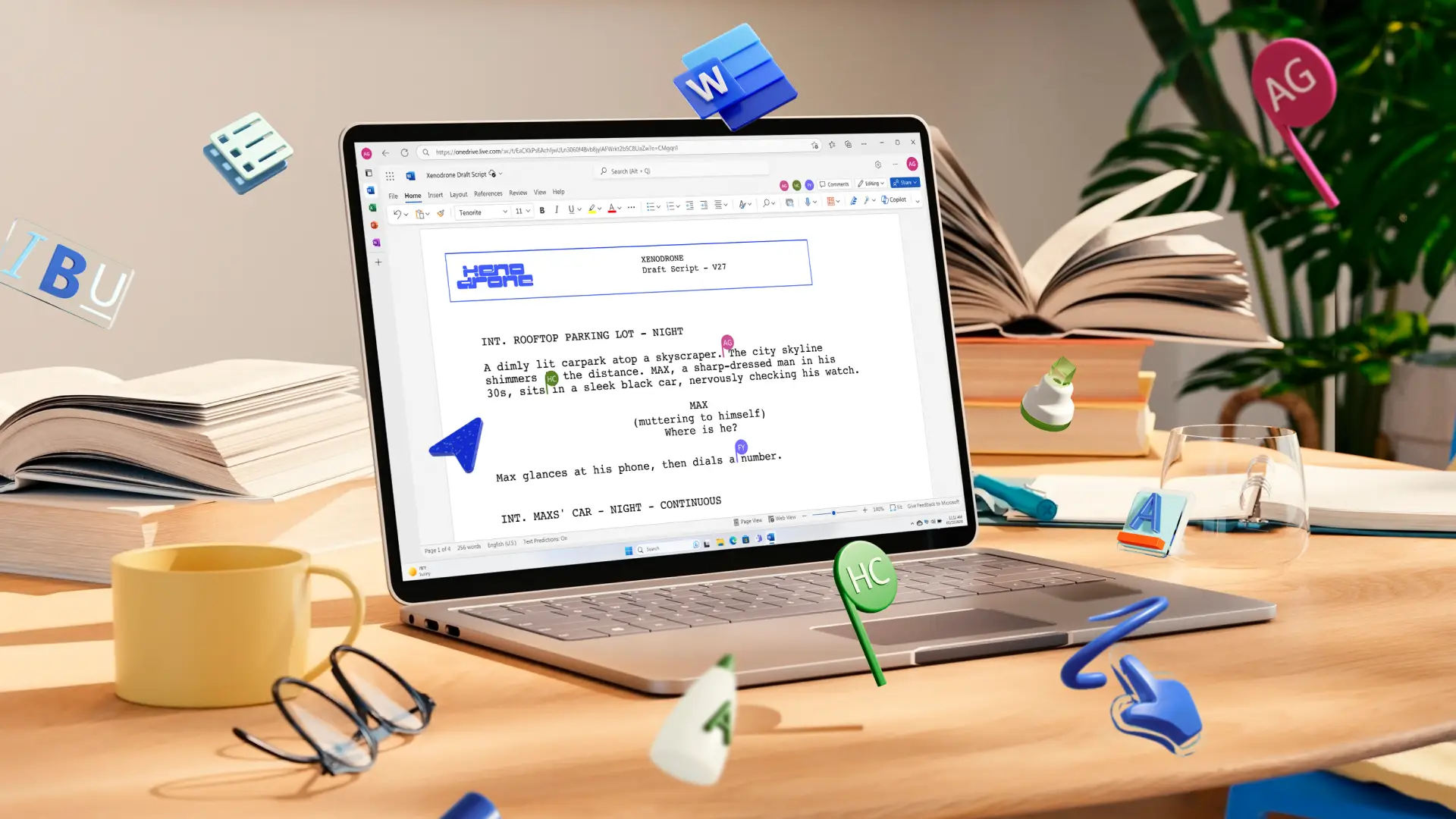
Colaborar en Word
Trabaje en línea con modificaciones en tiempo real, comentarios y herramientas de colaboración de documentos de forma segura en Microsoft Word.
Protección de herramientas de colaboración remota y uso compartido de archivos

Escriba y edite con flexibilidad
Mantenga el trabajo en movimiento en tiempo real o asincrónicamente invitando a colaboradores a redactar contenido, revisar y compartir comentarios o realizar cambios directos. Use las herramientas de colaboración remota para mantenerse alineado con los equipos y colaborar en proyectos desde cualquier ubicación.

Manténgase al día de los cambios fácilmente
Colabore de forma eficaz en proyectos supervisando las modificaciones y las mejoras realizadas mediante el control de cambios. Proteja fácilmente la integridad del contenido en documentos de coautoría como materiales de aprendizaje y siga el progreso mientras graba versiones para una reversión sencilla.

Compartir documentos de forma segura
Comparta archivos con control total con vínculos de documentos seguros de OneDrive o SharePoint. Invite a colaboradores en diferentes modos de acceso, como edición, revisión o simplemente visualización, garantizando la seguridad. Envíelo a editores externos en modo invitado para habilitar el acceso multiplataforma para equipos en cualquier lugar.

Simplificar la colaboración de documentos para los equipos
Trabajad juntos en boletines, agendas o propuestas empresariales con opciones de uso compartido seguro de archivos en Word. Envíe y reciba actualizaciones de edición automática a través de comentarios y menciones, a la vez que mantiene un gran control editorial. Las herramientas de colaboración en línea son perfectas para eliminar los borradores que se comparten en correos electrónicos de ida y vuelta.

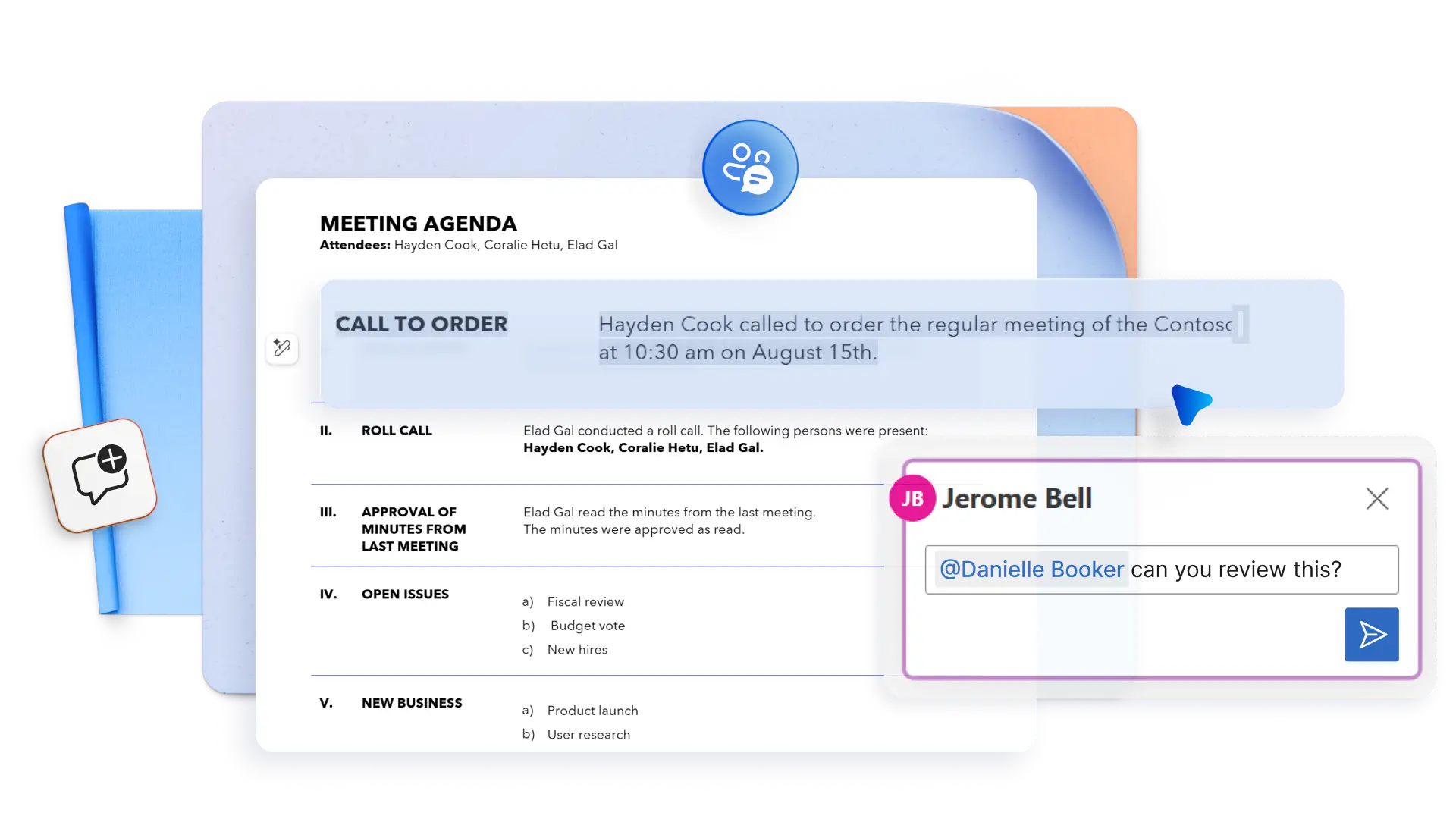
Agregue comentarios claros para una colaboración eficaz en equipo
Mantenga los proyectos en línea en sincronía a través de comentarios claros y accionables. Use @menciones para etiquetar editores para que no se pierdan actualizaciones y filtre por comentarios para ver tareas activas o elementos resueltos asignados directamente a su usuario.
Compartir proyectos con controles de permisos
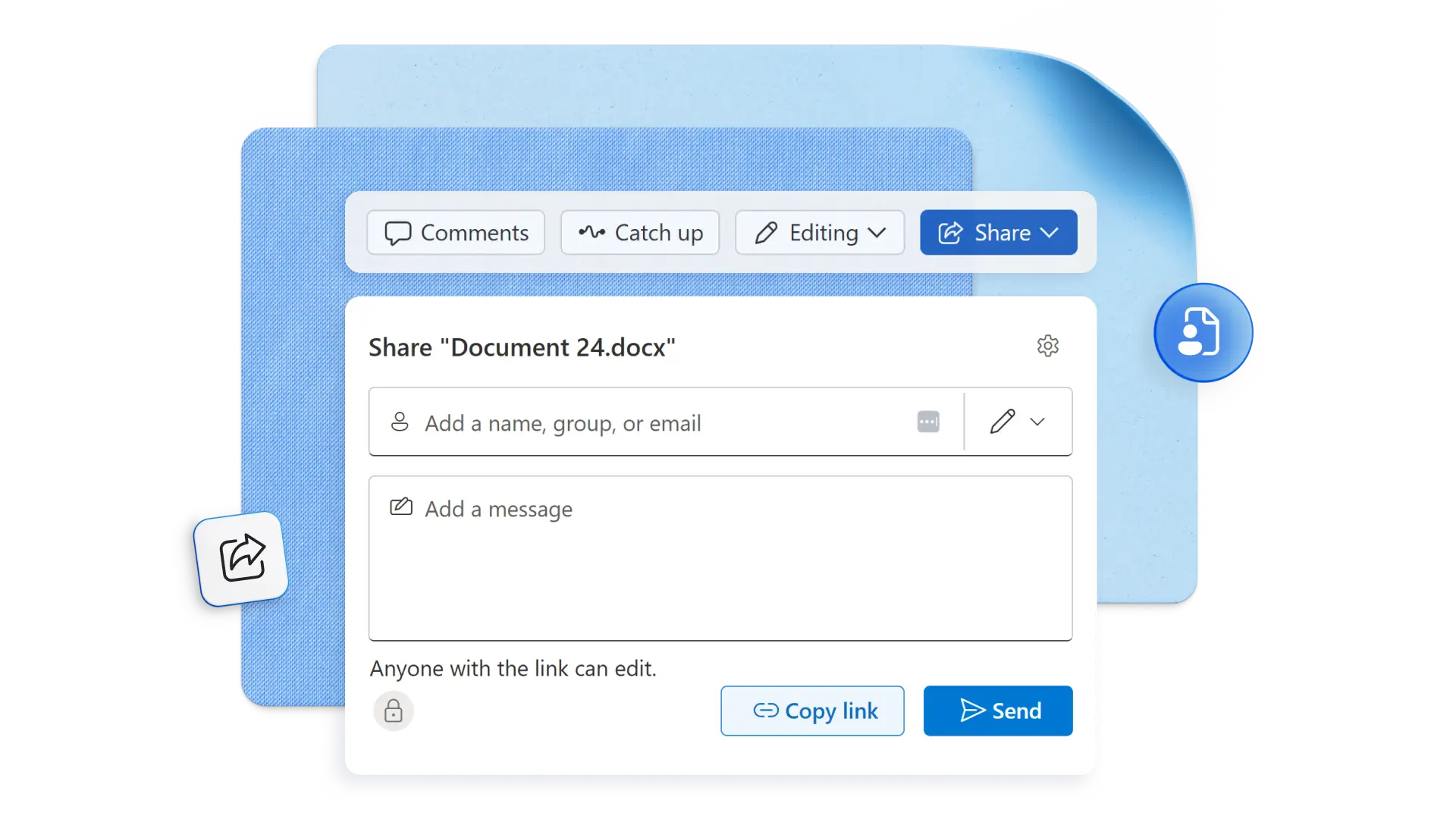
Envía archivos a colaboradores externos, como agencias y proveedores, con vínculos seguros para la organización desde Word en línea, el escritorio o la aplicación móvil. Basta con agregar nombres y direcciones de correo electrónico con control de acceso y agregar contexto con su propio mensaje o un resumen redactado por Copilot. Asegúrese de que los vínculos expiran al final del proyecto para mayor seguridad.

Asigne tareas directamente a los colaboradores
Use las herramientas de colaboración de proyectos en línea para acelerar la creación de borradores, desde Documentos SOP a materiales de formación detallados. Obtenga aprobaciones finales más rápidamente usando asignaciones de tareas rápidas y @menciones. Las etiquetas pueden solicitar revisiones, evitar retrasos o pedir información de expertos para un trabajo remoto eficiente. Basta con etiquetar a alguien en los comentarios y compartir lo que necesita acción, y Word enviará un correo electrónico automático que vincula directamente a la tarea.
Editar proyectos con responsabilidad
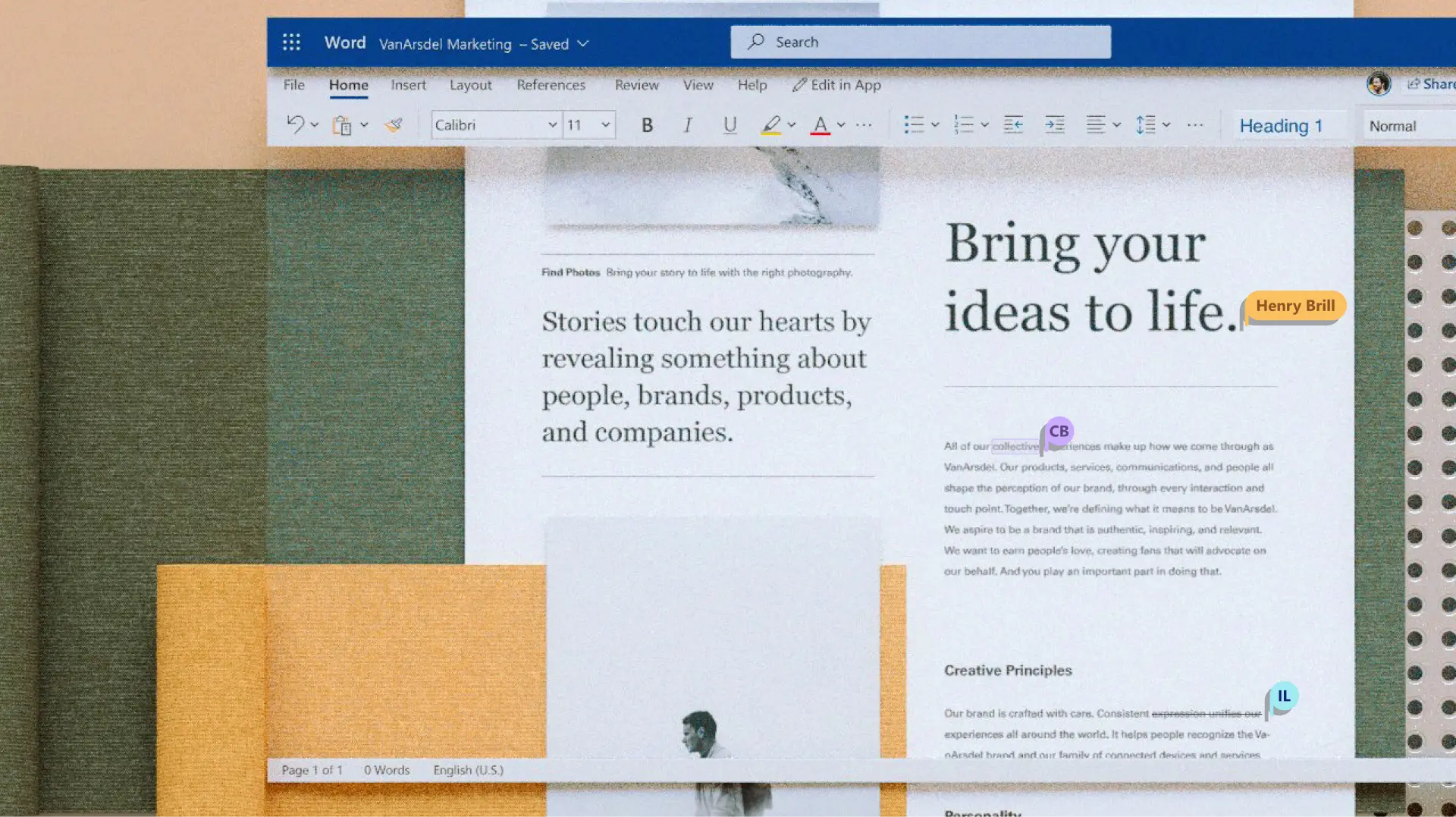
Los propietarios del documento pueden activar el control de cambios para seguir cada edición de borrador, desde texto nuevo y texto eliminado hasta comentarios y actualizaciones de formato. El texto coloreado y el tachado dentro de un párrafo muestran contribuciones claramente, perfectas para contratos, manuscritos o edición diaria. Varios usuarios pueden sugerir reescrituras sin afectar al contenido original, y los autores pueden aceptar o rechazar los cambios individualmente o todos a la vez.
Seguimiento del historial de versiones automáticas de páginas
Revise cómo un informe o documento legal evoluciona con registros de edición claros y copias de seguridad automáticas de versiones. El historial de versiones guarda versiones anteriores de archivos en OneDrive o SharePoint, por lo que es fácil restaurar trabajos anteriores para deshacer errores o revertir cambios. Mantenga transparentes las colaboraciones de contenido, ya que cualquier persona puede ver quién realizó los cambios y cuándo.

Cómo usar las herramientas de colaboración de documentos en Microsoft Word
En el navegador, empieza con un documento de Word en blanco
Guardar el documento en OneDrive o SharePoint
Haga clic en el botón Compartir e invite a otros usuarios a editar por correo electrónico o vínculo para compartir
Establecer permisos seguros y acceso de edición conjunta
Más información


Preguntas más frecuentes
¿Cómo crear un documento de Word compartido?
La colaboración de documentos en línea es fácil con Microsoft Word. Para empezar, abra un documento de Word nuevo o existente y guárdelo en OneDrive o SharePoint. Seleccione el Botón Compartir para invitar a otros usuarios a ver, editar o revisar con permisos seguros. Además, invite a colaboradores a editar un borrador con un correo electrónico con vínculo al documento de Word compartido.
¿Cómo usar herramientas de colaboración de documentos de Word?
Los usuarios pueden abrir un documento compartido de Word y empezar a usar herramientas de colaboración de documentos, comentarios y menciones para colaborar en tiempo real o asincrónicamente. Estas herramientas de colaboración y uso compartido de archivos funcionan perfectamente entre departamentos, empresas e incluso países. Pruebe las herramientas de colaboración de equipo al redactar documentos profesionales como SOP, boletines o materiales de aprendizaje.
¿Necesito una cuenta de Microsoft 365 para usar Word herramientas de colaboración?
Cualquier persona puede usar las herramientas de colaboración de documentos en línea de forma gratuita con un vínculo de Word compartido. Los destinatarios no necesitan una cuenta de Microsoft o Suscripción a Microsoft 365 para trabajar en coautoría, comentar o trabajar en documentos compartidos. Obtenga acceso al software de colaboración de documentos seguro en línea.
¿Cómo permitir que varios usuarios editen un documento Word al mismo tiempo?
Permitir que varios autores accedan a herramientas de colaboración y uso compartido de archivos en Word con el botón Compartir. Seleccione el botón Puede editar permisos para que todos los usuarios puedan trabajar en el archivo al mismo tiempo. Esta herramienta de colaboración remota se puede usar para crear tareas de grupo académico, materiales de aprendizaje, planes de redes sociales de la empresa y mucho más. Son perfectas para herramientas de colaboración para empresas.
¿Puedo mencionar a alguien en un documento de Word compartido?
Los suscriptores de Microsoft 365 pueden usar la característica @mención para etiquetar y asignar tareas en documentos Word de colaboración para obtener flujos de trabajo más fluidos dentro de una organización. Simplemente inicie sesión en Microsoft 365 con una cuenta profesional o educativa y abra un archivo de Word guardado en una biblioteca de SharePoint o OneDrive para el trabajo o la escuela para empezar a agregar menciones. Tenga en cuenta que las menciones excluyen los usuarios invitados en el modo invitado y los usuarios de otros espacios empresariales en una configuración de trabajo multiinquilino.