En esta página
- Cómo guardar un documento Word como PDF en Word para la Web
- Cómo guardar un documento Word como PDF en Windows
- Cómo exportar un documento Word como PDF en Windows
- Diferencias clave entre guardar y exportar un PDF en Word
- Cómo mejorar documentos con Copilot antes de guardar Word en PDF
- Sugerencias para guardar documentos Word como archivos PDF
Comparta documentos en un formato fácil de ver guardando archivos como PDF en Microsoft Word. Genere un PDF para conservar el diseño del documento, las fuentes y la copia, asegurándose de que aparezca de forma coherente en todos los dispositivos. Los archivos PDF son un formato preferido al enviar un informe, enviar una propuesta o colaborar con las partes interesadas que no pueden usar Word.
Trabajar con Copiloto en Word generar sugerencias de edición si es necesario y, a continuación, guarde un PDF profesional que esté listo para su revisión, aprobación o uso compartido.
Siga leyendo para explorar los procedimientos recomendados para guardar un documento Word como un archivo PDF. Obtenga información sobre cómo la IA puede ayudar a ejecutar comprobaciones para simplificar la edición para obtener revisiones y aprobaciones más rápidas, antes de exportar a Word.
Cómo guardar un documento Word como PDF en Word para la Web
Sigue estos pasos para una descarga rápida y confiable de PDF al trabajar en línea.
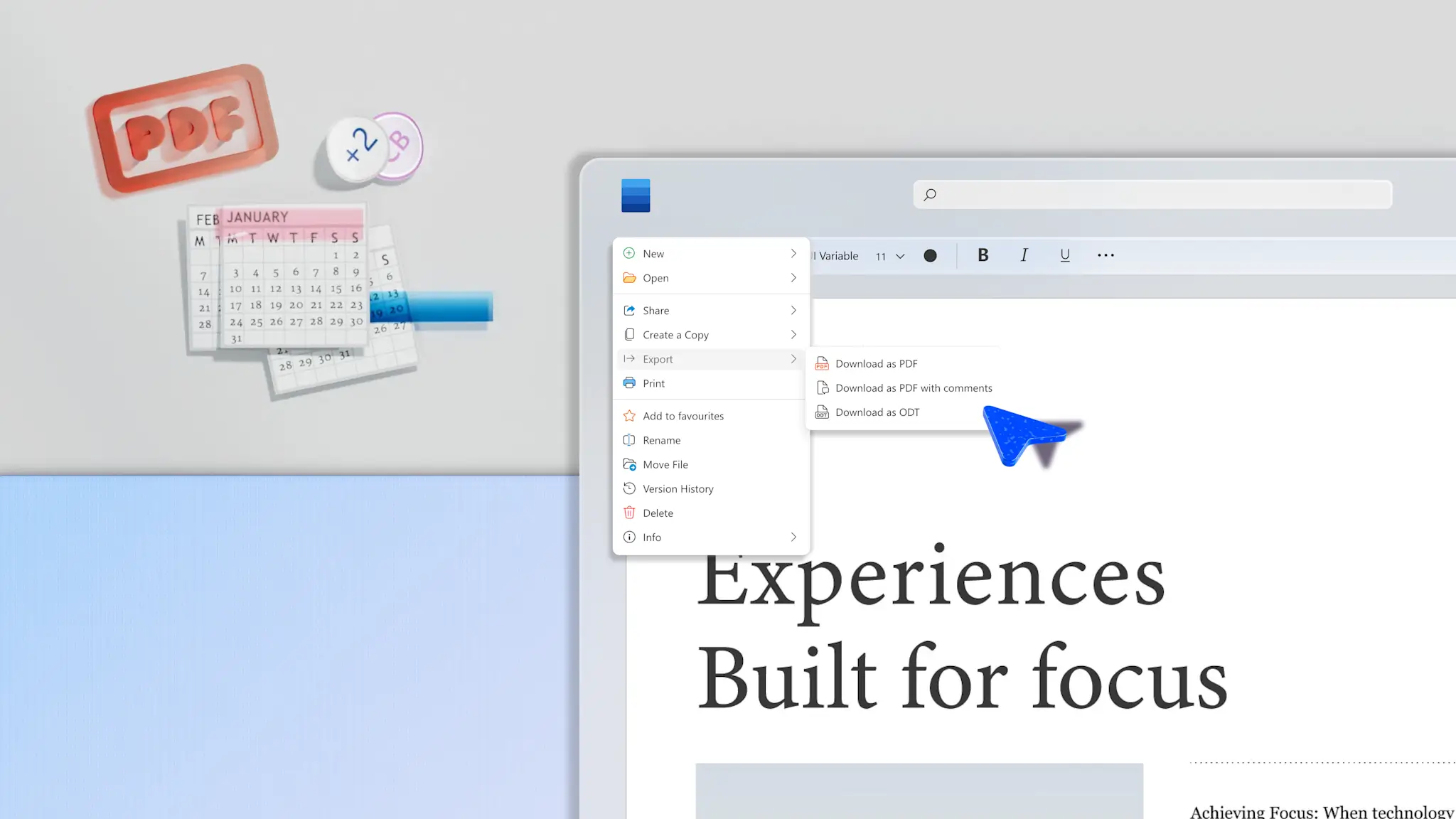
Seleccione la pestaña Archivo en la cinta de Word para la Web.
A continuación, haga clic en Exportar para acceder a diferentes opciones de descarga.
Seleccione Descargar como PDF o Descargar como PDF con comentarios en el menú desplegable según sea necesario.
Cómo guardar un documento Word como PDF en Windows
Usa estos pasos para descargar archivos PDF coherentes al trabajar en línea en un dispositivo Windows.
Haga clic en la pestaña Archivo de Word para la Web en un dispositivo Windows.
Elija la opción Guardar como y, después, seleccione PDF.
A continuación, haga clic en el botón Opciones para establecer un intervalo de páginas, marcadores de títulos, etiquetas de accesibilidad o elija incluir marcas.
Una vez finalizado, haz clic en el botón Guardar.
Cómo exportar un documento Word como PDF en Windows
Siga estos pasos para controlar la calidad de los archivos PDF antes de descargarlos y compartirlos.
Haz clic en la pestaña Archivo de Word en línea en un dispositivo Windows.
A continuación, haz clic en el botón Exportar y luego selecciona Crear PDF/XPS.
En Optimizar para, elija Standard (publicación en línea e impresión) para obtener la mejor calidad de impresión.
Seleccione Tamaño mínimo (publicación en línea) solo si necesita un archivo más pequeño para correo electrónico o web y puede aceptar una calidad de imagen inferior.
Una vez que se haya realizado la configuración, seleccione Publicar para exportar.
Diferencias clave entre guardar y exportar un PDF en Word
Guardar un PDF en Word ayuda a crear rápidamente una versión fija y compartible de un documento que mantenga intactos el formato, las fuentes y el diseño entre dispositivos. Al enviar documentos como formularios, compartir facturas o enviar currículos, esta opción conserva el aspecto de una página sin necesidad de configuración adicional, lo que facilita a los destinatarios ver, imprimir o reenviar archivos.
Exportar un PDF en Word proporciona más control sobre cómo se empaqueta un documento final, lo que importa al distribuir informes formales, contratos o materiales revisados externamente. Al ajustar la calidad de la publicación, las etiquetas de accesibilidad y la estructura de documentos, la exportación de PDF en Word admite el cumplimiento, la legibilidad y el uso compartido a largo plazo. Al seleccionar esta opción de guardado, se optimizan los documentos para la búsqueda, la accesibilidad y los documentos listos para distribución profesional.
Si solo necesita una versión limpia y fija de un documento para compartir o enviar, guardar como PDF es la opción más rápida. Si un documento va a ser ampliamente compartido, publicado en línea o necesita cumplir con los estándares de accesibilidad o cumplimiento, exportar como PDF ofrece más control sobre cómo se empaqueta.
Cómo mejorar documentos con Copilot antes de guardar Word en PDF
Mejorar el diseño y el formato de la página
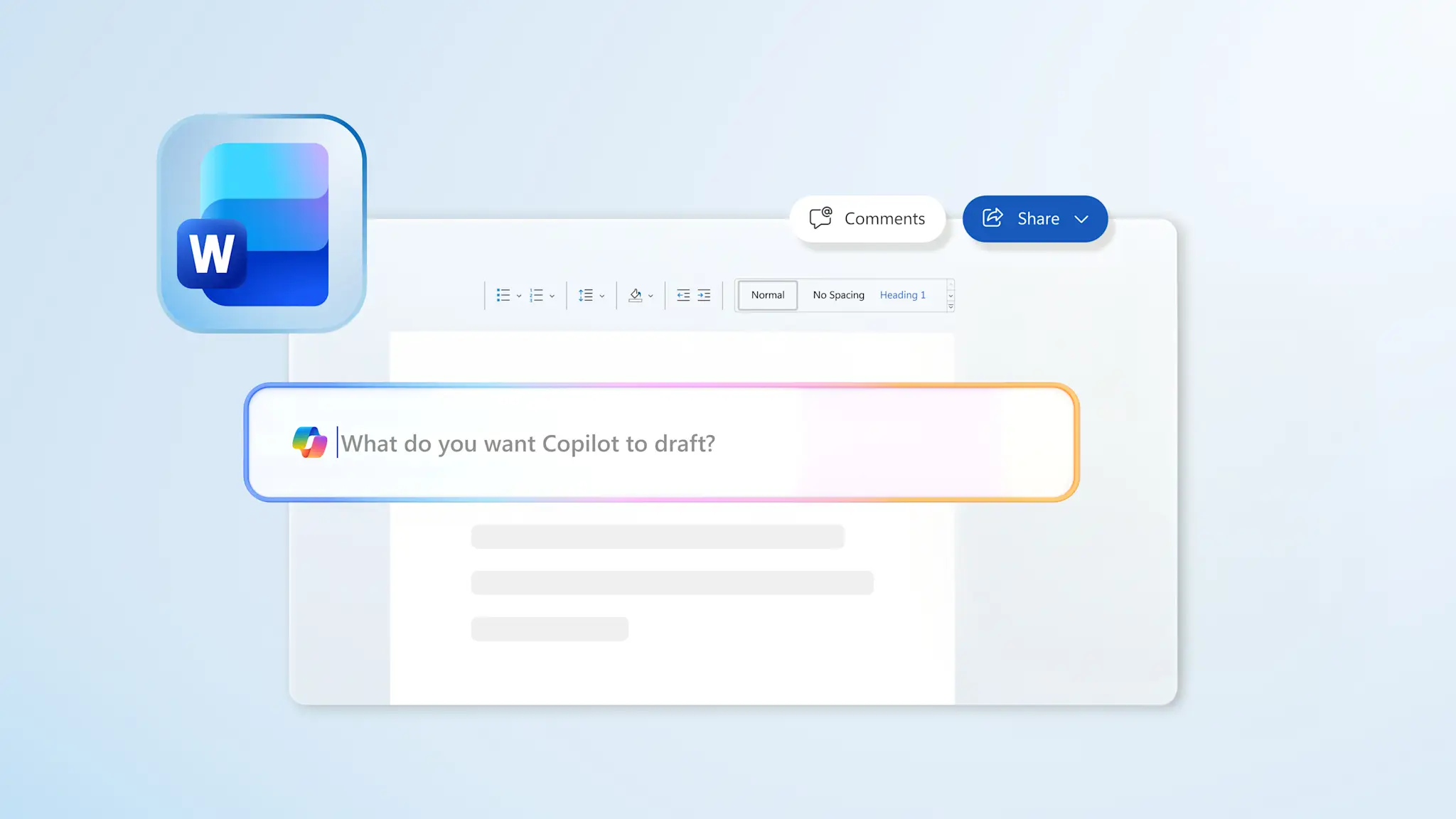
Busque y corrija automáticamente los errores de formato con Copilot en Word. La IA puede analizar rápidamente el diseño y el formato del documento, sugiriendo cambios recomendados, como agregar márgenes, mejorar el espaciado o incluso dónde usar un estilo de título. Identifique fácilmente fuentes desiguales con la asistencia de Copilot, ayudando a documentos como currículos y procedimientos operativos estándar crean una impresión duradera y mantienen la profesionalidad.
Prueba esta consulta de Copilot
Resumir texto largo
Asegúrese de que los documentos sean fáciles de leer y atractivos con Resumido de IA para condensar párrafos largos en viñetas nítidas y escaneables. Copilot puede exponer información clave de grandes bloques de texto, editar la jerga y sugerir mejoras en el flujo de contenido para ayudar a los documentos a leer correctamente.
Prueba esta consulta de Copilot
Comprobar ortografía y gramática
Acelere el proceso de revisión con gramática automática y revisión ortográfica con Copilot en Word. La IA realiza modificaciones oraciones por oraciones para identificar y resolver rápidamente errores en el idioma, preparando un documento elegante que esté listo para su envío. Comprueba documentos sin esfuerzo, como notas de negocios y cartas de presentación, para que estén listos para compartir más rápido.
Prueba esta consulta de Copilot
Analizar la accesibilidad del documento
Mejorar la legibilidad y mejorar la navegación de documentos para archivos detallados, como materiales de aprendizaje y planes empresariales a través de sugerencias de mejoras y accesibilidad de IA. Copilot resalta la copia que podría requerir una edición, como agregar texto alternativo a las imágenes o usar estilos de título precisos adecuados para lectores de pantalla, simplificando la accesibilidad de los documentos.
Prueba esta consulta de Copilot
Sugerencias para guardar documentos Word como archivos PDF
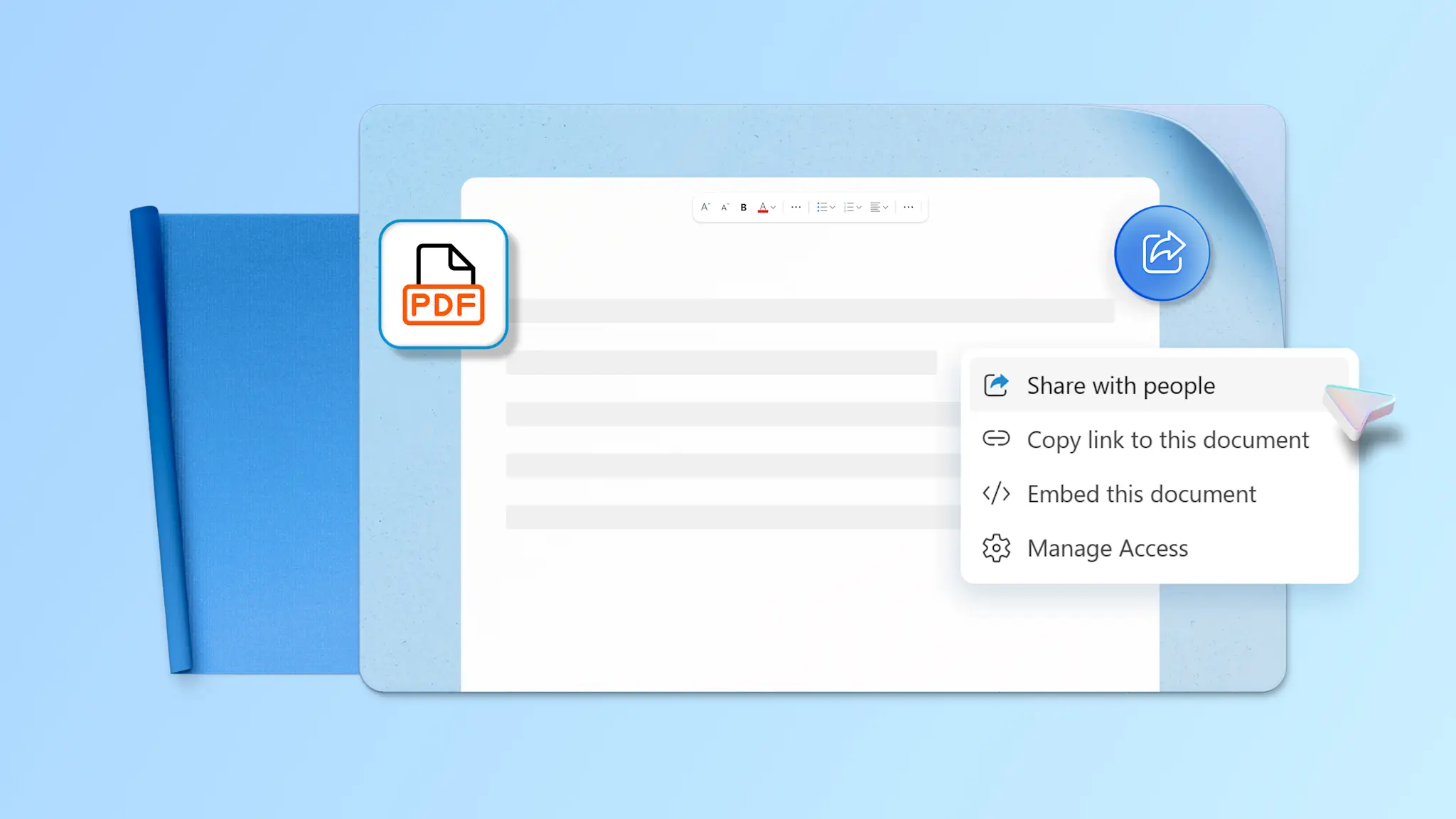
La manera en que se guardan los documentos marca todas las diferencias en su calidad y posibilidad de uso compartido. Bloquee las ediciones de copia, consiga impresiones claras o mantenga los diseños complejos en su lugar teniendo en cuenta estas útiles sugerencias.
Resuelva las marcas de revisión antes de convertir: asegúrese de que la actividad del revisor no es visible para los destinatarios resolviendo todos los comentarios y control de cambios antes de guardar un documento.
Use estilos de título para crear marcadores de PDF: antes de guardar, aplique Word estilos de título para generar automáticamente marcadores de PDF, lo que mejora la navegación de documentos más largos.
Mantener una copia editable: conserve un archivo .docx original para futuras ediciones o guarde una copia en SharePoint o OneDrive para facilitar la edición entre dispositivos.
Use Copilot en Word para revisar antes de exportar: chatee con Copilot para revisar, volver a formatear o resumir un documento antes de guardar la versión final como PDF.
Convertir archivos .docx en ARCHIVOS PDF en minutos directamente en Microsoft Word. Use Copilot para revisar las palabras, sugerir mejoras de tono y diseños ordenados antes de guardarlos. Explorar herramientas de colaboración y Plantillas con formato previo para preparar documentos, como notas empresariales y materiales de aprendizaje, y luego compartirlos como archivos PDF.
Preguntas frecuentes
Cómo convertir un documento Word a PDF?
Para convertir un documento Word en PDF, abra el archivo de .docx en Word para la Web. Seleccione Archivo, elija Exportar y seleccione Descargar como PDF o Descargar como PDF con comentarios como formato de archivo. Tenga en cuenta que convertir un documento Word a PDF puede requerir diferentes pasos para los usuarios que usen la aplicación de escritorio Word, un MacBook o un dispositivo Windows.
¿Cuál es la forma más sencilla de convertir un documento Word a PDF?
La forma más sencilla de guardar Word documentos como PDF es usar la opción predeterminada Exportar en Word para la Web. Elija guardar el archivo con comentarios o tal cual, según la necesidad. No olvide revisar cualquier archivo antes de guardarlo para exportar una copia limpia y profesional con editor de documentos.
¿Word puede guardar un documento como PDF de forma gratuita?
Microsoft Word incluye opciones integradas para guardar documentos como ARCHIVOS PDF sin coste adicional. Word para la web permite que los archivos se descarguen como ARCHIVOS PDF en un explorador, y Word aplicaciones de escritorio proporcionan las opciones Guardar como y Exportar para crear archivos PDF. Antes de guardar y compartir, use la gramática y corrector ortográfico para averiguar las incoherencias en el idioma.
¿Cómo guardar un PDF como un documento Word?
Adjuntar un PDF en el chat de Copilot en Word luego pídele a IA que lo convierta en un archivo .docx. Copilot extrae la información de la copia adjunta para reconstruir un documento editable, aunque el formato de la página puede variar en función de la complejidad del PDF original. Una vez creado un documento, colaborar en Word para empezar a crear archivos compartidos con los miembros del equipo.
¿Cómo convertir Word a PDF sin perder formato?
El formato se puede conservar con las opciones de exportación de PDF integradas en Word y revisando un documento antes de guardarlo. Preguntar Copiloto en Word revisar estilos de título, errores de espaciado y diseño incoherentes o fuentes irregulares. Resolver el control de cambios y seleccionar la configuración de calidad adecuada puede resultar útil para crear archivos PDF claros y coherentes.