Auf dieser Seite
- Speichern eines Word Dokuments als PDF in Word für das Web
- Speichern eines Word Dokuments als PDF unter Windows
- Exportieren eines Word Dokuments als PDF unter Windows
- Wichtige Unterschiede zwischen dem Speichern und Exportieren einer PDF-Datei in Word
- Verbessern von Dokumenten mit Copilot vor dem Speichern von Word in PDF
- Tipps zum Speichern von Word Dokumenten als PDF-Dateien
Geben Sie Dokumente in einem einfach anzuzeigenden Format frei, indem Sie Dateien als PDF in Microsoft Word speichern. Generieren Sie eine PDF-Datei, um das Dokumentlayout, die Schriftarten und das Kopieren beizubehalten, und stellen Sie sicher, dass sie auf jedem Gerät konsistent angezeigt wird. PDF-Dateien sind ein bevorzugtes Format für die Übermittlung eines Berichts, das Senden eines Vorschlags oder die Zusammenarbeit mit Projektbeteiligten, die möglicherweise nicht Word verwenden.
Arbeiten mit Copilot in Word, um bei Bedarf Bearbeitungsvorschläge zu generieren, und speichern Sie dann eine professionelle PDF-Datei, die zur Überprüfung, Genehmigung oder Freigabe bereit ist.
Lesen Sie weiter, um sich mit bewährten Methoden zum Speichern eines Word Dokuments als PDF-Datei vertraut zu machen. Erfahren Sie, wie KI beim Ausführen von Überprüfungen helfen kann, um die Bearbeitung für schnellere Überprüfungen und Genehmigungen zu optimieren, bevor sie in exportiert wird. Word.
Speichern eines Word Dokuments als PDF in Word für das Web
Führen Sie diese Schritte aus, um einen schnellen, zuverlässigen PDF-Download zu erhalten, wenn Sie online arbeiten.
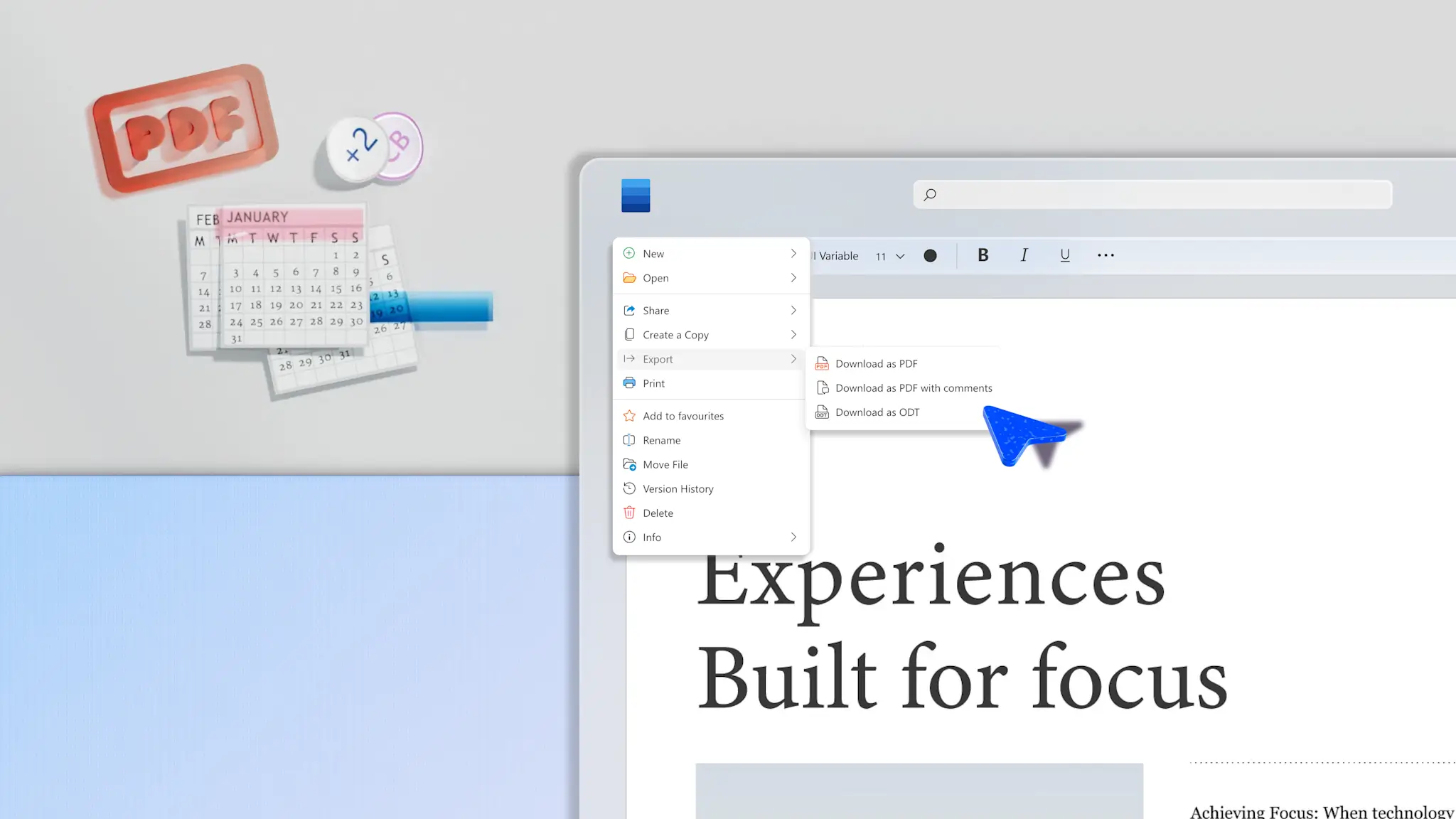
Wählen Sie im Menüband in Word für das Web die Registerkarte Datei aus.
Klicken Sie als Nächstes auf Exportieren, um auf verschiedene Downloadoptionen zuzugreifen.
Wählen Sie im Dropdownmenü nach Bedarf Die Option Als PDF herunterladen oder Als PDF mit Kommentaren herunterladen aus.
Speichern eines Word Dokuments als PDF unter Windows
Führen Sie diese Schritte aus, um konsistente PDF-Dateien herunterzuladen, wenn Sie online auf einem Windows-Gerät arbeiten.
Klicken Sie auf die Registerkarte Datei in Word für das Web auf einem Windows-Gerät.
Wählen Sie die Option Speichern unter und dann PDF aus.
Klicken Sie als Nächstes auf die Schaltfläche Optionen, um einen Seitenbereich festzulegen, Lesezeichen aus Überschriften, Barrierefreiheitstags festzulegen oder Markup einzuschließen.
Klicken Sie nach Abschluss auf die Schaltfläche Speichern.
Exportieren eines Word Dokuments als PDF unter Windows
Steuern Sie die Qualität von PDF-Dateien, bevor Sie sie herunterladen und freigeben, indem Sie die folgenden Schritte ausführen.
Klicken Sie auf die Registerkarte Datei in Word auf einem Windows-Gerät online.
Klicken Sie als Nächstes auf die Schaltfläche Exportieren, und wählen Sie dann PDF/XPS erstellen aus.
Wählen Sie unter Optimieren für Standard (Onlineveröffentlichung und Druck) aus, um die beste Druckqualität zu erzielen.
Wählen Sie Mindestgröße (Onlineveröffentlichung) nur dann aus, wenn Sie eine kleinere Datei für E-Mail/Web benötigen und eine geringere Bildqualität akzeptieren können.
Sobald die Einstellungen eingerichtet sind, wählen Sie Veröffentlichen aus, um zu exportieren.
Wichtige Unterschiede zwischen dem Speichern und Exportieren einer PDF-Datei in Word
Durch das Speichern einer PDF-Datei in Word können Sie schnell eine feste, freigegebene Version eines Dokuments erstellen, die Formatierung, Schriftarten und Layout auf allen Geräten intakt hält. Beim Übermitteln von Dokumenten wie Formularen, freigeben von Rechnungen oder Senden von Lebensläufen behält diese Option bei, wie eine Seite ohne zusätzliche Konfiguration angezeigt wird, sodass Empfänger Dateien einfacher anzeigen, drucken oder weiterleiten können.
Das Exportieren einer PDF-Datei in Word gibt mehr Kontrolle darüber, wie ein fertiges Dokument verpackt wird, was bei der Verteilung formaler Berichte, Verträge oder extern überprüfter Materialien von Bedeutung ist. Durch anpassung der Veröffentlichungsqualität, der Barrierefreiheitstags und der Dokumentstruktur unterstützt der Export von PDF in Word Compliance, Lesbarkeit und langfristige Freigabe. Wenn Sie diese Speicheroption auswählen, werden Dokumente für die Suche, Barrierefreiheit und bereit für die professionelle Verteilung optimiert.
Wenn Sie nur eine sauber, eine feste Version eines Dokuments zum Freigeben oder Übermitteln benötigen, ist das Speichern als PDF die schnellere Option. Wenn ein Dokument weit verbreitet, online veröffentlicht wird oder Barrierefreiheits- oder Compliancestandards erfüllen muss, bietet der Export als PDF mehr Kontrolle darüber, wie es verpackt wird.
Verbessern von Dokumenten mit Copilot vor dem Speichern von Word in PDF
Verbessern des Seitenlayouts und der Formatierung
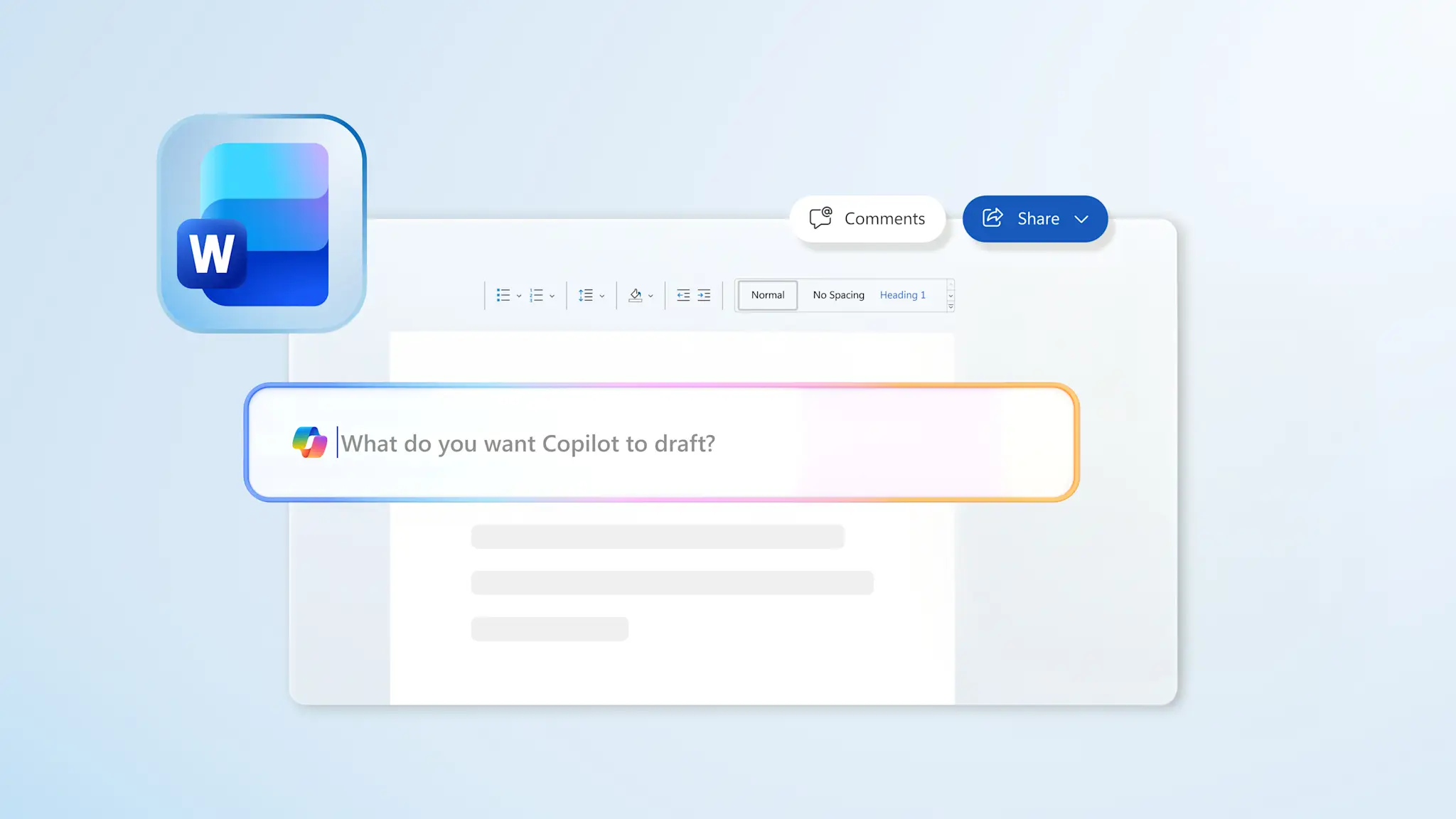
Automatisches Suchen und Korrigieren von Formatierungsfehlern mithilfe von Copilot in Word. KI kann das Layout und die Formatierung von Dokumenten schnell analysieren und alle empfohlenen Änderungen vorschlagen, z. B. das Hinzufügen von Rändern, das Verbessern des Abstands oder sogar die Verwendung eines Überschriftenstils. Einfaches Identifizieren ungleichmäßiger Schriftarten mit Unterstützung von Copilot und Unterstützung von Dokumenten wie Lebensläufen und Standardbetriebsverfahren vermitteln einen bleibenden Eindruck und erhalten Professionalität.
Probieren Sie diese Copilot-Prompt aus.
Zusammenfassen von langwierigem Text
Stellen Sie sicher, dass Dokumente einfach zu lesen und ansprechend sind. KI-Zusammenfassung , um lange Absätze zu scharfen, scannbaren Aufzählungspunkten zusammenzufassen. Copilot kann wichtige Informationen aus großen Textblöcken anzeigen, Jargon bearbeiten und Verbesserungen im Inhaltsfluss vorschlagen, damit Dokumente gut gelesen werden können.
Probieren Sie diese Copilot-Prompt aus.
Überprüfen von Rechtschreibung und Grammatik
Beschleunigen Sie den Korrekturleseprozess mit automatischer Grammatik und Rechtschreibprüfung mit Copilot in Word. KI bearbeitet Satz für Satz, um Fehler in der Sprache schnell zu identifizieren und zu beheben, und stellt ein ansprechendes Dokument zusammen, das zur Übermittlung bereit ist. Müheloses Überprüfen von Dokumenten wie Geschäftsnotizen und Anschreiben, damit sie schneller freigegeben werden können.
Probieren Sie diese Copilot-Prompt aus.
Analysieren der Barrierefreiheit von Dokumenten
Verbessern der Lesbarkeit und Verbessern der Dokumentnavigation für detaillierte Dateien wie Schulungsmaterialien und Geschäftspläne durch Ki-Barrierefreiheits- und Optimierungsvorschläge. Copilot hebt Kopien hervor, die eine Bearbeitung erfordern könnten, z. B. das Hinzufügen von Alternativtext zu Bildern oder die Verwendung präziser Überschriftenformatvorlagen, die für Bildschirmsprachausgaben geeignet sind, um Dokumente für die Barrierefreiheit zu optimieren.
Probieren Sie diese Copilot-Prompt aus.
Tipps zum Speichern von Word Dokumenten als PDF-Dateien
Die Art und Weise, wie Dokumente gespeichert werden, macht den entscheidenden Unterschied in ihrer Qualität und Freigabefähigkeit. Mit diesen hilfreichen Tipps können Sie Kopierbearbeitungen sperren, klare Drucke erzielen oder komplexe Layouts beibehalten.
Auflösen nachverfolgter Änderungen vor der Konvertierung: Stellen Sie sicher, dass die Prüferaktivität für Empfänger nicht sichtbar ist, indem Sie alle Kommentare auflösen und Änderungen nachverfolgen, bevor Sie ein Dokument speichern.
Verwenden Von Überschriftenformatvorlagen zum Erstellen von PDF-Lesezeichen: Wenden Sie vor dem Speichern Word Überschriftenformatvorlagen an, um automatisch PDF-Lesezeichen zu generieren, wodurch die Navigation für längere Dokumente verbessert wird.
Behalten Sie eine bearbeitbare Kopie: Behalten Sie eine ursprüngliche .docx-Datei für zukünftige Bearbeitungen bei, oder speichern Sie eine Kopie auf SharePoint oder OneDrive, um eine nahtlose Bearbeitung auf allen Geräten zu ermöglichen.
Verwenden Sie Copilot in Word, um vor dem Export zu überprüfen: Chatten Sie mit Copilot, um ein Dokument zu korrekturlesen, neu zu formatieren oder zusammenzufassen, bevor Sie die endgültige Version als PDF speichern.
Konvertieren .docx Dateien in PDF-Dateien in Minuten direkt in Microsoft Word. Verwenden Sie Copilot, um vor dem Speichern formulierungen zu überprüfen, Tonverfeinerungen und aufgeräumte Layouts vorzuschlagen. Erkunden Tools für die Zusammenarbeit und Vorformatierte Vorlagen , um Dokumente wie Geschäftsnotizen und Schulungsmaterialien vorzubereiten und diese dann als PDF-Dateien freizugeben.
Häufig gestellte Fragen
Wie konvertiert man ein Word-Dokument in PDF?
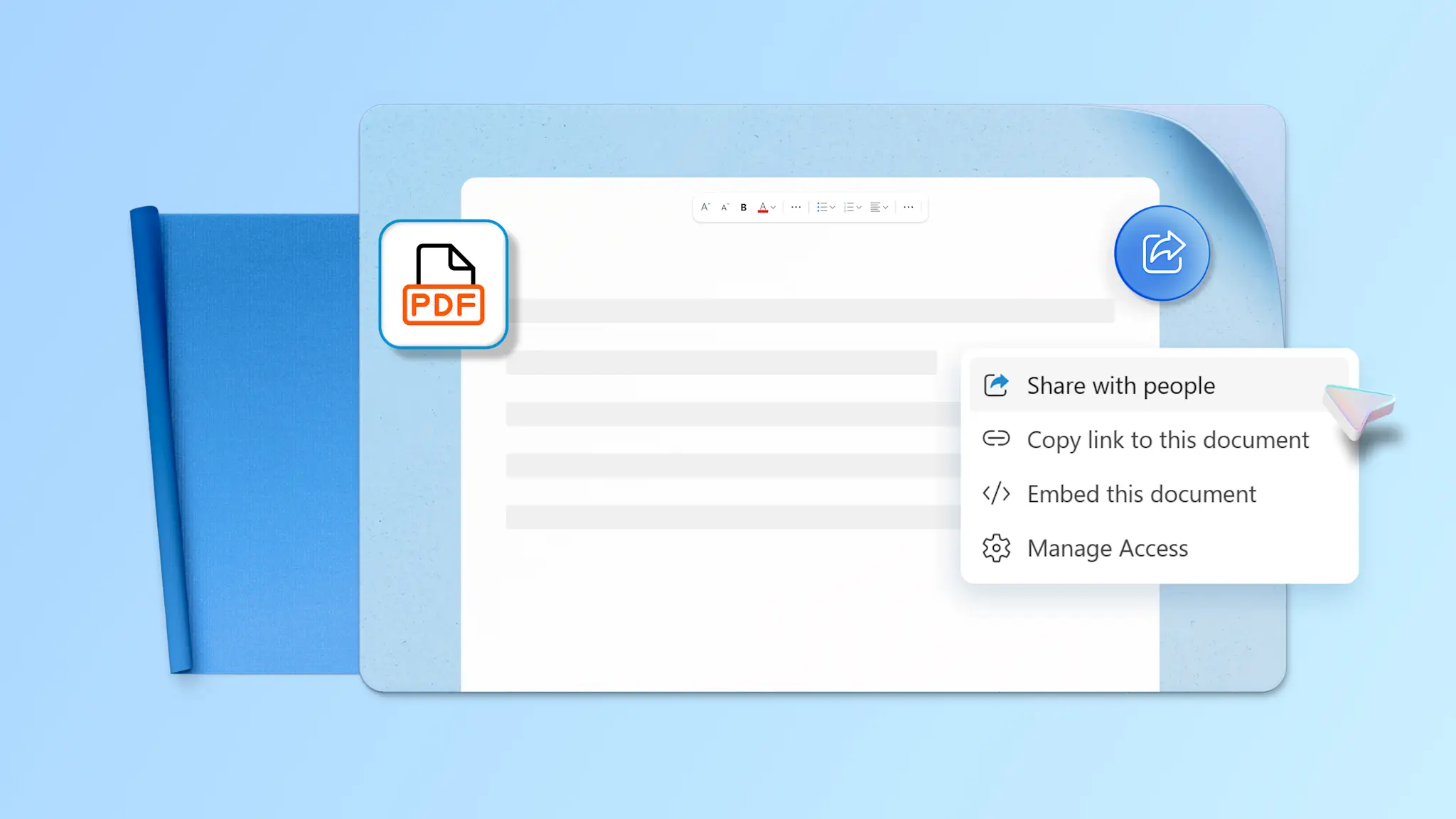
Um ein Word Dokument in eine PDF-Datei zu konvertieren, öffnen Sie die .docx-Datei in Word für das Web. Wählen Sie Datei und dann Exportieren aus, und wählen Sie Als PDF herunterladen oder Als PDF herunterladen mit Kommentaren als Dateiformat aus. Beachten Sie, dass das Konvertieren eines Word Dokuments in EINE PDF-Datei möglicherweise andere Schritte für Benutzer mit der Word Desktop-App, einem MacBook oder einem Windows-Gerät erfordert.
Was ist die einfachste Möglichkeit, ein Word-Dokument in PDF zu konvertieren?
Die einfachste Möglichkeit, Word Dokumente als PDF-Dateien zu speichern, ist die Verwendung der Standardoption Exportieren in Word für das Web. Wählen Sie aus, ob die Datei je nach Bedarf mit Kommentaren oder unverändert gespeichert werden soll. Vergessen Sie nicht, vor dem Speichern eine Korrektur zu lesen, um sauber und professionelle Kopie mit zu exportieren. Dokument-Editor.
Kann Word ein Dokument kostenlos als PDF speichern?
Microsoft Word enthält integrierte Optionen zum Speichern von Dokumenten als PDF-Dateien ohne zusätzliche Kosten. Word für das Web ermöglicht das Herunterladen von Dateien als PDF-Dateien in einem Browser, und Word Desktop-Apps bieten Optionen zum Speichern unter und Exportieren zum Erstellen von PDF-Dateien. Verwenden Sie vor dem Speichern und Freigeben Grammatik und Rechtschreibprüfung zum Beheben von Inkonsistenzen in der Sprache.
Wie kann ich eine PDF-Datei als Word Dokument speichern?
Anfügen einer PDF-Datei innerhalb des Copilot-Chats in Word dann KI bitten, sie in eine .docx-Datei umzuwandeln. Copilot extrahiert dann Informationen aus der angefügten Kopie, um ein bearbeitbares Dokument neu zu erstellen, obwohl die Seitenformatierung je nach Komplexität der ursprünglichen PDF variieren kann. Sobald ein Dokument erstellt wurde, Arbeiten Sie in Word zusammen, um mit dem Erstellen freigegebener Dateien mit Teammitgliedern zu beginnen.
Wie konvertiert man Word in PDF ohne Formatierungsverlust?
Die Formatierung kann beibehalten werden, indem die integrierten PDF-Exportoptionen in Word verwendet und ein Dokument vor dem Speichern überprüft wird. Fragen Copilot in Word, um inkonsistente Überschriftenstile, Layout- und Abstandsfehler oder ungleiche Schriftarten zu überprüfen. Das Auflösen von Nachverfolgungsänderungen und die Auswahl der geeigneten Qualitätseinstellungen kann nützlich sein, um klare, konsistente PDF-Dateien zu erstellen.