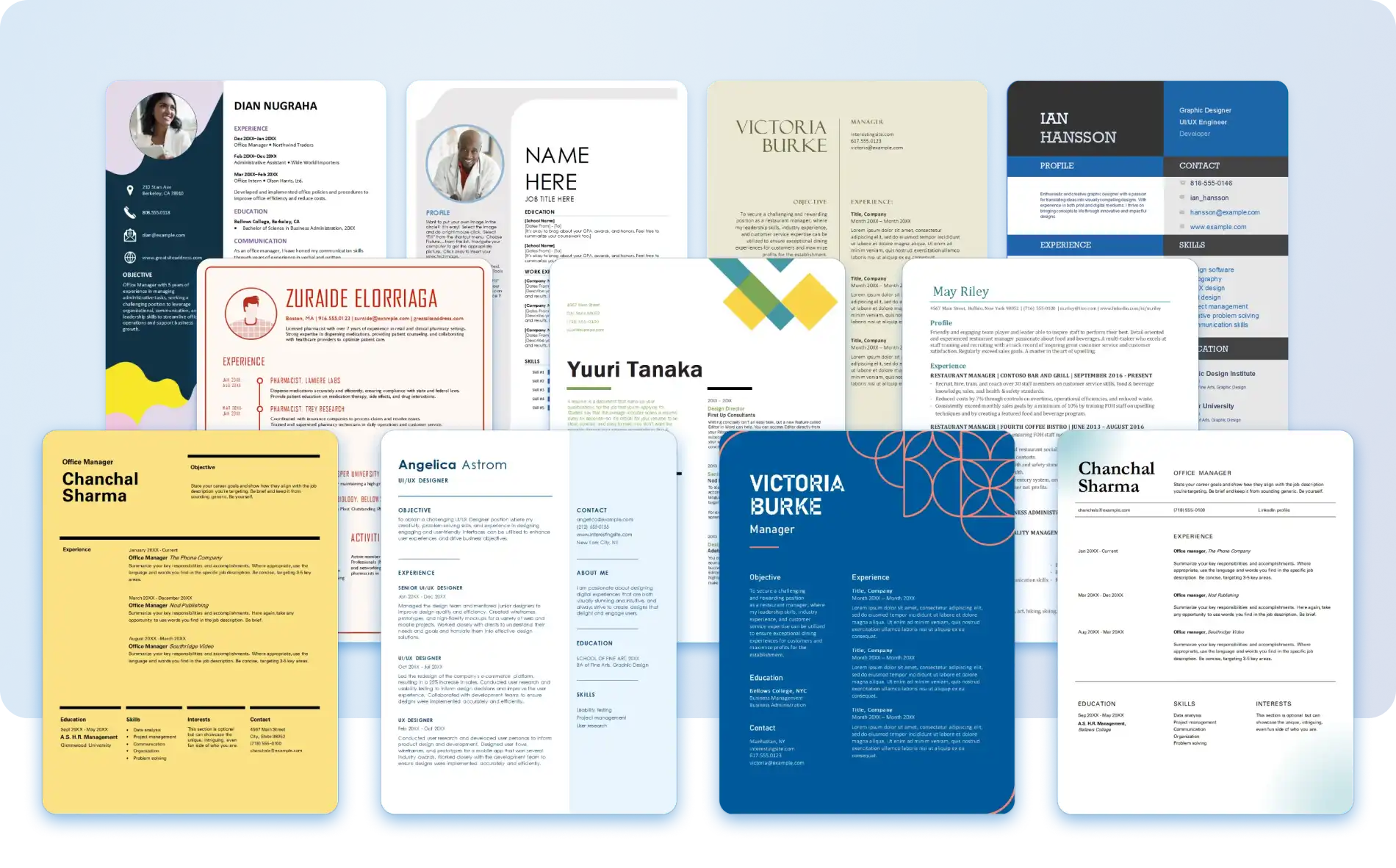
การเลือกฟอนต์ประวัติย่อที่เหมาะสมเป็นวิธีที่มีประสิทธิภาพมากที่สุดวิธีหนึ่งในการสร้างความประทับใจแรกพบ ฟอนต์สามารถสื่อสารความน่าเชื่อถือและบุคลิกภาพ สนับสนุนความเป็นมืออาชีพ และขัดเกลาประวัติย่อเพื่อสะท้อนความใส่ใจในรายละเอียด
เริ่มต้นใช้งานประวัติย่อที่ออกแบบมาอย่างดีพร้อมเคล็ดลับที่เป็นประโยชน์ในการเลือกสไตล์และขนาดฟอนต์ที่เหมาะสม เรียนรู้วิธีการสร้างลําดับชั้นของฟอนต์ที่ชัดเจน ใช้การจัดรูปแบบอย่างสม่ําเสมอ และสร้างประวัติย่อที่ปรับปรุงแล้วใน Microsoft Word
ฟอนต์ประวัติย่อที่ดีที่สุดหกแบบอักษรสําหรับการสมัครงาน
ฟอนต์ประวัติย่อที่ดีที่สุดไม่ได้เป็นเพียงการดูดีบนหน้า ตัวเลือกฟอนต์กําหนดลักษณะการอ่าน จัดอันดับ และจดจําประวัติย่อ ต่อไปนี้คือฟอนต์ที่ดูเป็นมืออาชีพชั้นนําที่เหมาะสําหรับการร่างประวัติย่อ ทั้งหมดนี้มีให้ใน Microsoft Word
1. ฟอนต์ Calibri
ฟอนต์ Sans Serif ที่ทันสมัย Calibri ได้กลายเป็นมาตรฐานทองคําขององค์กร อ่านง่าย Calibri แสดงความเป็นมืออาชีพและอํานาจ ด้วยสไตล์ตัวหนาและสีอ่อน ฟอนต์ Sans Serif นี้สามารถปรับให้เหมาะสมกับความประทับใจได้อย่างง่ายดาย เหมาะอย่างยิ่งสําหรับอาชีพต่างๆ เช่น กฎหมาย การเงิน และการดูแลสุขภาพ Calibri เหมาะกับทุกบทบาทที่ดูสะอาดตาและเป็นมืออาชีพเป็นอันดับแรก
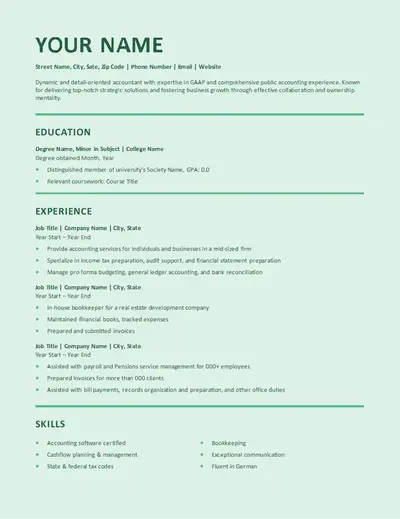
2. ฟอนต์ Garamond
แบบอักษรมีเชิงแบบคลาสสิก Garamond เป็นตัวเลือกที่เชื่อถือได้ในการจัดพิมพ์ระดับมืออาชีพและเอกสารที่เป็นทางการ ฟอนต์จะอ่านได้ง่ายในขนาดที่เล็กกว่า ทําให้ประวัติย่อดูเชื่อถือได้และสวยงาม Garamond เป็นตัวเลือกที่แข็งแกร่งสําหรับบทบาทในด้านวิชาการ สิ่งพิมพ์ กฎหมาย และตําแหน่งผู้บริหาร ซึ่งการนําเสนอแบบดั้งเดิมและมีความน่าเชื่อถือสูง
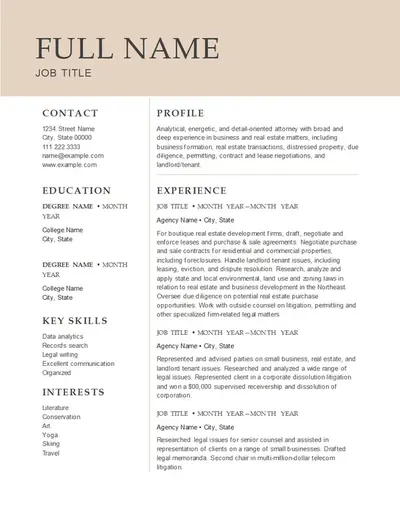
3. ฟอนต์ Montserrat
Montserrat นํารูปลักษณ์ที่สะอาดตาและเข้าถึงได้มาสู่ประวัติย่อ แบบอักษรสําหรับโฆษณาสิ่งพิมพ์และป้ายถนนในเมือง Montserrat เหมาะอย่างยิ่งสําหรับประวัติย่อในสาขาความคิดสร้างสรรค์ สุขภาพ และอสังหาริมทรัพย์ ฟอนต์ sans serif นี้ให้ความรู้สึกตัวหนาในขณะที่ชัดเจนและสแกนได้มาก
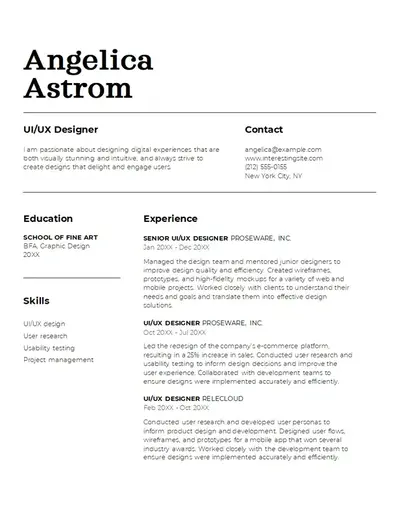
4. ฟอนต์ Candara
Candara เป็นตัวเลือกที่มีสไตล์อย่างละเอียดซึ่งดูสวยงามโดยไม่เป็นทางการมากเกินไป อ่านง่ายด้วยสไตล์ที่โดดเด่น ฟอนต์นี้เหมาะกับประวัติย่อที่มีข้อความน้อย เช่น รูปแบบเรซูเม่แบบผสมผสาน และใช้งานได้ดีอย่างยิ่งสําหรับการฝึกงาน ซอฟต์แวร์ และบทบาทด้านไอที
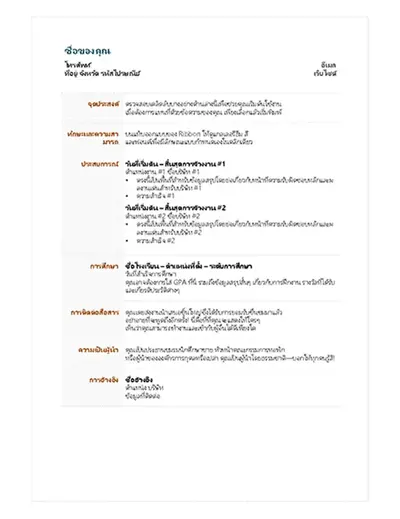
5. ฟอนต์ Cambria
Cambria เป็นฟอนต์ Serif แบบดั้งเดิมที่สมดุล ซึ่งสื่อถึงความน่าเชื่อถือและความเป็นมืออาชีพ ออกแบบมาสําหรับ อ่านบนหน้าจอได้ง่ายใน (opens in a new tab) ขนาดข้อความขนาดเล็ก Cambria เป็นตัวเลือกที่ซับซ้อนที่เหมาะกับประวัติย่อทุกรายการ ฟอนต์ Serif นี้เหมาะสําหรับบทบาทการจัดการ ทรัพยากรบุคคล และความเป็นผู้นํา และเป็นตัวเลือกที่ใช้งานได้ดีสําหรับประวัติย่อด้านวิศวกรรมและสถาปัตยกรรม เนื่องจากการออกแบบรองรับสัญลักษณ์คณิตศาสตร์และวิทยาศาสตร์
6. ฟอนต์ Aptos
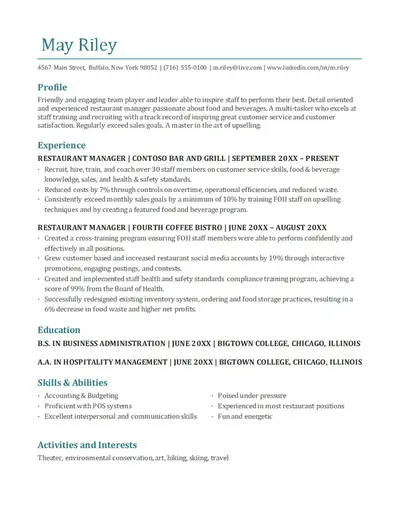
Aptos เป็นฟอนต์เริ่มต้นใน Microsoft Word และ Microsoft 365 ที่สร้างสมดุลระหว่างสไตล์ร่วมสมัยกับความยากลําบากในการอ่านที่ชัดเจนเพื่อสร้างประวัติย่อที่ชัดเจนและสแกนได้ ออกแบบมาเพื่อให้อ่านได้ง่ายบนหน้าจอสมัยใหม่ที่มีโทนสีที่อบอุ่นและเป็นกลางมากขึ้น Aptos (opens in a new tab) เป็นฟอนต์ Sans Serif ที่ยืดหยุ่นซึ่งปรับให้เข้ากับหัวเรื่องและข้อความเนื้อหาต่างๆ ฟอนต์ร่วมสมัยนี้เหมาะอย่างยิ่งกับแอปพลิเคชันด้านเทคโนโลยี การดูแลสุขภาพ และการจัดการ
7. ฟอนต์ Arial
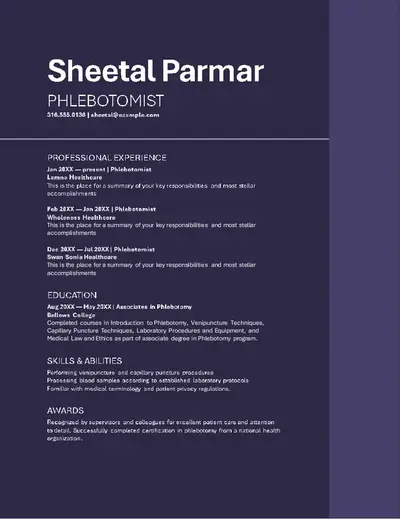
Arial เป็นฟอนต์ Sans Serif ที่สะอาดตาและตรงไปตรงมา ซึ่งทําให้ประวัติย่อมีลักษณะที่เป็นมืออาชีพและสแกนง่าย ความยืดหยุ่นทําให้เป็นตัวเลือกที่ใช้งานได้จริงสําหรับประวัติย่อในบทบาทงานและช่วงอาชีพ ไม่ว่าจะแชร์ในรูปแบบดิจิทัลหรือในรูปแบบสิ่งพิมพ์ ฟอนต์ที่เรียบร้อยและสอดคล้องกันนี้เข้ากันได้ดีกับแอปพลิเคชันที่มุ่งเน้นไปที่องค์กร และมุ่งเน้นลูกค้า
วิธีการเลือกฟอนต์ประวัติย่อแบบมืออาชีพ
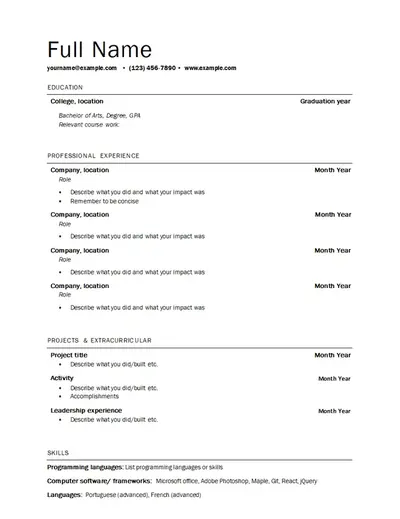
เมื่อเลือกรายการแบบอักษรที่เหมาะสมแล้ว ขั้นตอนถัดไปคือการค้นหาแบบอักษรที่ตรงกันสําหรับ ใบสมัครงานการเลือกแบบอักษรที่เหมาะสมตามตําแหน่งงานและระดับอาวุโสเกี่ยวข้องกับการทําความเข้าใจความแตกต่างทางวัฒนธรรมและวิชาชีพของแต่ละภาคงาน ตลอดจนความประทับใจที่จําเป็นต้องสร้างต่อผู้มีโอกาสเป็นนายจ้าง ต่อไปนี้เป็นคําแนะนําที่จะช่วยค้นหาฟอนต์ที่ดีที่สุด
พิจารณาบทบาทงานและระดับ
บทบาทงานและระดับอาวุโสที่แตกต่างกันสามารถส่งผลต่อความคิดสร้างสรรค์หรือความเป็นทางการของการออกแบบประวัติย่อและฟอนต์ พิจารณาระดับอาวุโสของบทบาท ระดับเริ่มต้น ระดับกลาง หรืออาวุโส เนื่องจากเป็นตัวกําหนดว่าตัวเลือกฟอนต์สามารถมีอิสระในการสร้างสรรค์มากน้อยเพียงใด
ตัวอย่างเช่น: Calibri สามารถทําให้เรซูเม่ดูสะอาดตาและเป็นมืออาชีพสําหรับบทบาทผู้บริหาร ในขณะที่ Montserrat สามารถเพิ่มความรู้สึกร่วมสมัยมากขึ้นสําหรับบทบาทในสาขาความคิดสร้างสรรค์
พิจารณาสาขางาน
แต่ละอาชีพและสาขางานมาพร้อมกับค่านิยมและความคาดหวังของตัวเอง ประวัติย่อที่สร้างขึ้นสําหรับสาขางานอย่างเป็นทางการ เช่น กฎหมาย การแพทย์ การปกครอง และการเงิน ควรสื่อถึงความน่าเชื่อถือและความเป็นมืออาชีพ ดังนั้นแบบอักษรอย่าง Aptos และ Calibri จึงเหมาะสมกับธรรมชาติ
ตัวอย่างเช่น: ประวัติย่อของตําแหน่งในสํานักงานกฎหมายเหมาะกับฟอนต์มีเชิงแบบดั้งเดิม เช่น Garamond หรือ Cambria ในขณะที่บทบาทในเอเจนซี่ครีเอทีฟอาจต้องการบางอย่างที่ผ่อนคลายกว่าเล็กน้อย เช่น Montserrat
ประเมินประสบการณ์การใช้งานที่มีอยู่
ประวัติย่อต้องเน้นทักษะและประสบการณ์ที่เกี่ยวข้องอย่างชัดเจน ฟอนต์ควรเสริมเนื้อหา ไม่ใช่แข่งขันกัน ถ้าประวัติย่อมีข้อความเป็นจํานวนมาก ให้ลองใช้แบบอักษรง่ายๆ ที่สแกนได้ง่าย ถ้าสั้นกว่าหรือใช้สัญลักษณ์แสดงหัวข้อย่อยแทนย่อหน้า จะมีอิสระในการสร้างสรรค์มากกว่า ใช้ การเขียนใหม่ด้วย AI ใน Word เพื่อปรับปรุงและทําให้เนื้อหาประวัติย่อกระชับก่อนที่จะเลือกฟอนต์
ตัวอย่างเช่น: ประวัติย่อที่มีประวัติงานมากมายและความสําเร็จโดยละเอียดจะอ่านได้ดีที่สุดในแบบอักษรที่สะอาดตา เช่น Calibri หรือ Aptos ประวัติย่อที่สั้นลงและเน้นทักษะสามารถให้ความยืดหยุ่นในการเลือกฟอนต์ที่มีลักษณะเฉพาะตัว เช่น Candara
คิดเกี่ยวกับการสร้างแบรนด์ส่วนบุคคล
ฟอนต์ประวัติย่อคือโอกาสในการแสดงตัวตนและโดดเด่นจากผู้สมัครรายอื่นๆ ตัวเลือกฟอนต์เป็นรูปแบบการสร้างแบรนด์ส่วนบุคคลที่ละเอียดอ่อนแต่มีประสิทธิภาพ ซึ่งบ่งบอกถึงลักษณะและสไตล์ก่อนที่จะอ่านคําใดคําหนึ่ง ค้นหาแบบอักษรที่สอดคล้องกับเอกลักษณ์แบบมืออาชีพดังกล่าว
ตัวอย่างเช่น: ผู้สมัครที่สมัครรับตําแหน่งสร้างสรรค์อาจเลือก Montserrat เพื่อเพิ่มไหวพริบให้กับประวัติย่อ ในขณะที่คนในด้านการเงินอาจเลือก Cambria เพื่อให้ประวัติย่อให้สะอาดและเป็นมืออาชีพ
เลือกฟอนต์ตามความยากง่ายในการอ่าน
ในขณะที่ฟอนต์ที่มีสไตล์จะช่วยยกระดับงานนําเสนอ ฟอนต์ที่สามารถอ่านได้จะมีประวัติย่อในทุกขั้นตอนของกระบวนการสมัคร เลือกแบบอักษรที่เหมาะกับทั้งสองแบบ โดยเฉพาะเมื่อนําเสนอทักษะ ประสบการณ์ และความสําเร็จอย่างละเอียด ฟอนต์ที่เหมาะสมควรทําให้ข้อมูลสแกนและลงทะเบียนได้ง่าย
ตัวอย่างเช่น: ผู้นําธุรกิจที่มีประสบการณ์มากมายอาจเลือกแบบอักษร เช่น Arial หรือ Garamond ซึ่งสร้างความสมดุลระหว่างการอ่านมือกับรูปลักษณ์ที่เป็นมืออาชีพในขณะที่ยังคงความรู้สึกของสไตล์ที่ประณีตไว้

ขนาดฟอนต์และการจัดรูปแบบในอุดมคติสําหรับประวัติย่อ
เปลี่ยนขนาดฟอนต์ในประวัติย่อเพื่อช่วยดึงดูดสายตาของผู้สรรหาบุคลากรไปยังทักษะและความสําเร็จที่สําคัญที่สุด จัดลําดับความสําคัญของความง่ายในการอ่านเสมอ และทําตามคําแนะนําทั่วไปเหล่านี้เมื่อสร้างประวัติย่อตั้งแต่เริ่มต้น
ขนาดฟอนต์ของชื่อ: ใช้ขนาดฟอนต์ที่ใหญ่กว่า โดยทั่วไปคือ 18 ถึง 24 พอยต์เพื่อทําให้ชื่อโดดเด่น ขนาดที่เหมาะสมจะขึ้นอยู่กับการออกแบบประวัติย่อโดยรวม แต่ควรจะโดดเด่นในทันที
ขนาดฟอนต์หัวเรื่องของส่วน: ใช้ขนาด 12 ถึง 14 พอยต์ในการจัดรูปแบบตัวหนาเพื่อให้แน่ใจว่าหัวเรื่องประวัติย่อจะสร้างผลกระทบ
ข้อความเนื้อหา ขนาดฟอนต์ และสัญลักษณ์แสดงหัวข้อย่อย: ใช้ 10 ถึง 12 พอยต์เพื่อให้แน่ใจว่าประวัติย่อมีความชัดเจน ใส่สัญลักษณ์แสดงหัวข้อย่อยในขนาดฟอนต์เดียวกันเพื่อแสดงรายการทักษะ ความสําเร็จ ใบรับรอง หรือข้อมูลที่เป็นประโยชน์
ใช้รูปแบบที่ชัดเจนและมีโครงสร้างอย่างดี: เค้าโครงคอลัมน์เดียวที่มีระยะขอบมาตรฐาน ระยะห่างบรรทัดที่สอดคล้องกัน และสไตล์หัวเรื่องสําหรับชื่อส่วนจะทําให้ผู้จัดการฝ่ายจ้างงานมีโอกาสที่ดีที่สุดในการอ่านประวัติย่ออย่างถูกต้อง
ข้อผิดพลาดที่ควรหลีกเลี่ยงเมื่อจัดรูปแบบประวัติย่อ
ในประวัติย่อ การจัดรูปแบบมีความสําคัญพอๆ กับเนื้อหา ต่อไปนี้คือข้อผิดพลาดฟอนต์ของประวัติย่อที่พบบ่อยที่สุด และช่องว่างการจัดรูปแบบที่ต้องแก้ไขก่อนส่ง
หลีกเลี่ยงการตกแต่งฟอนต์ประวัติย่อมากเกินไป
แบบอักษร เช่น Comic Sans และแบบอักษรที่มีสไตล์มากเกินไปอาจดูไม่เป็นมืออาชีพ และอาจส่งผลต่อความชัดเจนของประวัติย่อ จัดลําดับความสําคัญในการใช้ฟอนต์ Sans Serif ที่มีดีไซน์ที่สะอาดตาเพื่อสนับสนุนการตรวจสอบที่รวดเร็วและมีประสิทธิภาพ
อย่าใช้ฟอนต์หลายแบบภายในหนึ่งประวัติย่อ
การใช้ฟอนต์มากกว่าสองแบบจะสร้างความไม่สอดคล้องกันของภาพและลดความยากง่ายในการอ่าน เลือกฟอนต์หลักหนึ่งแบบสําหรับข้อความเนื้อหา และถ้าจําเป็น เลือกฟอนต์ที่สองสําหรับชื่อหรือส่วนหัว รักษาสไตล์ให้สอดคล้องกันตลอด
ตรวจสอบระยะห่างที่สอดคล้องกัน
ระยะห่างบรรทัดที่ไม่สอดคล้องกันหรือระยะขอบที่ไม่เท่ากันทําให้อ่านประวัติย่อได้ยากขึ้น และอาจส่งผลกระทบต่อประสบการณ์ในการอ่าน ตั้งค่าระยะห่างบรรทัดมาตรฐานไว้ที่หนึ่งหรือหนึ่งจุดห้าใน Word และใช้ระยะขอบตลอดทั้งประวัติย่อ ทําให้เค้าโครงคอลัมน์เดียวที่ดูสะอาดตาเป็นโครงสร้างที่เชื่อถือได้มากที่สุด
หลีกเลี่ยงองค์ประกอบการออกแบบที่รบกวน
เก็บข้อมูลสําคัญทั้งหมดไว้ในเนื้อความหลักของเอกสาร โดยจัดเรียงข้อมูลโดยใช้ส่วนแทนตารางสําหรับการนําเสนอ เมื่อจัดระเบียบข้อมูล ให้หลีกเลี่ยงการใช้องค์ประกอบ เช่น กราฟิกและไอคอนเพื่อทําเครื่องหมายรายละเอียด สํารองลิงก์การขีดเส้นใต้เมื่อจําเป็น และใช้ตัวหนาหรือระยะห่างเพื่อแยกหัวเรื่อง
ฟอนต์และการจัดรูปแบบที่เหมาะสมช่วยให้ประวัติย่อตรงตามข้อกําหนดของใบสมัครและเป็นที่น่าจดจําสําหรับผู้จัดการฝ่ายจ้างงาน เริ่มใหม่ตั้งแต่ต้นหรือจับคู่เทมเพลตประวัติย่อที่สร้างไว้ล่วงหน้ากับเครื่องมือการจัดรูปแบบและฟอนต์แบบมืออาชีพใน Word ประวัติย่อที่แข็งแกร่งสมควรได้รับจดหมายปะหน้าที่รัดกุมไม่แพ้กัน เรียนรู้ วิธีการเขียนจดหมายปะหน้า และ วิธีจัดรูปแบบจดหมายปะหน้า เพื่อทําการสมัครให้เสร็จสมบูรณ์
คำถามที่ถามบ่อย
- แบบอักษร CV และประวัติย่อแบบใดที่ควรหลีกเลี่ยง
แบบอักษร เช่น Comic Sans, Papyrus และแบบอักษรที่มีสไตล์มากเกินไปหรือแบบอักษรสคริปต์อื่นๆ อาจดูไม่เป็นมืออาชีพและอาจทําให้อ่านได้ง่ายลง หลีกเลี่ยงแบบอักษรตกแต่งที่เน้นสไตล์มากกว่าความชัดเจน ใช้ตัวเลือกใหม่ทั้งหมดที่ได้รับการสนับสนุนอย่างกว้างขวาง เช่น Calibri, Garamond หรือ Arial ทั้งหมดนี้ใน ตัวสร้างประวัติย่อใน Word
- ฟอนต์ Serif หรือฟอนต์ Sans-Serif ดีกว่าสําหรับประวัติย่อหรือไม่
ลักษณะแบบอักษรที่เหมาะสมขึ้นอยู่กับอาชีพและความชอบส่วนบุคคล ฟอนต์ Sans-serif เช่น Calibri และ Aptos ให้รูปลักษณ์ที่สะอาดตาและทันสมัย ในขณะที่ฟอนต์ Serif อย่าง Garamond และ Cambria ให้ความรู้สึกแบบดั้งเดิมและเป็นทางการมากขึ้น โปรดทราบว่าการใช้เส้นเพิ่มเติมในฟอนต์มีเชิงสําหรับตกแต่งบางแบบอาจทําให้การสแกนประวัติย่อทําได้ยากขึ้น ดังนั้นคุณควรใช้ตัวเลือกที่อ่านง่าย สํารวจ เทมเพลตประวัติย่อใน Word เพื่อดูการทํางานของฟอนต์ Serif และ Sans-Serif
- แบบอักษรที่ดีที่สุดสําหรับประวัติย่อและ CV คืออะไร
ฟอนต์ประวัติย่อที่ดีที่สุดคือ Calibri, Garamond, Montserrat, Candara, Cambria และ Aptos ซึ่งแต่ละแบบมีรูปลักษณ์ที่เป็นมืออาชีพ ทันสมัย และอ่านได้ง่ายในทุกประเภทงานหรือบทบาท
ประวัติย่อ เทมเพลตใน Word มีการจัดรูปแบบไว้ล่วงหน้าด้วยฟอนต์ที่ดีที่สุดสําหรับทุก ใบสมัครงานสําหรับวิธีการที่เหมาะสมมากขึ้น Copilot ใน Word สามารถช่วยแนะนําฟอนต์และรูปแบบที่ดีที่สุดเพื่อให้เหมาะกับบทบาทเฉพาะได้ กรอกใบสมัครให้เสร็จสมบูรณ์ด้วยการขัดเกลา จดหมายปะหน้า
- จะแก้ไขฟอนต์และขนาดฟอนต์ของประวัติย่อใน Word ได้อย่างไร
เปิดประวัติย่อใน Word เลือกข้อความที่จะอัปเดต แล้วใช้ดรอปดาวน์ฟอนต์บนแท็บหน้าแรกเพื่อเลือกฟอนต์ใหม่ ปรับขนาดข้อความโดยใช้เขตข้อมูลขนาดฟอนต์ที่อยู่ด้านข้าง เมื่อต้องการอัปเดตหัวเรื่องหรือข้อความทั้งหมดในครั้งเดียว ให้คลิกขวาที่สไตล์ที่เกี่ยวข้องในแกลเลอรีสไตล์ แล้วเลือก ปรับเปลี่ยน การเปลี่ยนแปลงจะนําไปใช้กับทั้งเอกสารโดยอัตโนมัติ สําหรับวิธีอื่นๆ ในการแก้ไขและจัดรูปแบบเอกสารใน Word ให้สํารวจ ตัวแก้ไขเอกสาร