
Представляем Copilot в Word
Экономьте время на создание, редактирование и обобщение контента с помощью инструментов написания на основе ИИ через Copilot в Microsoft Word.
Мощная поддержка написания с использованием ИИ с помощью Copilot в Word

Генерируйте черновики с помощью ИИ
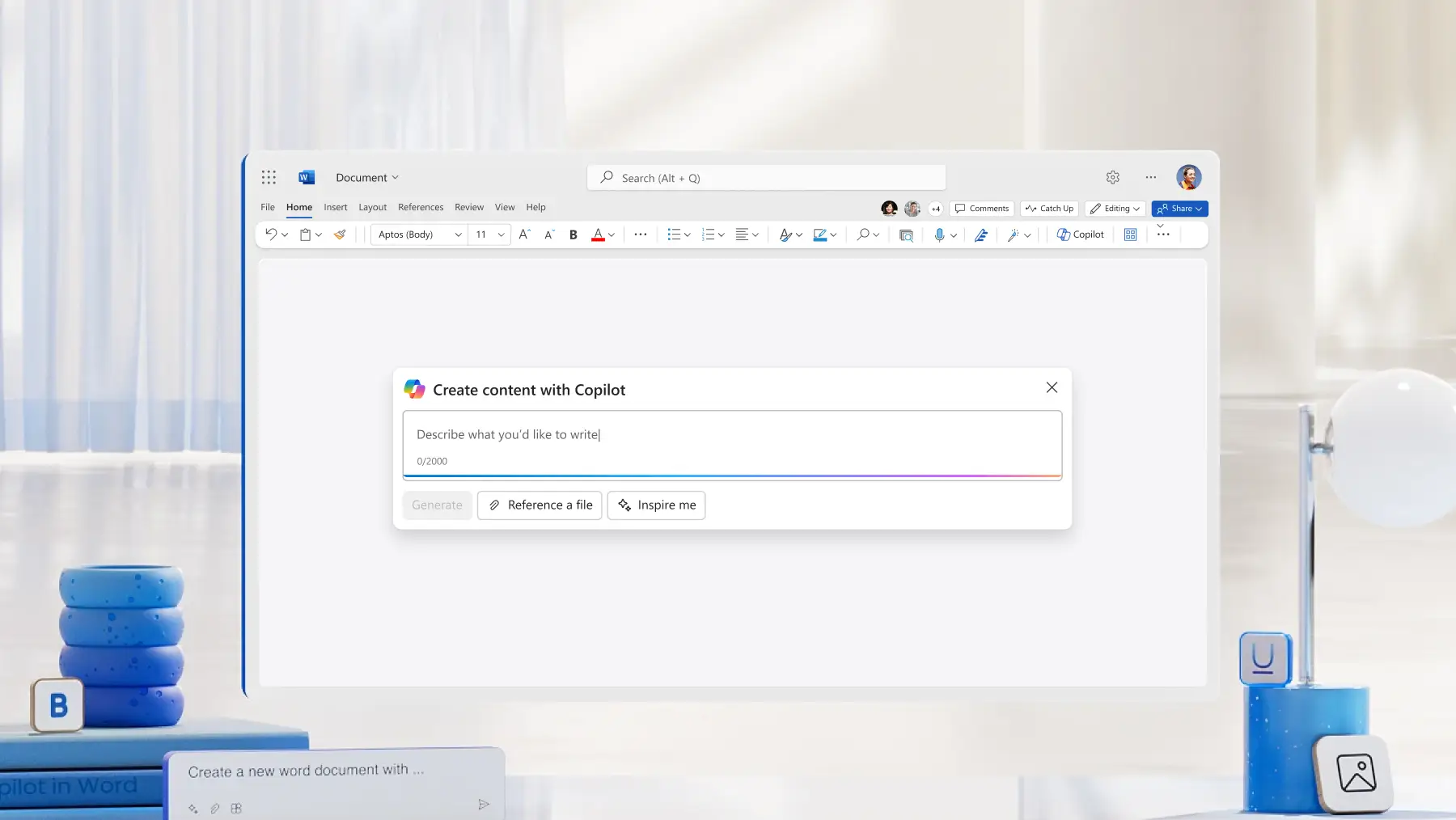
Попросите Copilot провести мозговой штурм идей по конкретной теме, быстро сгенерировать структуру или черновики документов для общего доступа и совместной работы. Copilot может генерировать текст с определенным количеством слов: на пустой странице возникнет структурированный список или сообщение электронной почты по результатам собрания со сводкой действий на основе протокола.

Редактируйте и расширяйте существующие тексты
Используйте Copilot, чтобы переписывать тексты для повышения ясности и достижения нужного тона, а также для генерирования вариантов, предназначенных для разных аудиторий. Расширяйте и наполняйте содержанием краткие сводки, черновики и рабочие варианты документов, выражая более сложные идеи и сохраняя при этом первоначальный смысл.

Создавайте понятные сводки сложных документов
Разбивайте длинные тексты на краткие, удобные для восприятия сводки для быстрой аналитики и основных выводов с помощью Copilot. Выделяйте важные детали и действия в нескольких документах сразу, чтобы получить единую сводку для удобного пользования в справочных целях.
Узнайте, как написать эффективный запрос

Помощь специалистам в достижении целей
Создавайте черновики сообщений электронной почты, отчетов, кратких сводок и других документов за считанные минуты. Добавьте заметки о собрании, сводки длинных документов и проверенный эталонный файл с данными Excel, чтобы предоставить данные приложению Copilot и быстро создать настраиваемое содержимое. После этого можно переписать результат, чтобы он соответствовал стилю вашего бренда. При этом можно без труда поддерживать единообразную структуру всех документов.
Поддержка учащихся и преподавателей
Используйте Copilot для организации исследований и повышения удобочитаемости черновиков. При проведении исследований можно создавать сводки научных статей и конспектов лекций, создавать цитаты и планы написания эссе и научных работ. При редактировании убедитесь, что стиль соответствует нужному. Используйте Copilot, чтобы проверить логический ход изложения.

Расширение возможностей отделов продаж и маркетинга
Создавайте ресурсы для кампаний и сводки рыночной аналитики с помощью Copilot в Word, чтобы повысить эффективность работы специалистов по продажам и маркетингу. Можно создавать краткие сводку, информационные бюллетени и различные варианты рекламных материалов, поддерживая при этом согласованный фирменный стиль. Для согласования стратегии можно использовать аналитику рынка и исследования конкурентов.
Как использовать Copilot в Word в качестве ИИ-помощника
Откройте новый или отправьте существующий документ Word в сети или на компьютере
Нажмите значок Copilot в верхнем меню ленты
Общайтесь в чате с Copilot, чтобы генерировать, изменять и перефразировать контент
Проверьте вывод и измените его, добавив дополнительные запросы
Дополнительные сведения


Вопросы и ответы
Включен ли у меня Word 365 Copilot?
Copilot автоматически включен во все подписки Microsoft 365 персональный и для всей семьи, а также во все подписки Copilot Pro. Найдите кнопку Copilot в крайнем правом углу верхней ленты меню.
Есть ли в запросах Copilot ограничение по числу слов и символов?
Лучше всего работают запросы Copilot длиной до 4000 символов. При более длинных запросах Copilot может возвращать ошибку или пропускать некоторые инструкции. Если вам нужно создать длинный запрос, попробуйте разбить ее на шаги и сообщить Copilot, что нужно ждать дальнейших инструкций после каждого шага.
Можно ли доверять результатам работы Copilot и насколько надежны предоставляемые рекомендации?
Выходные данные Copilot надежны, хотя любая большая языковая модель ИИ может возвращать ложные сведения, поэтому рекомендуется проверять выходные данные. Имейте в виду, что точность может варьироваться в зависимости от того, насколько техничен предмет обсуждения.
Как Copilot использует мои данные и насколько это безопасно?
Журнал действий в Copilot остается зашифрованным внутри экосистемы Майкрософт и не используется для обучения моделей ИИ. Журнал автоматически удаляется через некоторое время, но вы также можете удалить журнал Copilot в настройках конфиденциальности своей учетной записи.