
Apresentando o Copilot no Word
Descubra como o Copilot pode criar, editar e resumir documentos com IA no Microsoft Word.
Poderoso suporte de IA para escrita com o Copilot no Word

Gere os primeiros rascunhos com a IA
Peça ao Copilot para gerar ideias de tópicos, criar esboços ou redigir documentos rapidamente para compartilhamento e colaboração. O Copilot pode gerar texto com uma contagem específica de palavras, ajudando você a transformar uma página em branco em uma lista estruturada ou criar um email de acompanhamento resumindo os pontos de ação de uma transcrição de reunião.

Atualize e amplie os textos existentes
Use o Copilot para reescrever textos para maior clareza e adequação de tom, e gerar variações adaptadas para diferentes públicos. Amplie e desenvolva resumos, rascunhos ou documentos de trabalho em ideias mais complexas, mantendo o significado original intacto.

Crie resumos claros de documentos complexos
Divida textos longos em resumos concisos e fáceis de ler para obter insights rápidos e os principais pontos com o Copilot. Destaque detalhes e ações importantes em vários documentos para produzir um único resumo combinado, facilitando a consulta.
Saiba como pedir ao Copilot melhores resultados no Word

Crie documentos estruturados rapidamente
Converse com o Copilot para criar rapidamente documentos estruturados e bem elaborados, como relatórios do zero, guias de treinamento e propostas de negócios. Inclua documentos de referência, anotações e o estilo de escrita necessário para ajudar o Copilot a produzir um primeiro rascunho em minutos.

Edite e refine parágrafos para melhorar a leitura
Use o Copilot para editar e refinar anotações detalhadas em seções claras e estruturadas. Divida textos densos em parágrafos mais curtos, facilitando a leitura, a análise rápida e o compartilhamento em boletins informativos ou emails.

Dividir texto longo em insights claros
Use o Copilot para condensar documentos longos em resumos concisos que destacam os pontos mais importantes. O Copilot identifica ideias, temas e decisões principais em arquivos complexos, como propostas de negócios ou materiais de treinamento SOP, tornando mais rápido entender as informações essenciais.
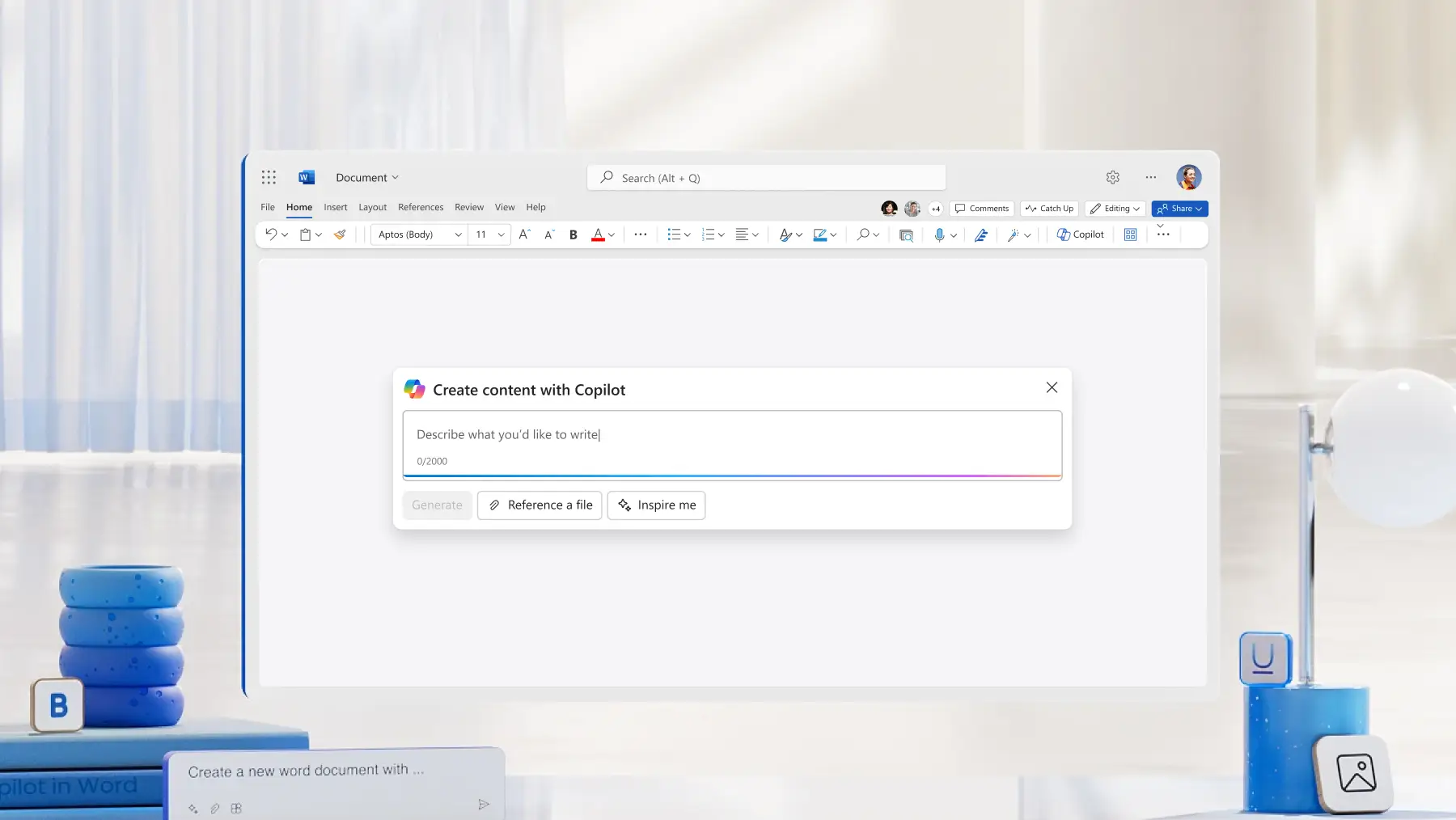
Como usar o Copilot no Word como assistente de IA
Abra um novo documento do Word ou carregue um documento existente e diga ao Copilot o que você quer criar, reescrever ou resumir.
Anexe arquivos, documentos do OneDrive ou links da web para referência.
Revise e aprimore o tom, a formatação e o estilo ou forneça mais informações ao Copilot.
Insira o texto finalizado em seu documento do Word ou copie-o para usar em outro lugar.


Perguntas frequentes
Como saber se o Copilot no Word está ativado?
O Copilot aparece no Word quando uma assinatura do Microsoft 365 ativa com o Copilot está disponível. Com uma assinatura válida, o ícone do Copilot é exibido na parte superior da janela do Word. Selecione-o para abrir o painel de chat.
Os prompts do Copilot têm um limite de palavras ou caracteres?
Não há limite fixo de palavras ou caracteres no Word. O Copilot aceita prompts longos, mas as entradas muito grandes podem ser reduzidas automaticamente. Manter os prompts focados ajuda o Copilot a produzir resultados mais claros.
Posso confiar no texto gerado pelo Copilot no Word?
O Copilot cria rascunhos com base no contexto fornecido, mas o conteúdo sempre deve ser revisado. Verifique a precisão, a clareza e o nível de detalhes necessários para a tarefa.
Como o Copilot no Word usa os dados e quão seguro ele é?
O Copilot usa os mesmos controles de segurança, conformidade e privacidade dos serviços do Microsoft 365. Ele usa apenas os dados aos quais o usuário conectado já tem acesso e não amplia o acesso a arquivos. Os prompts e o conteúdo gerado permanecem dentro do ambiente do Microsoft 365 da organização.