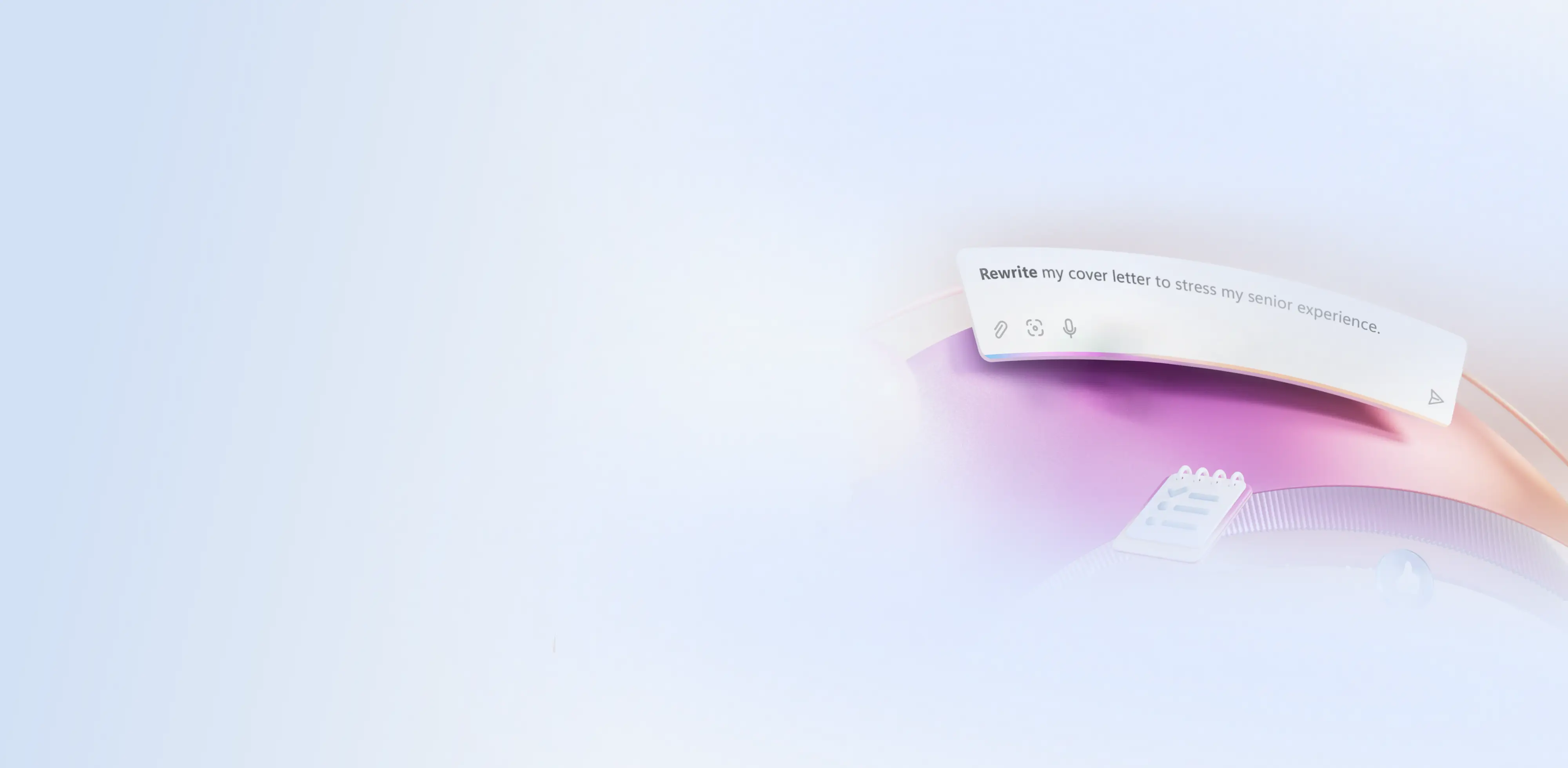
Reescrita de IA com o Copilot no Word
Descubra como o Copilot pode reescrever e editar texto com IA para documentos mais claros e envolventes no Microsoft Word.
Reescreva com ferramentas de IA e paráfrase no Word

Refine o estilo de escrita com IA
Use o Copilot para melhorar instantaneamente o tom e a clareza de qualquer texto. Reescreva rascunhos para que soem mais profissionais, persuasivos ou amigáveis, mantendo a mensagem clara e alinhada com a marca. O Copilot ajuda a transformar ideias iniciais em documentos elegantes e prontos para compartilhar em menos tempo.

Aprimore a legibilidade do texto
O Copilot refina parágrafos complexos ou longos em textos concisos e fáceis de ler. Aprimore a legibilidade e impulsione a interação, tornando os documentos mais fáceis de entender para qualquer público.

Gerar opções de frases alternativas
O Copilot oferece várias opções de parafraseamento em tempo real. Escolha uma versão para usar imediatamente ou colabore ainda mais solicitando que o Copilot ajuste o idioma até que ele corresponda às necessidades de clareza necessárias.
Saiba como reescrever rascunhos de conteúdo com o Copilot no Word
Economize tempo escrevendo para que você possa se concentrar na estrutura e na apresentação.Descubra ferramentas de conteúdo do Copilot, como reescrita automática, resumo e expansão de texto no Word.

Comunicação comercial elegante com IA
Finalize seus relatórios de status, atualizações para o conselho e comunicação com clientes usando o Copilot. Reescreva anotações de reunião em atualizações e emails claros e profissionais para os stakeholders. Compartilhe resumos elegantes instantaneamente usando o Copilot para economizar tempo e melhorar a clareza.

Atualizar conteúdo de marketing rapidamente
Use o Copilot para atualizar rapidamente os resumos da campanha, reescrever descrições de produtos e adaptar postagens de mídia social para refletir as alterações de estratégia de negócios. Refine as mensagens para corresponder ao tom da marca e garantir que todos os materiais de marketing permaneçam alinhados com as metas de negócios.
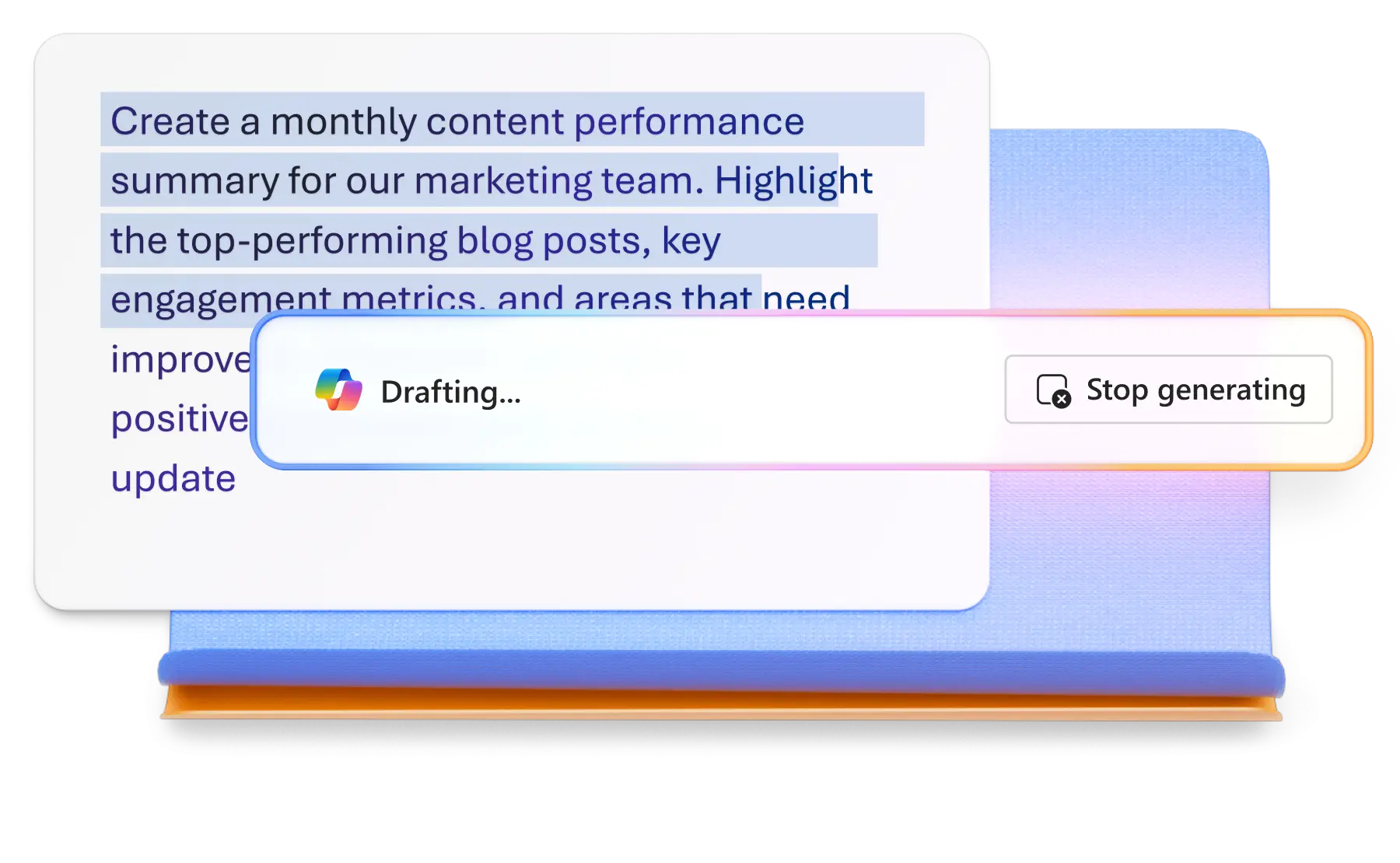
Simplifique as tarefas administrativas e de RH com eficiência
Reescreva materiais de treinamento e atualize as descrições do trabalho rapidamente com o Copilot. Anexe arquivos de referência para ajudar a IA a gerar versões precisas e elegantes em minutos. Ajude os funcionários existentes e os membros da equipe a ter o melhor desempenho, fornecendo agendas de reunião claras, personalizadas a partir de anotações internas ou documentos com IA.
Reescrever currículos e cartas de apresentação com IA
Use o Copilot para refinar o tom, realçar as principais conquistas e otimizar documentos de currículo e carta de apresentação para Sistemas de Acompanhamento de Candidatos (ATS) escritos para se alinhar aos requisitos de trabalho específicos.

Como usar o Copilot como uma assistente de reescrita de IA
Abra um novo documento do Word e selecione o texto a ser reescrito.
Peça ao Copilot para editar o texto, como refinar o tom do documento, parafrasear texto ou editar o formato.
Anexe arquivos de referência do OneDrive ou links para contexto, se necessário.
Revise as sugestões da IA e adicione instruções extras de edição, se precisar.
Insira o texto reescrito no documento ou copie-o para uso em outro lugar.
Explore ferramentas de escrita, edição e resumo com IA com o Copilot no Word
Gere novo conteúdo, reescreva texto existente e resuma documentos grandes com facilidade. Seja para criar relatórios, aprimorar mensagens ou condensar informações complexas, o Copilot ajuda a entregar resultados claros e profissionais em minutos.



Perguntas frequentes
O que o recurso de reescrita do Copilot no Word faz?
A reescrita melhora a clareza e a legibilidade ao parafrasear o texto selecionado, preservando o significado. Ela ajuda a refinar o tom, reduzir palavras desnecessárias e tornar as frases mais fáceis de ler.
Como solicitar várias opções de fraseamento?
Peça ao Copilot alternativas como "Sugerir três maneiras de frasear este título". Revise as opções e escolha a que melhor se encaixa no público e no objetivo.
Como o Copilot ajuda com alterações de estrutura?
O Copilot pode reorganizar listas ou parágrafos em tabelas, marcadores ou itens de ação para melhorar o fluxo e a legibilidade. Isso é útil para transformar documentos de texto densos, como materiais de treinamento em formatos fáceis de digerir.
Como manter um tom consistente em todos os documentos?
Use o Copilot para padronizar o tom e simplificar a linguagem. Combine isso com o Editor para verificar gramática e clareza, depois revise para garantir alinhamento com as diretrizes da marca antes de publicar.