
Maak kennis met Copilot in Word
Ontdek hoe Copilot documenten kan maken, bewerken en samenvatten met AI in Microsoft Word.
Krachtige AI-schrijfhulp met Copilot in Word

Eerste concepten genereren met AI
Vraag het aan Copilot om ideeën voor onderwerpen te bedenken, overzichten te genereren of snel documenten op te stellen voor delen en samenwerken. Copilot kan tekst genereren die aan een specifiek woordenlimiet voldoet, zodat je van een leeg blad een gestructureerde lijst maakt of een vervolgmail opstelt die actiepunten uit een vergaderverslag samenvat.

Vernieuw en breid bestaande tekst uit
Gebruik Copilot om tekst te herschrijven voor duidelijkheid en toon, en variaties te maken die zijn afgestemd op verschillende doelgroepen. Breid korte omschrijvingen, concepten of werkdocumenten uit tot complexere ideeën zonder de oorspronkelijke betekenis te veranderen.

Maak duidelijke samenvattingen van complexe documenten
Splits lange tekst op in beknopte, leesbare samenvattingen voor snelle inzichten en belangrijke punten met Copilot. Markeer belangrijke details en acties uit meerdere documenten om een enkele gecombineerde samenvatting te maken voor makkelijker gebruik.
Meer informatie over hoe je Copilot vraagt om betere resultaten in Word

Maak snel gestructureerde documenten
Chat met Copilot om snel gestructureerde en gestroomlijnde documenten te bouwen, zoals volledig nieuwe rapporten, trainingshandleidingen en zakelijke voorstellen. Voeg referentiedocumenten, notities en de gewenste schrijfstijl toe om Copilot te helpen binnen enkele minuten een eerste concept te maken.

Bewerk en verfijn alinea's om de leesbaarheid te verbeteren
Gebruik Copilot om lange notities te bewerken en te verfijnen in duidelijke, gestructureerde secties. Splits compacte tekst op in kortere alinea's die gemakkelijker te lezen, te scannen en te delen zijn in nieuwsbrieven of e-mailberichten.

Verdeel lange teksten in duidelijke inzichten
Gebruik Copilot om lange documenten samen te voegen tot beknopte samenvattingen waarin de belangrijkste punten worden benadrukt. Copilot identificeert belangrijke ideeën, thema's en beslissingen uit complexe bestanden, zoals zakelijke voorstellen of SOP-trainingsmateriaal, waardoor essentiële informatie sneller kan worden begrepen.
Hoe je Copilot in Word gebruikt als je AI-assistent
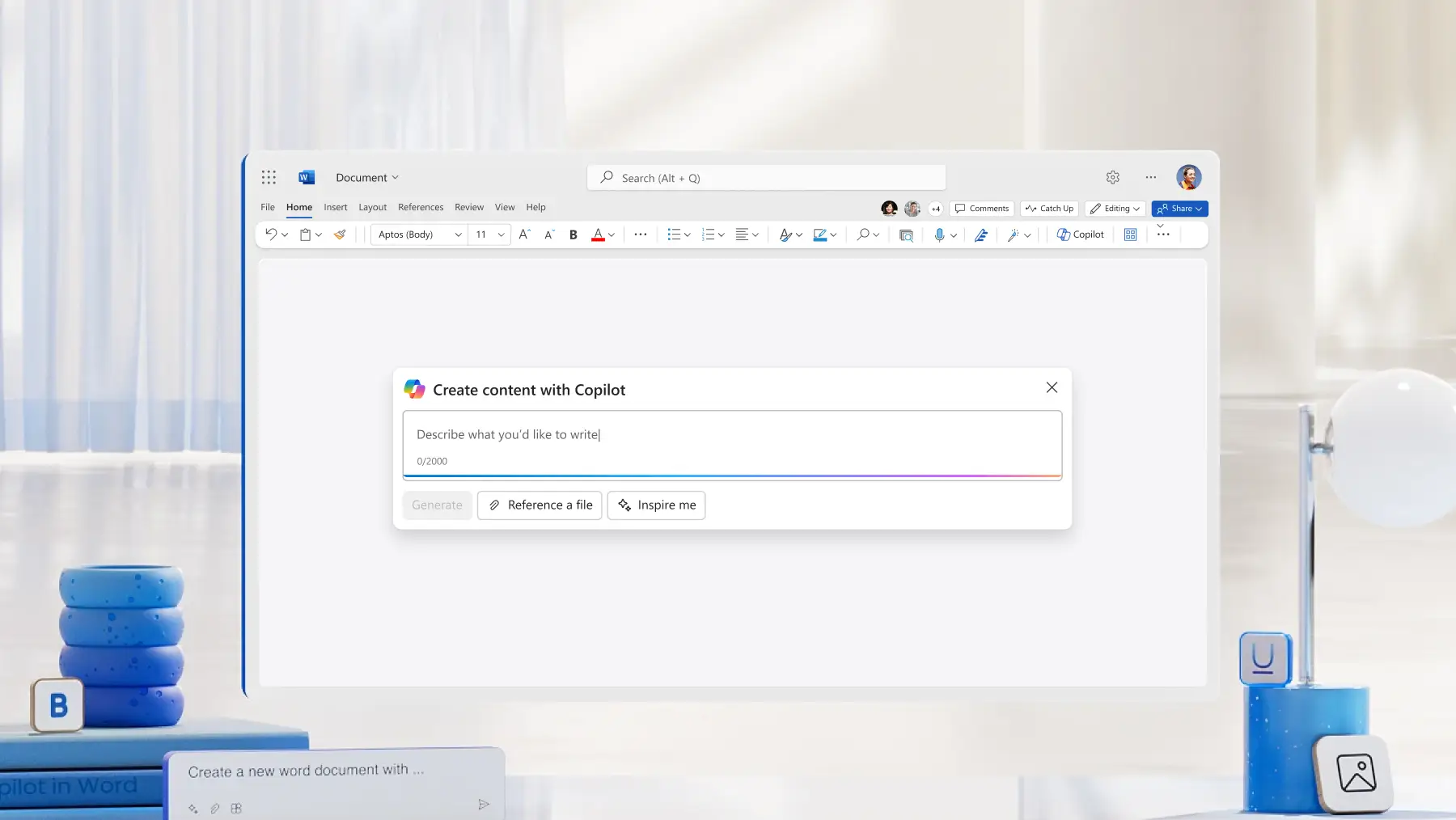
Open een nieuw Word-document of upload een bestaand Word-document en vertel Copilot wat je wilt maken, herschrijven of samenvatten.
Voeg bestanden toe, documenten van OneDrive of links van het web als referentie.
Beoordeel en verfijn de toon, opmaak en stijl of geef meer informatie aan Copilot.
Voeg de voltooide kopie in je Word-document in of kopieer deze voor gebruik ergens anders.
Meer informatie


Veelgestelde vragen
Hoe kan ik weten of Copilot in Word is ingeschakeld?
Copilot verschijnt in Word wanneer een actief Microsoft 365-abonnement met Copilot beschikbaar is. Bij een geldig abonnement wordt het Copilot-pictogram boven aan het Word-venster weergegeven. Selecteer het om het chatpaneel te openen.
Hebben Copilot-prompts een woord- of tekenlimiet?
Er is geen vaste woord- of tekenlimiet in Word. Copilot accepteert lange prompts, maar zeer grote invoer kan automatisch worden ingekort. Door prompts gefocust te houden, kan Copilot duidelijkere resultaten produceren.
Kan ik de tekst vertrouwen die is gegenereerd door Copilot in Word?
Copilot maakt concepten op basis van de opgegeven context, maar de inhoud moet altijd worden gecontroleerd. Controleer op juistheid, duidelijkheid en het benodigde detailniveau voor de taak.
Hoe gebruikt Copilot in Word gegevens en hoe veilig is dat?
Copilot gebruikt dezelfde beveiligings-, compliance- en privacycontroles als Microsoft 365-diensten. Het gebruikt alleen gegevens waar de ingelogde gebruiker al toegang toe heeft en breidt de toegang tot bestanden niet uit. Opdrachten en gegenereerde inhoud blijven binnen de Microsoft 365-omgeving van de organisatie.