
Collaborare in Word
Collabora online in modo sicuro con modifiche in tempo reale, commenti e strumenti di collaborazione ai documenti in Microsoft Word.
Strumenti di collaborazione remota sicura e condivisione di file

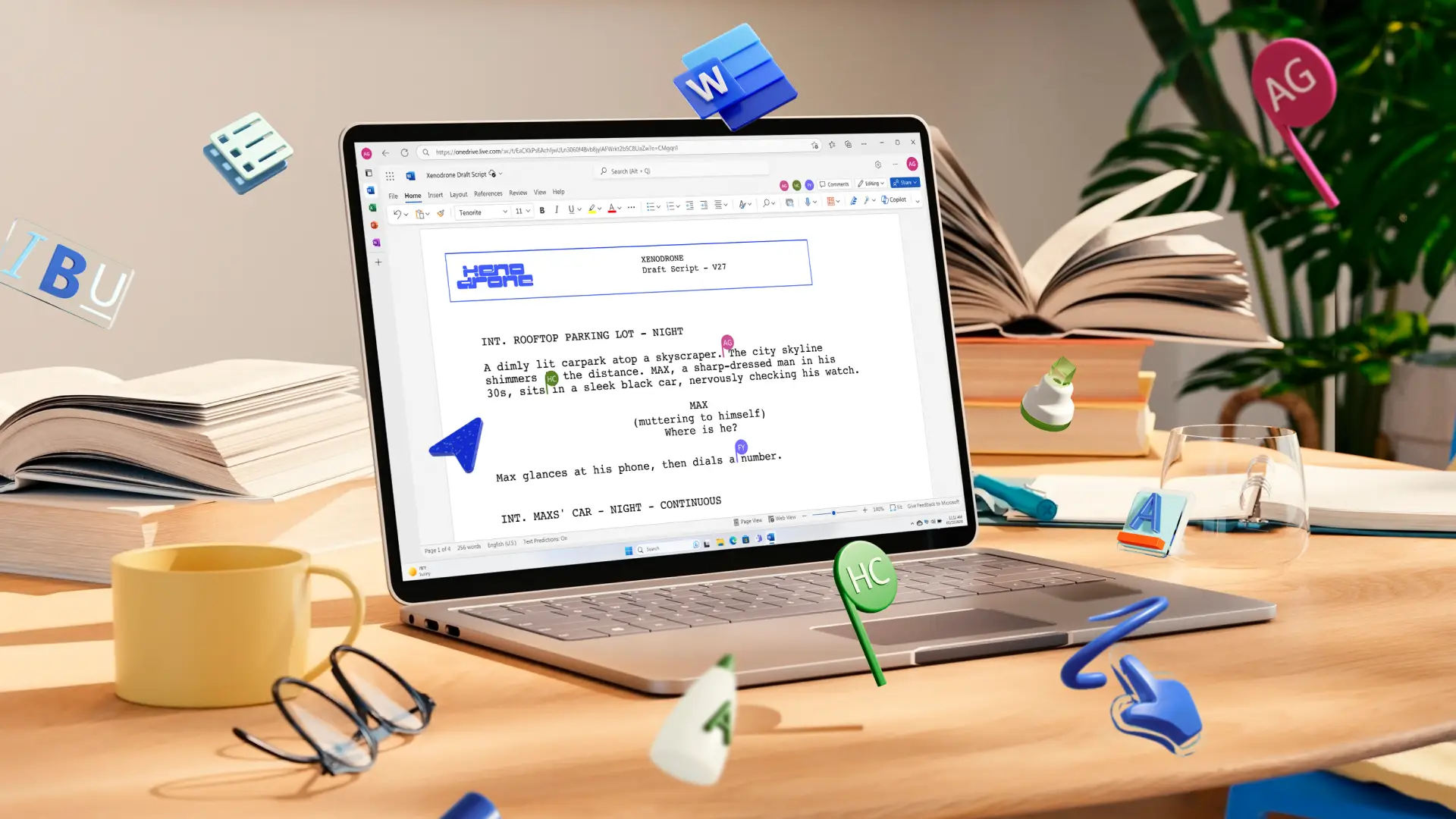
Scrivere e modificare con flessibilità
Continua a lavorare in tempo reale o in modo asincrono invitando i collaboratori a redigere bozze di contenuti, rivedere e condividere commenti o apportare modifiche dirette. Usa gli strumenti di collaborazione remota per rimanere allineato ai team e collaborare ai progetti da qualsiasi posizione.

Rimanere facilmente al passo con le modifiche
Puoi collaborare in modo efficace ai progetti monitorando le modifiche e gli eventuali miglioramenti apportati tramite le revisioni. Proteggi facilmente l'integrità del contenuto in documenti creati in modalità condivisa, come materiale didattico, e mantieniti aggiornato durante la registrazione delle versioni per poter ripristinare facilmente lo stato precedente.

Condividere documenti in modo sicuro
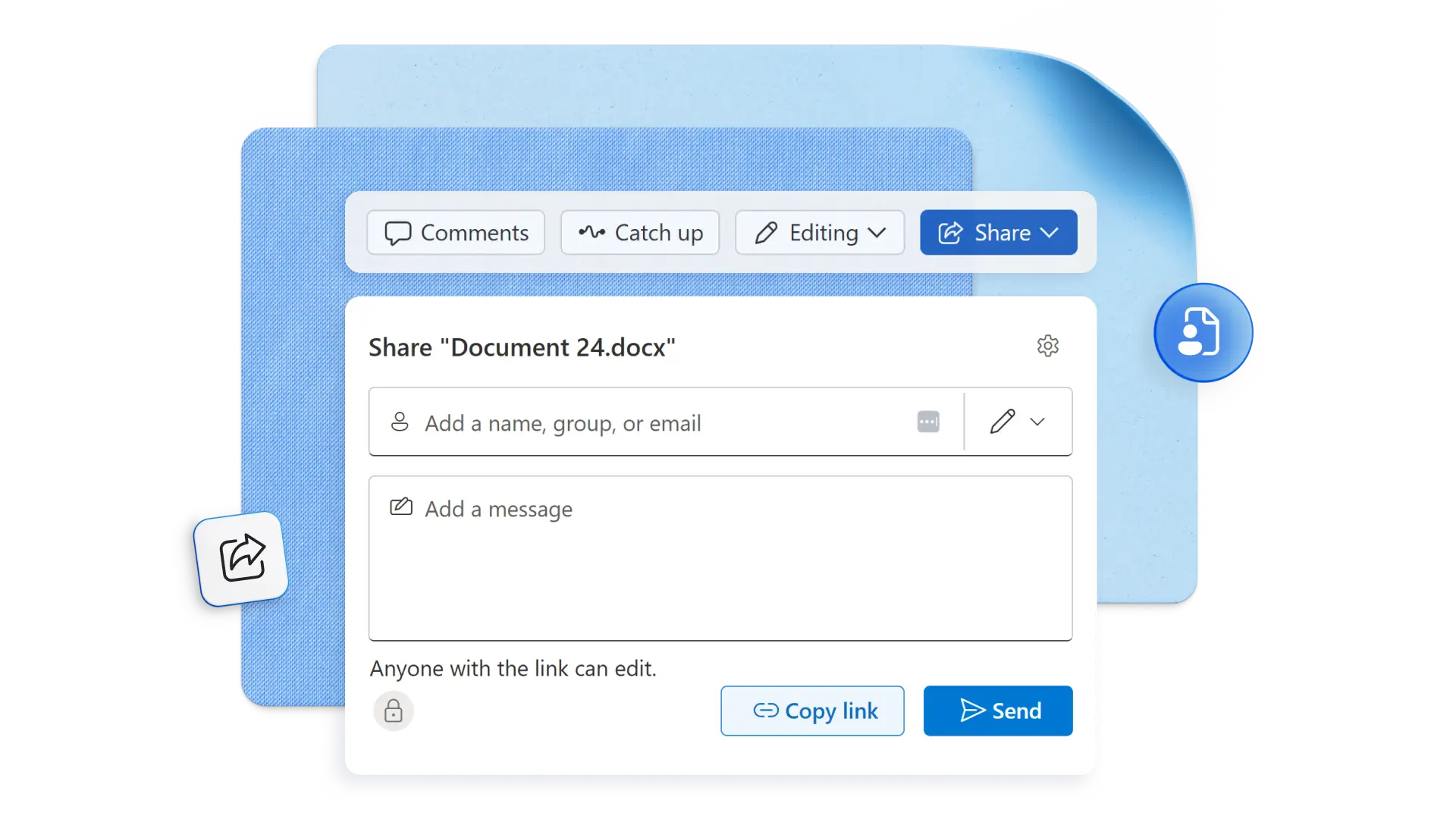
Condividi i file con il controllo completo usando collegamenti a documenti sicuri da OneDrive o SharePoint. Invita i collaboratori in diverse modalità di accesso, come la modifica, la revisione o semplicemente la sola visualizzazione, garantendo sicurezza. Invia messaggi a editor esterni in modalità guest per consentire l'accesso multipiattaforma ai team ovunque ti trovi.

Semplificare la collaborazione dei team ai documenti
Collabora a newsletter, agende o proposte aziendali con le opzioni di condivisione sicura dei file in Word. Invia e ricevi automaticamente aggiornamenti relativi alle modifiche tramite commenti e menzioni, mantenendo al tempo un ottimo controllo editoriale. Gli strumenti di collaborazione online sono ideali per eliminare le bozze condivise tramite lo scambio di messaggi e-mail.

Aggiungere commenti chiari per una collaborazione efficace con il team
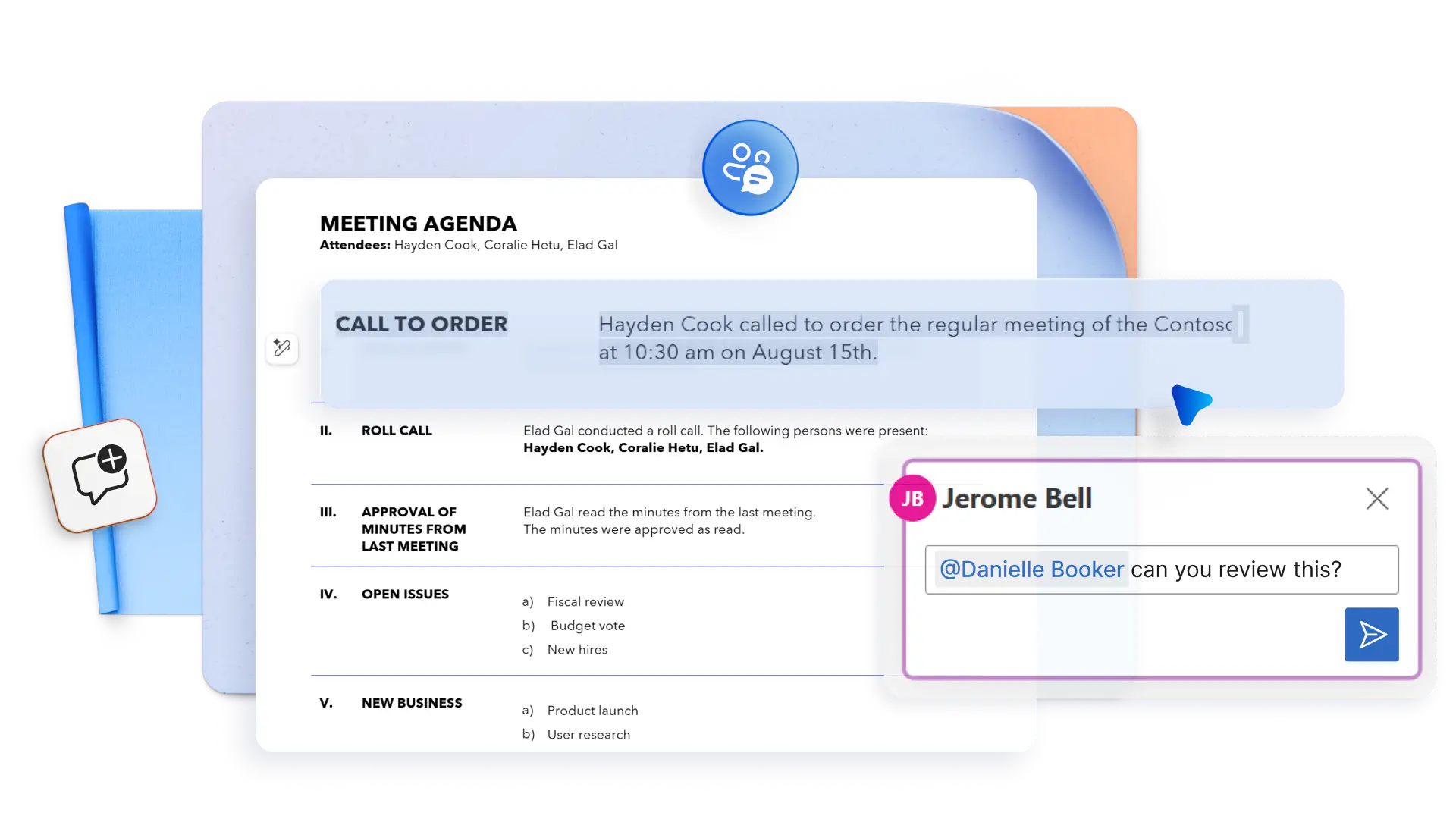
Mantieni allineati i progetti online tramite feedback chiaro e concreto. Usa le @menzioni per contrassegnare gli editor in modo da non perderti gli aggiornamenti e filtrare i commenti allo scopo di visualizzare le attività attive o gli elementi risolti direttamente assegnati a te.
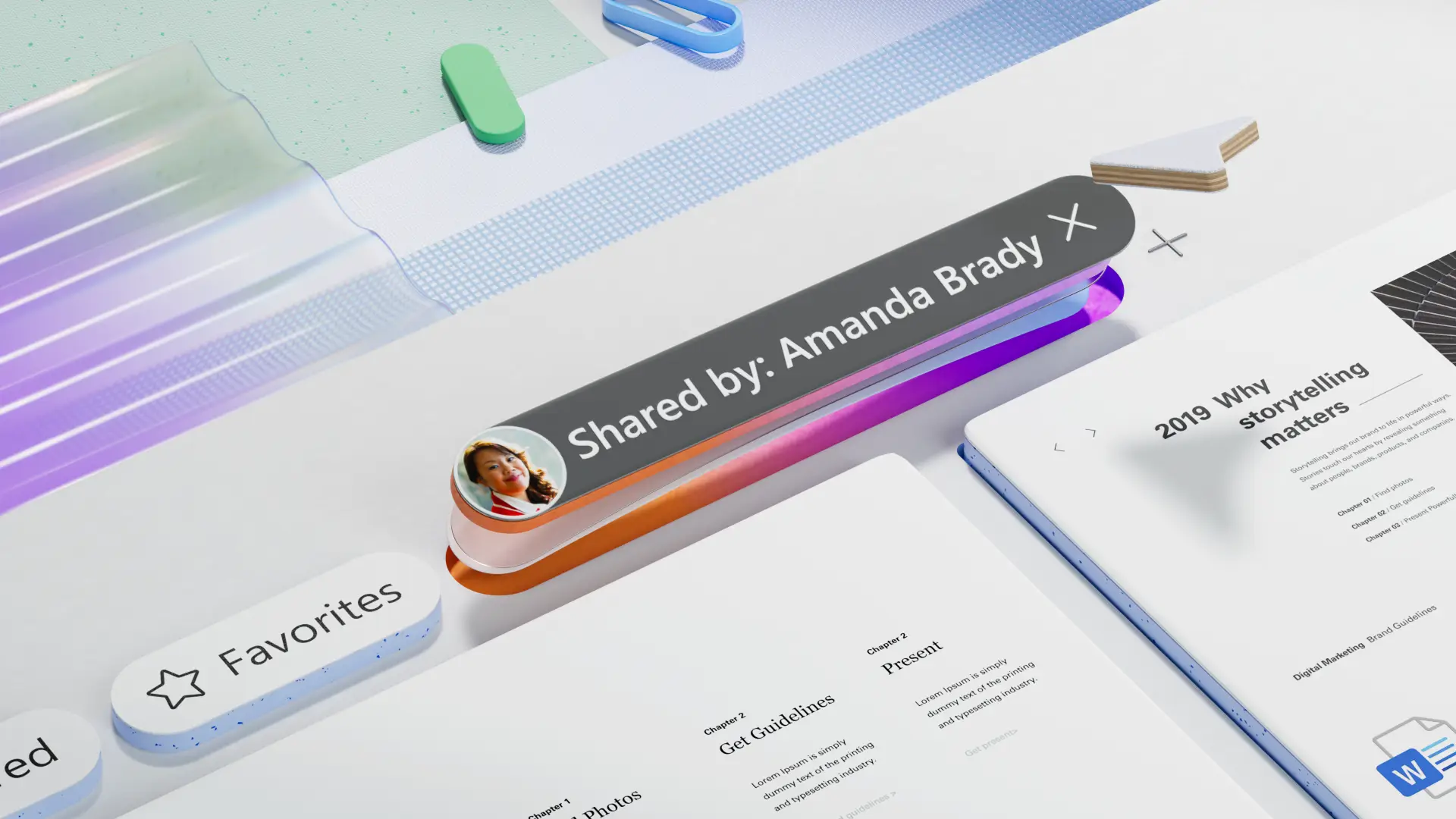
Condividere progetti con i controlli delle autorizzazioni
Invia file a collaboratori esterni, come agenzie e fornitori, con collegamenti sicuri per l'organizzazione da Word online, dal desktop o dall'app per dispositivi mobili. Basta aggiungere nomi e indirizzi e-mail con controllo dell'accesso e aggiungere contesto al proprio messaggio o a un riepilogo di Copilot. Per maggiore sicurezza, assicurati che i collegamenti siano impostati per scadere alla fine del progetto.
Assegnare attività direttamente ai collaboratori
Usa gli strumenti di collaborazione online per i progetti per velocizzare la creazione di bozze, da documenti di procedure operative standard (SOP) a materiale didattico dettagliati. Ottieni approvazioni finali più velocemente usando assegnazioni di attività rapide e @menzioni. I tag possono richiedere recensioni, evitare ritardi o richiedere l'input di esperti per lavorare in remoto in modo efficiente. È sufficiente contrassegnare qualcuno nei commenti e condividere le azioni necessarie affinché Word invii un messaggio e-mail automatico direttamente collegato all'attività.
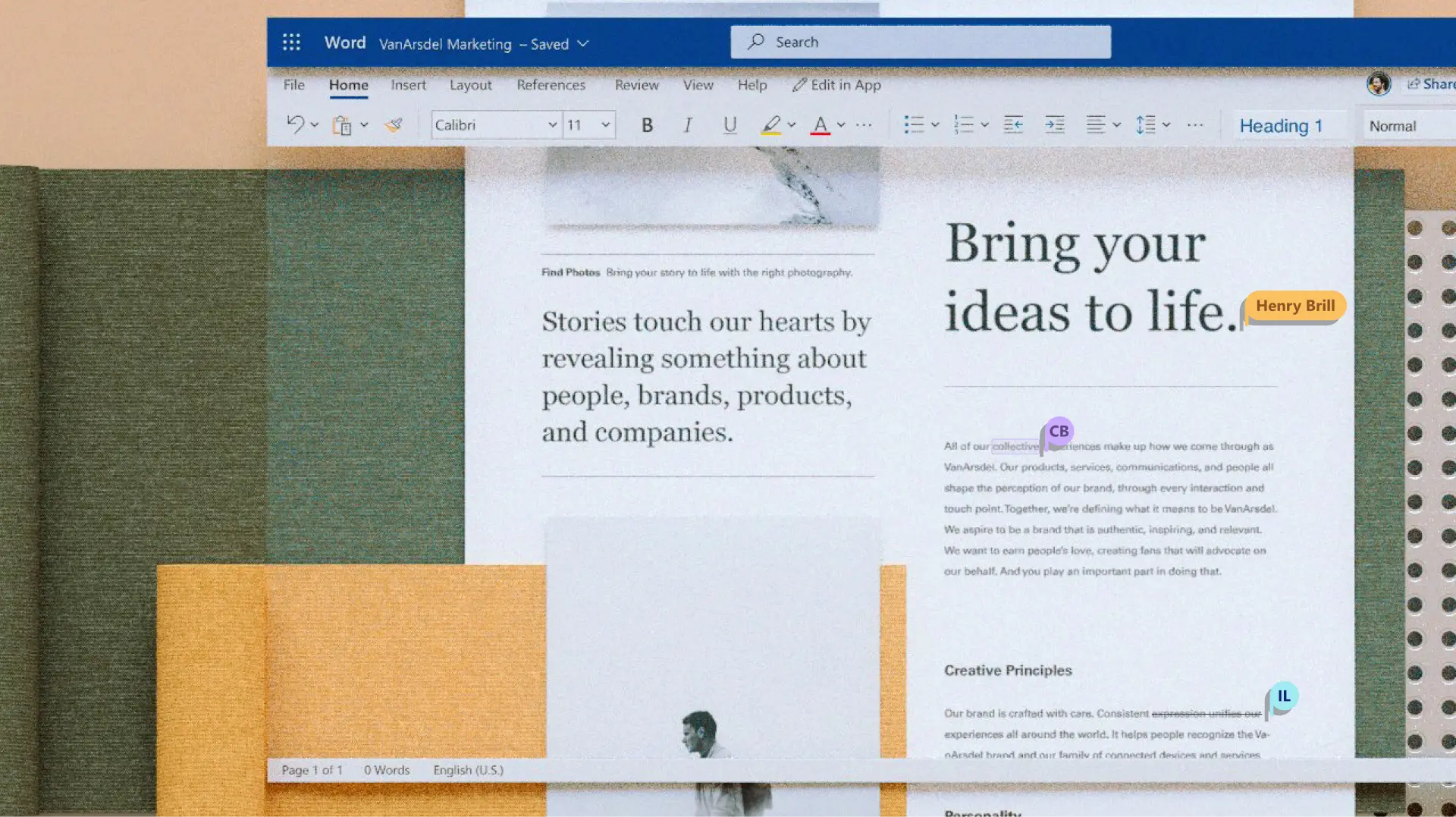
Modificare progetti con responsabilità
I proprietari dei documenti possono attivare le revisioni per seguire ogni modifica apportata alla bozza, dal nuovo testo eliminato ai commenti e agli aggiornamenti relativi alla formattazione. Il testo colorato e le barrature all'interno di un paragrafo mostrano chiaramente i contributi: perfetti per contratti, manoscritti o modifiche quotidiane. Più utenti possono suggerire riscritture senza influire sul contenuto originale e gli autori possono accettare o rifiutare le modifiche singolarmente o integralmente in una sola volta.
Tenere traccia automaticamente della cronologia versioni delle pagine
Verifica come si evolve un report o un documento legale con record chiari e backup automatici delle versioni. La cronologia versioni salva le versioni precedenti dei file in OneDrive o SharePoint, quindi è facile ripristinare il lavoro precedente per annullare gli errori o ripristinare le modifiche. Mantieni trasparenti le collaborazioni ai contenuti in modo che chiunque possa vedere chi ha apportato le modifiche e quando.

Come usare gli strumenti di collaborazione ai documenti in Microsoft Word
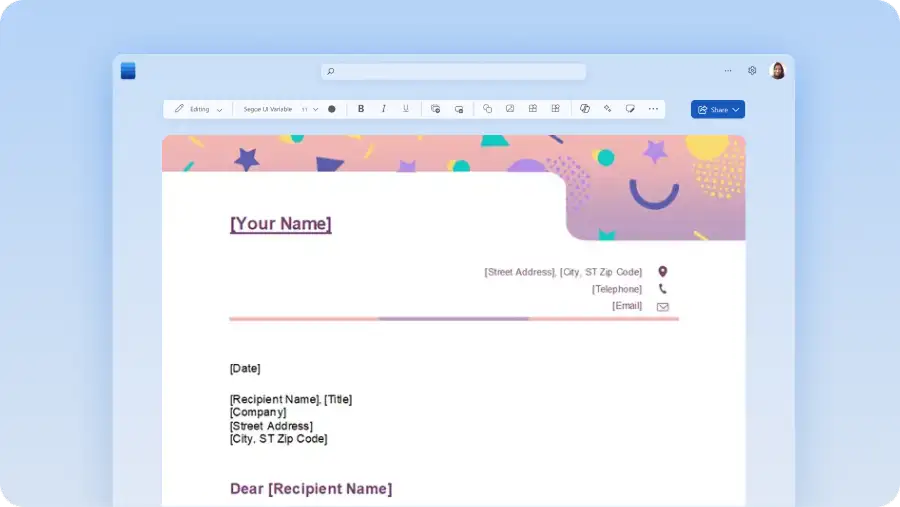
Nel browser inizia con un documento Word vuoto
Salvare il documento in OneDrive o SharePoint
Fai clic sul pulsante Condividi e invita altri utenti alla modifica tramite posta elettronica o collegamento condivisibile
Imposta autorizzazioni sicure e accesso alla modifica congiunta
Altre informazioni


Domande frequenti
Come creare un documento di Word condiviso
La collaborazione online ai documenti online è facile con Microsoft Word. Per iniziare, apri un documento di Word nuovo o esistente, quindi salvalo in OneDrive o SharePoint. Seleziona il pulsante Condividi per invitare altri utenti a visualizzare, modificare o rivedere con autorizzazioni sicure. Inoltre, invita i collaboratori a modificare una bozza usando un messaggio e-mail con un collegamento al documento di Word condiviso.
Come usare gli strumenti di collaborazione ai documenti di Word?
Gli utenti possono aprire un documento di Word condiviso e iniziare a usare strumenti di collaborazione, commenti e menzioni per collaborare in tempo reale o in modo asincrono. Questi strumenti di condivisione e collaborazione di file funzionano perfettamente in diversi reparti, aziende e persino Paesi. Prova gli strumenti di collaborazione per team durante la stesura di documenti professionali come procedure operative standard (SOP), newsletter o materiale didattico.
È necessario un account Microsoft 365 per usare gli strumenti di collaborazione?
Chiunque può usare gratuitamente gli strumenti di collaborazione online ai documenti con un collegamento Word condiviso. I destinatari non necessitano di un account Microsoft o di un abbonamento a Microsoft 365 per creare documenti condivisi, aggiungere commenti o lavorare in modalità condivisa. Accedi al software di collaborazione sicura per i documenti online.
Come si consente a più utenti di modificare contemporaneamente un documento di Word?
Consenti a più autori di accedere agli strumenti di condivisione e collaborazione di file in Word usando il pulsante Condividi. Seleziona il pulsante Può modificare le autorizzazioni in modo che tutti possano lavorare contemporaneamente al file. Questo strumento di collaborazione remota può essere utilizzato per creare assegnazioni di gruppi accademici, materiale didattico, piani aziendali per i social media e molto altro ancora. Sono ideali per gli strumenti di collaborazione per le aziende.
È possibile menzionare qualcuno in un documento di Word condiviso?
Gli abbonati a Microsoft 365 possono usare la funzionalità @menzione per contrassegnare e assegnare attività a documenti collaborativi di Word per flussi di lavoro più fluidi all'interno di un'organizzazione. Basta accedere a Microsoft 365 con un account aziendale o dell'istituto di istruzione e aprire un file di Word salvato in una raccolta di SharePoint o in OneDrive per aziende o istituti di istruzione per iniziare ad aggiungere menzioni. Tieni presente che non puoi usare le menzioni per gli utenti invitati in modalità guest e gli utenti di altri tenant in un ambiente di lavoro multi-tenant.