In questa pagina
- Come salvare un documento di Word in formato PDF in Word per il Web
- Come salvare un documento di Word in formato PDF in Windows
- Come esportare un documento di Word in formato PDF in Windows
- Principali differenze tra il salvataggio e l'esportazione di un FILE PDF in Word
- Come migliorare i documenti con Copilot prima di salvare Word in formato PDF
- Suggerimenti per il salvataggio di documenti Word in formato PDF
È possibile condividere documenti in un formato facile da visualizzare salvando i file in formato PDF in Microsoft Word. Generare un PDF per mantenere il layout del documento, i tipi di carattere e la copia, verificando che venga visualizzato in modo coerente in tutti i dispositivi. I file PDF sono un formato preferito quando si invia un report, si invia una proposta o si collabora con stakeholder che potrebbero non usare Word.
Usare Copilot in Word per generare suggerimenti di modifica, se necessario, quindi salvare un PDF professionale pronto per la revisione, l'approvazione o la condivisione.
Continuare a leggere per esplorare le procedure consigliate per salvare un documento Word come file PDF. Scopri come l'intelligenza artificiale può aiutare a eseguire i controlli per semplificare la modifica per ottenere revisioni e approvazioni più rapide, prima di esportare in Word.
Come salvare un documento di Word in formato PDF in Word per il Web
Seguire questa procedura per un download pdf rapido e affidabile quando si lavora online.
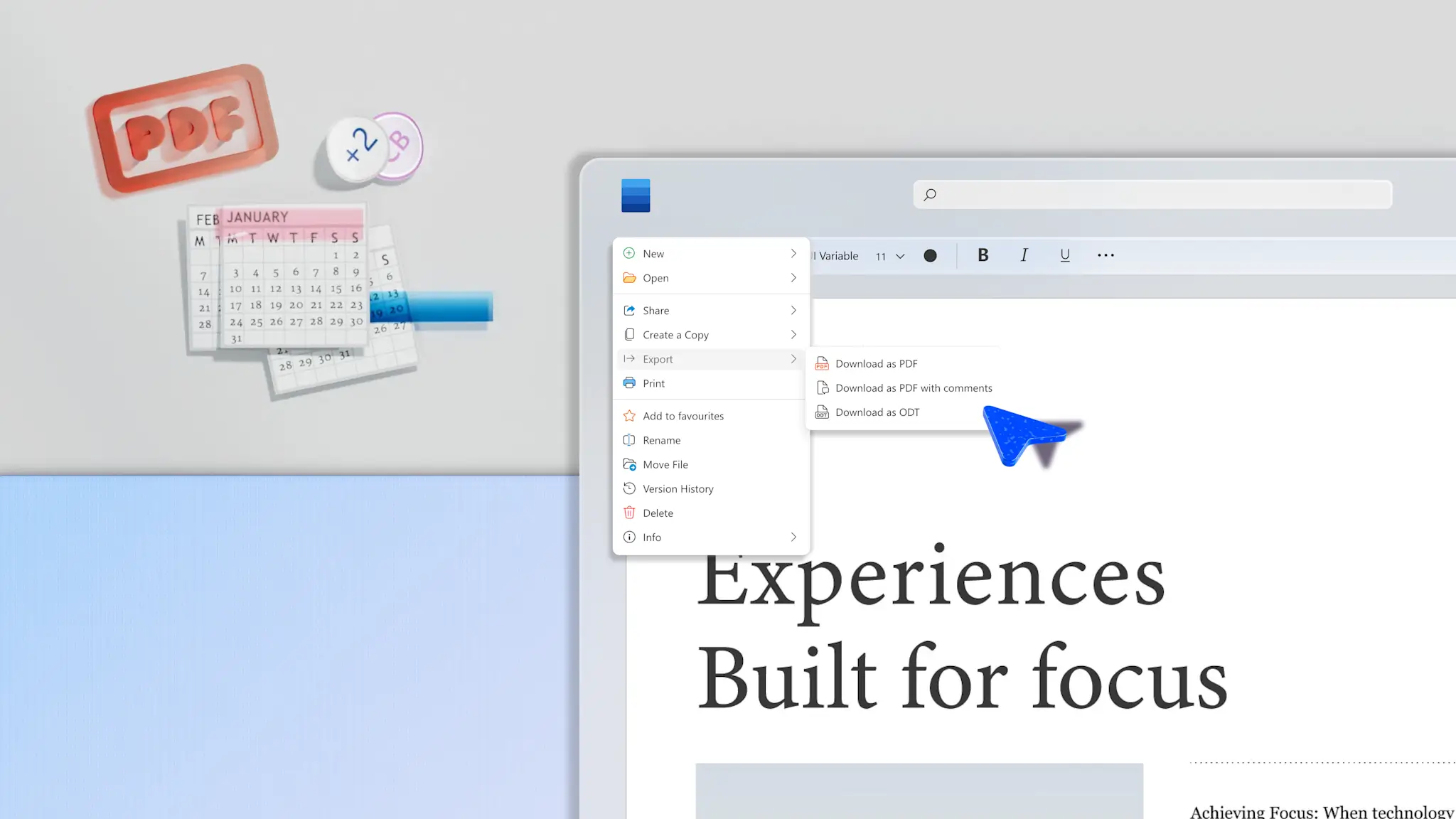
Selezionare la scheda File sulla barra multifunzione di Word per il Web.
Quindi, fare clic su Esporta per accedere a diverse opzioni di download.
Selezionare Scarica come PDF o Scarica come PDF con i commenti dal menu a discesa in base alle esigenze.
Come salvare un documento di Word in formato PDF in Windows
Usare questa procedura per scaricare file PDF coerenti quando si lavora online in un dispositivo Windows.
Fare clic sulla scheda File in Word per il Web in un dispositivo Windows.
Scegliere l'opzione Salva con nome, quindi selezionare PDF.
Quindi, fare clic sul pulsante Opzioni per impostare un intervallo di pagine, segnalibri da intestazioni, tag di accessibilità o scegliere di includere commenti.
Una volta finalizzato, fai clic sul pulsante Salva.
Come esportare un documento di Word in formato PDF in Windows
È possibile controllare la qualità dei file PDF prima di scaricarli e condividerli seguendo questa procedura.
Fare clic sulla scheda File in Word online in un dispositivo Windows.
Quindi, fare clic sul pulsante Esporta, quindi selezionare Crea PDF/XPS.
In Ottimizza per scegliere Standard (pubblicazione online e stampa) per una qualità di stampa ottimale.
Selezionare Dimensioni minime (pubblicazione online) solo se è necessario un file più piccolo per la posta elettronica o il Web e si può accettare una qualità dell'immagine inferiore.
Una volta selezionate le impostazioni, selezionare Pubblica per esportare.
Principali differenze tra il salvataggio e l'esportazione di un FILE PDF in Word
Il salvataggio di un PDF in Word consente di creare rapidamente una versione fissa e condivisibile di un documento mantenendo intatti la formattazione, i tipi di carattere e il layout in tutti i dispositivi. Quando si inviano documenti come moduli, fatture di condivisione o curriculum, questa opzione mantiene l'aspetto di una pagina senza richiedere una configurazione aggiuntiva, rendendo più semplice per i destinatari visualizzare, stampare o inoltrare file.
L'esportazione di un PDF in Word offre un maggiore controllo sulla modalità di creazione di un pacchetto di un documento finale, cosa importante quando si distribuiscono report formali, contratti o materiali sottoposti a revisione esterna. Modificando la qualità della pubblicazione, i tag di accessibilità e la struttura dei documenti, l'esportazione di PDF in Word supporta la conformità, la leggibilità e la condivisione a lungo termine. Se si seleziona questa opzione di salvataggio, i documenti vengono ottimizzati per la ricerca, l'accessibilità e pronti per la distribuzione professionale.
Se è necessaria solo una versione pulita e fissa di un documento per condividere o inviare, salvare in formato PDF è l'opzione più veloce. Se un documento sarà ampiamente condiviso, pubblicato online o deve soddisfare gli standard di accessibilità o conformità, l'esportazione in formato PDF offre un maggiore controllo sulla modalità di creazione di un pacchetto.
Come migliorare i documenti con Copilot prima di salvare Word in formato PDF
Migliorare il layout e la formattazione delle pagine
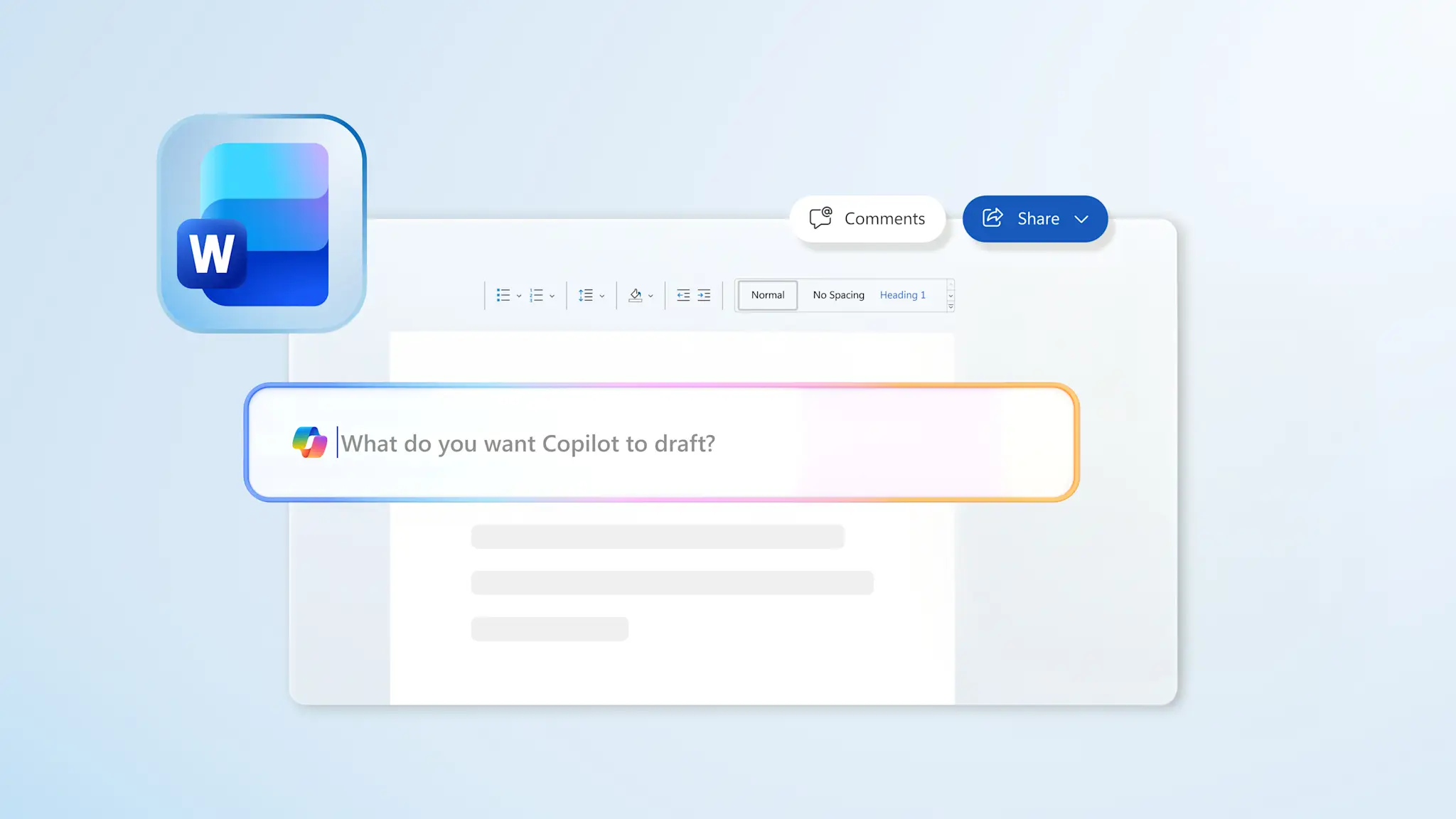
Trovare e correggere automaticamente gli eventuali errori di formattazione usando Copilot in Word. L'intelligenza artificiale può analizzare rapidamente il layout e la formattazione del documento, suggerendo eventuali modifiche consigliate, ad esempio aggiungere margini, migliorare la spaziatura o persino dove usare uno stile titolo. Identificare facilmente tipi di carattere non uniformi con l'assistenza di Copilot, aiutando documenti come curriculum e procedure operative standard creano un'impressione duratura e mantengono la professionalità.
Prova questa prompt di Copilot
Riepilogare testo lungo
Assicurati che i documenti siano facili da leggere e accattivanti utilizzando Riepilogatore IA per comprimere lunghi paragrafi in punti elenco nitidi e leggibili. Copilot può visualizzare informazioni chiave da grandi blocchi di testo, modificare il gergo e suggerire miglioramenti nel flusso di contenuto per facilitare la lettura dei documenti.
Prova questa prompt di Copilot
Controllare ortografia e grammatica
Velocizzare il processo di correzione con la grammatica automatica e controllo ortografico con Copilot in Word. L'IA apporta modifiche per frase per identificare e risolvere rapidamente gli errori nella lingua, mettendo insieme un documento raffinato pronto per l'invio. Controlla facilmente documenti come promemoria aziendali e lettere di presentazione, in modo che siano pronti per la condivisione più velocemente.
Prova questa prompt di Copilot
Analizzare l'accessibilità dei documenti
Migliorare la leggibilità e l'esplorazione dei documenti per file dettagliati, ad esempio materiali di formazione e piani aziendali tramite suggerimenti di accessibilità e perfezionamento dell'intelligenza artificiale. Copilot evidenzia una copia che potrebbe richiedere una modifica, ad esempio l'aggiunta di testo alternativo alle immagini o l'uso di stili titolo appropriati per le utilità per la lettura dello schermo, semplificando i documenti per l'accessibilità.
Prova questa prompt di Copilot
Suggerimenti per il salvataggio di documenti Word in formato PDF
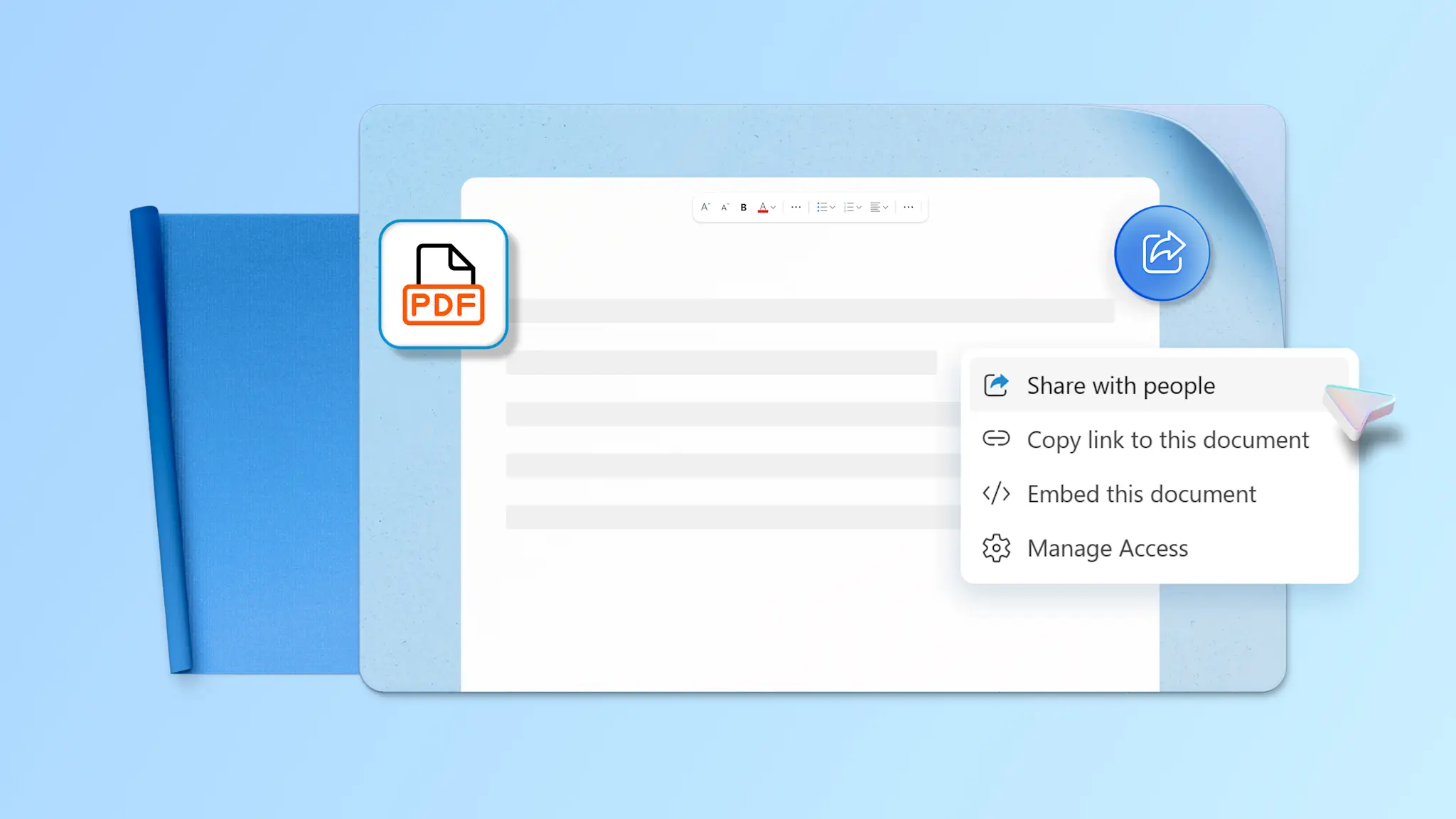
Il modo in cui vengono salvati i documenti fa la differenza nella loro qualità e condivisione. È possibile bloccare le modifiche alle copie, ottenere stampe chiare o mantenere in posizione layout complessi tenendo presenti questi utili suggerimenti.
Risolvere le revisioni prima della conversione: assicurarsi che l'attività del revisore non sia visibile ai destinatari risolvendo tutti i commenti e le revisioni prima di salvare un documento.
Usare gli stili titolo per creare segnalibri PDF: prima di salvare, applicare Word stili titolo per generare automaticamente segnalibri PDF, migliorando lo spostamento per documenti più lunghi.
Mantenere una copia modificabile: conservare un file di .docx originale per le modifiche future o salvarne una copia in SharePoint o OneDrive per modificarlo facilmente in più dispositivi.
Usare Copilot in Word per rivedere prima di esportare: chattare con Copilot per correggere, riformattare o riepilogare un documento prima di salvare la versione finale in formato PDF.
Convertire .docx file in PDF in pochi minuti direttamente in Microsoft Word. Usare Copilot per rivedere il testo, suggerire perfezionamenti toni e layout ordinati prima di salvare. Esplorare strumenti di collaborazione e modelli preformattati per preparare documenti come memo aziendali e materiali di formazione, quindi condividerli in formato PDF.
Domande frequenti
Come convertire un documento di Word in PDF?
Per convertire un documento di Word in formato PDF, aprire il file di .docx in Word per il Web. Selezionare File, quindi scegliere Esporta e selezionare Scarica come PDF o Scarica come PDF con commenti come formato di file. La conversione di un documento di Word in formato PDF può richiedere passaggi diversi per gli utenti che usano l'app desktop Word, un MacBook o un dispositivo Windows.
Qual è il modo più semplice per convertire un documento Word in PDF?
Il modo più semplice per salvare Word documenti in formato PDF consiste nell'usare l'opzione esporta predefinita in Word per il Web. A seconda delle esigenze, scegliere di salvare il file con commenti o così via. Non dimenticare di correggere i file prima di salvarli per esportare una copia pulita e professionale con editor documenti.
È Word possibile salvare gratuitamente un documento in formato PDF?
Microsoft Word include opzioni integrate per il salvataggio di documenti in formato PDF senza costi aggiuntivi. Word per il Web consente di scaricare i file in formato PDF in un browser e Word le app desktop forniscono le opzioni Salva con nome ed Esporta per la creazione di file PDF. Prima di salvare e condividere, usare la grammatica e correttore ortografico per eliminare eventuali incoerenze nella lingua.
Come salvare un PDF come documento di Word?
Allegare un PDF all'interno della chat Copilot in Word quindi chiedere all'AI di trasformarlo in un file di .docx. Copilot estrae quindi le informazioni dalla copia allegata per ricostruire un documento modificabile, anche se la formattazione della pagina può variare a seconda della complessità del PDF originale. Dopo aver creato un documento, collaborare in Word per iniziare a creare file condivisi con i membri del team.
Come convertire Word in PDF senza perdere la formattazione?
La formattazione può essere mantenuta usando le opzioni di esportazione pdf predefinite in Word e la revisione di un documento prima del salvataggio. Chiedere Copilot in Word per esaminare gli stili titolo, gli errori di layout e spaziatura non coerenti o i tipi di carattere non uniformi. Risolvere le revisioni e selezionare le impostazioni di qualità appropriate può essere utile per creare PDF chiari e coerenti.