
Presentación de Copilot en Word
Descubre cómo Copilot puede crear, editar y resumir documentos con IA en Microsoft Word.
Eficaz compatibilidad con la escritura con IA con Copilot en Word

Generar primeros borradores con IA
Pide a Copilot que aporte ideas sobre temas, genere esquemas o redacte documentos rápidamente para compartirlos y colaborar. Copilot puede generar texto que cumpla un recuento de palabras específico, ayudándote a convertir una página en blanco en una lista estructurada o a generar un correo electrónico de seguimiento que resuma los puntos de acción de la transcripción de una reunión.

Actualizar y expandir texto existente
Utiliza Copilot para reescribir el texto para mejorar la claridad y el tono, y generar variaciones adaptadas a distintos públicos. Amplía y da cuerpo a escritos, borradores o documentos de trabajo para convertirlos en ideas más complejas, manteniendo intacto el significado original.

Crear resúmenes claros de documentos complejos
Divide un texto extenso en resúmenes concisos y legibles para obtener información rápida y puntos clave con Copilot. Resalta detalles y acciones importantes en varios documentos para producir un único resumen combinado que facilite la consulta.
Aprende a pedir a Copilot mejores resultados en Word

Crear documentos estructurados rápidamente
Chatea con Copilot para crear rápidamente documentos estructurados y pulidos, como informes desde cero, guías de formación y propuestas de negocio. Incluye cualquier documento de referencia, notas y el estilo de redacción requerido para ayudar a Copilot a producir un primer borrador en cuestión de minutos.

Editar y refinar párrafos para mejorar la legibilidad
Utiliza Copilot para editar y refinar notas largas en secciones claras y estructuradas. Divide el texto denso en párrafos más cortos que sean más fáciles de leer, examinar y compartir en boletines o correos electrónicos.

Desglosa un texto largo en ideas claras
Usa Copilot para condensar documentos largos en resúmenes concisos que destaquen los puntos más importantes. Copilot identifica las ideas, temas y decisiones clave de archivos complejos como propuestas de negocio o materiales de formación para SOP, agilizando la comprensión de la información esencial.
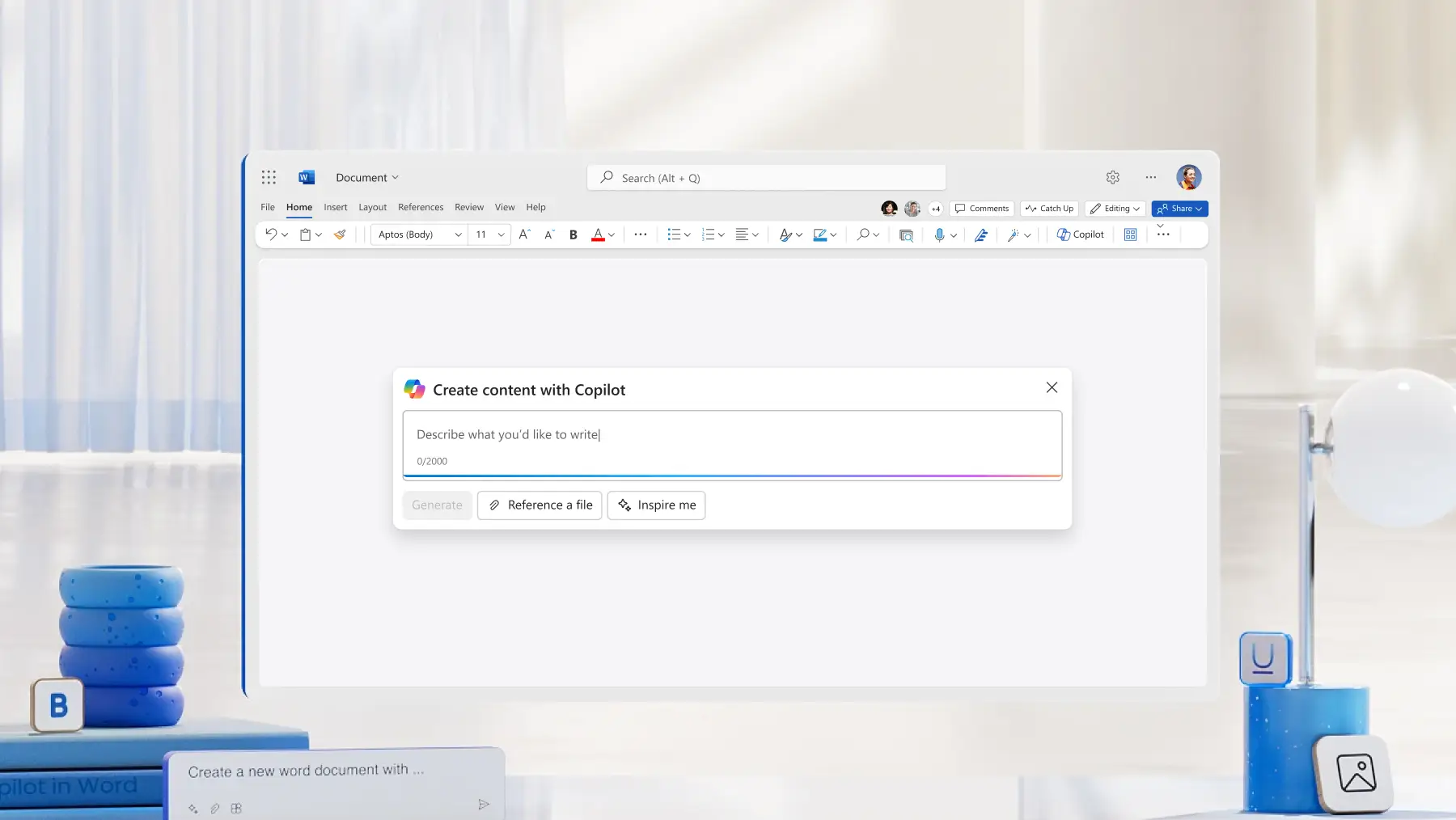
Cómo usar Copilot en Word como su asistente de IA
Abre un nuevo documento o carga un documento de Word existente y dile a Copilot lo que quieres crear, reescribir o resumir.
Adjunta archivos, documentos de OneDrive o vínculos de la Web como referencia.
Revisa y perfecciona el tono, el formato y el estilo o da más información a Copilot.
Inserta la copia finalizada en tu documento de Word o cópiala para utilizarla en otro lugar.


Preguntas frecuentes
¿Cómo sé si Copilot en Word está activado?
Copilot aparece en Word cuando hay una suscripción activa de Microsoft 365 con Copilot. Con una suscripción válida, el icono de Copilot aparece en la parte superior de la ventana de Word. Selecciónalo para abrir el panel de chat.
¿Las indicaciones de Copilot tienen un límite de palabras o caracteres?
No hay límite de palabras o caracteres fijo en Word. Copilot acepta indicaciones largas, pero las entradas muy grandes pueden acortarse automáticamente. Mantener las indicaciones centradas ayuda a Copilot a producir resultados más claros.
¿Puedo confiar en el texto generado por Copilot en Word?
Copilot crea borradores basándose en el contexto proporcionado, pero el contenido siempre debe revisarse. Comprueba la precisión, la claridad y el nivel de detalle necesario para la tarea.
¿Cómo usa Copilot en Word los datos y hasta qué punto es seguro?
Copilot usa los mismos controles de seguridad, cumplimiento y privacidad que los servicios de Microsoft 365. Solo usa datos a los que el usuario que ha iniciado sesión ya tiene acceso y no amplía el acceso a los archivos. Las indicaciones y el contenido generado permanecen dentro del entorno de Microsoft 365 de la organización.