
Zusammenarbeiten in Word
Online gemeinsam arbeiten mit Echtzeitbearbeitungen, Kommentaren und Dokumentenzusammenarbeitstools – sicher in Microsoft Word.
Sichere Tools für die Remotezusammenarbeit und Dateifreigabe

Schreiben und bearbeiten mit Flexibilität
Arbeiten Sie in Echtzeit oder asynchron weiter, indem Sie Projektmitarbeiter einladen, Inhalte zu entwerfen, Kommentare zu überprüfen und zu teilen oder direkte Änderungen vorzunehmen. Verwenden Sie Tools für die Remotezusammenarbeit, um mit Teams im Einklang zu bleiben und gemeinsam an Projekten von jedem Ort aus zu arbeiten.

Bleiben Sie ganz einfach über Änderungen auf dem Laufenden
Arbeiten Sie effektiv an Projekten zusammen, indem Sie Änderungen und Verbesserungen über Änderungsverfolgung überwachen. Schützen Sie auf einfache Weise die Inhaltsintegrität in gemeinsam erstellten Dokumenten wie Schulungsmaterialien, und bleiben Sie während der Aufzeichnung von Versionen über den Fortschritt hinweg, um ein einfaches Rollback zu ermöglichen.

Dokumente sicher teilen
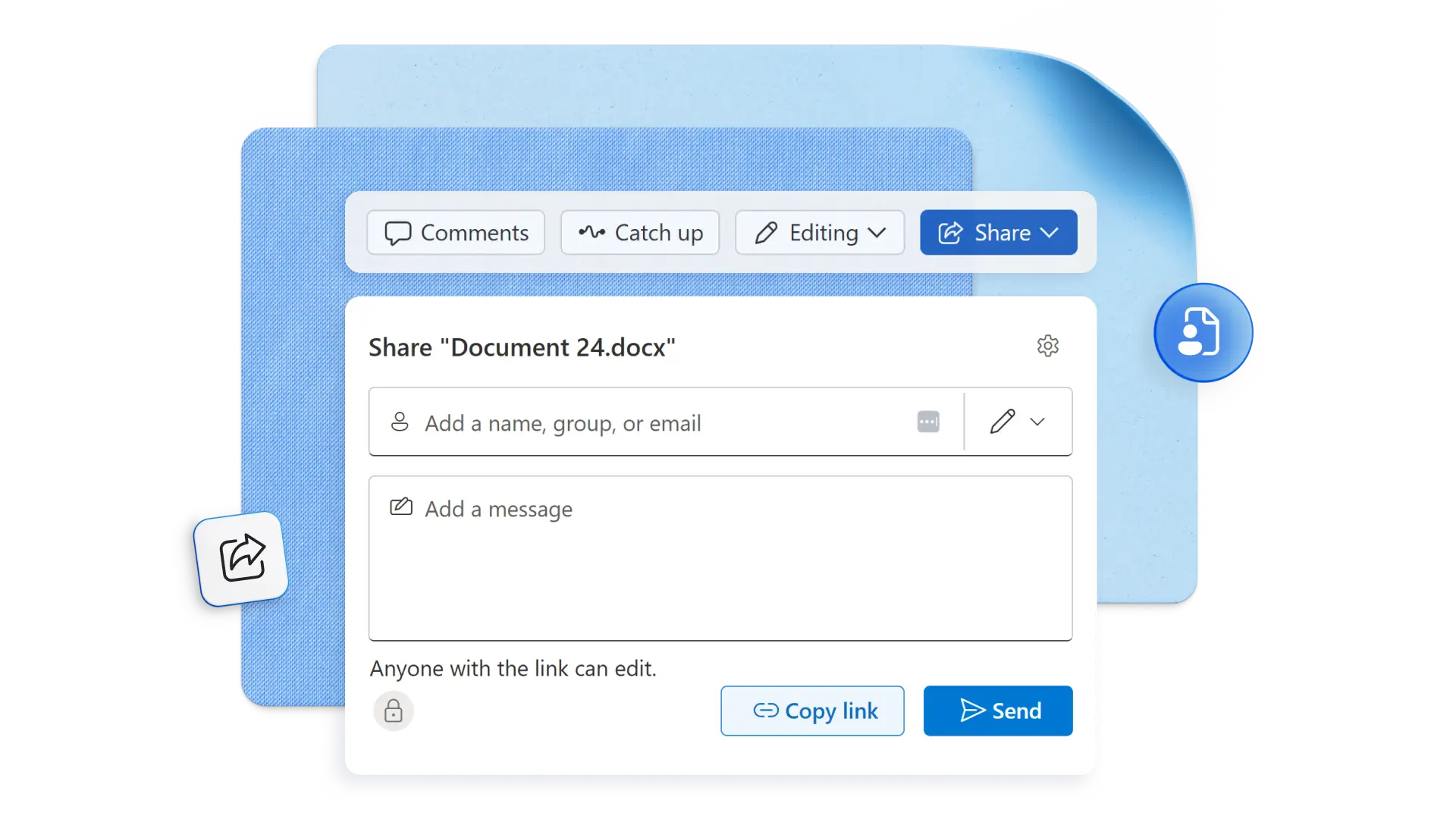
Teilen Sie Dateien mit voller Kontrolle über sichere Dokumentlinks von OneDrive oder SharePoint. Laden Sie Mitwirkende in verschiedenen Zugriffsmodi ein, z. B. bearbeiten, überprüfen oder einfach nur anzeigen, um Sicherheit zu gewährleisten. Senden an externe Editoren im Gastmodus, um plattformübergreifenden Zugriff für Teams überall zu ermöglichen.

Vereinfachen der Dokumentzusammenarbeit für Teams
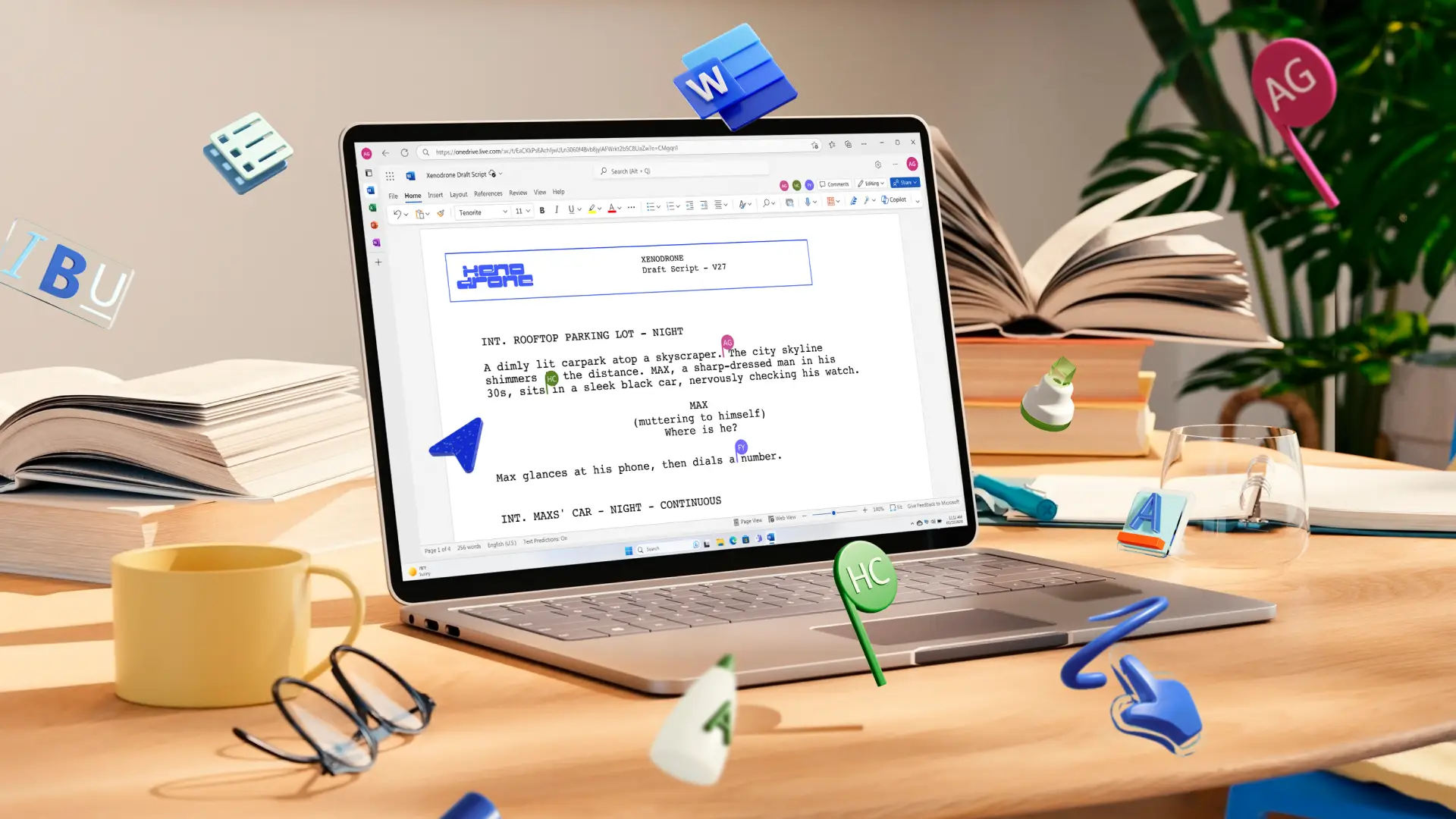
Arbeiten Sie gemeinsam an Newslettern, Tagesordnungen oder Geschäftsvorschlägen mit sicheren Dateifreigabeoptionen in Word. Senden und empfangen Sie automatische Bearbeitungsaktualisierungen über Kommentare und Erwähnungen, während Sie die redaktionelle Kontrolle behalten. Online-Zusammenarbeitstools sind ideal, um den Austausch von Entwürfen per E-Mail hin und her überflüssig zu machen.

Fügen Sie klare Kommentare für eine effektive Zusammenarbeit im Team hinzu
Sorgen Sie durch klares, umsetzbares Feedback für die Abstimmung von Online-Projekten. Verwenden Sie @mentions, um Editoren zu markieren, damit keine Updates verpasst werden, und filtern Sie durch Kommentare, um aktive Aufgaben oder aufgelöste Elemente anzuzeigen, die Ihnen direkt zugewiesen sind.
Freigeben von Projekten mit Berechtigungssteuerelementen
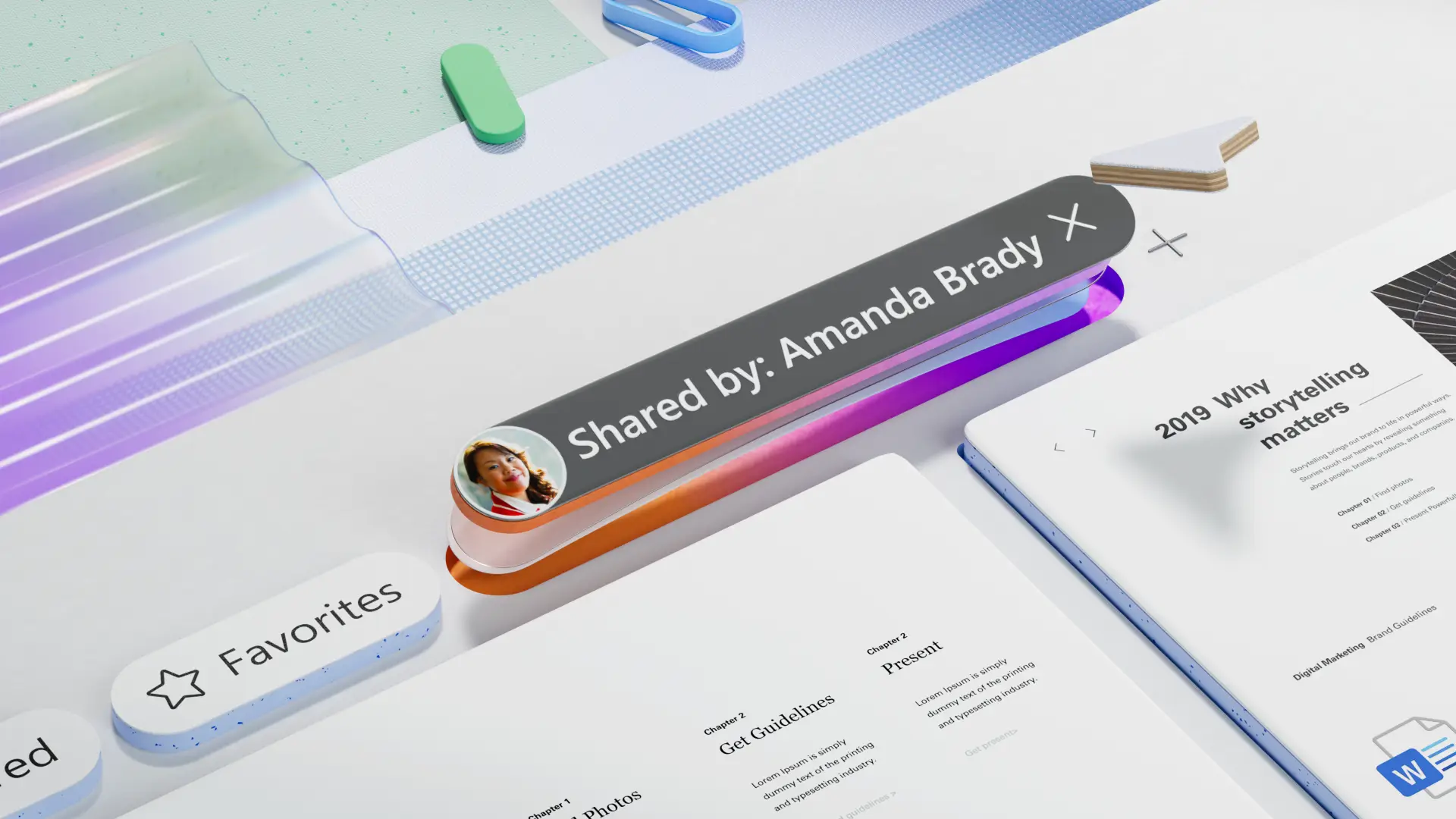
Senden Sie Dateien an externe Mitarbeiter wie Behörden und Anbieter mit organisationssicheren Links aus Word online, Desktop oder der mobilen App. Fügen Sie einfach Namen und E-Mail-Adressen mit Zugriffssteuerung hinzu, und fügen Sie Kontext mit Ihrer eigenen Nachricht oder einer Copilot-Zusammenfassung hinzu. Stellen Sie sicher, dass Links am Ende Ihres Projekts aus Sicherheitsgründen ablaufen.
Direktes Zuweisen von Aufgaben zu Mitwirkenden
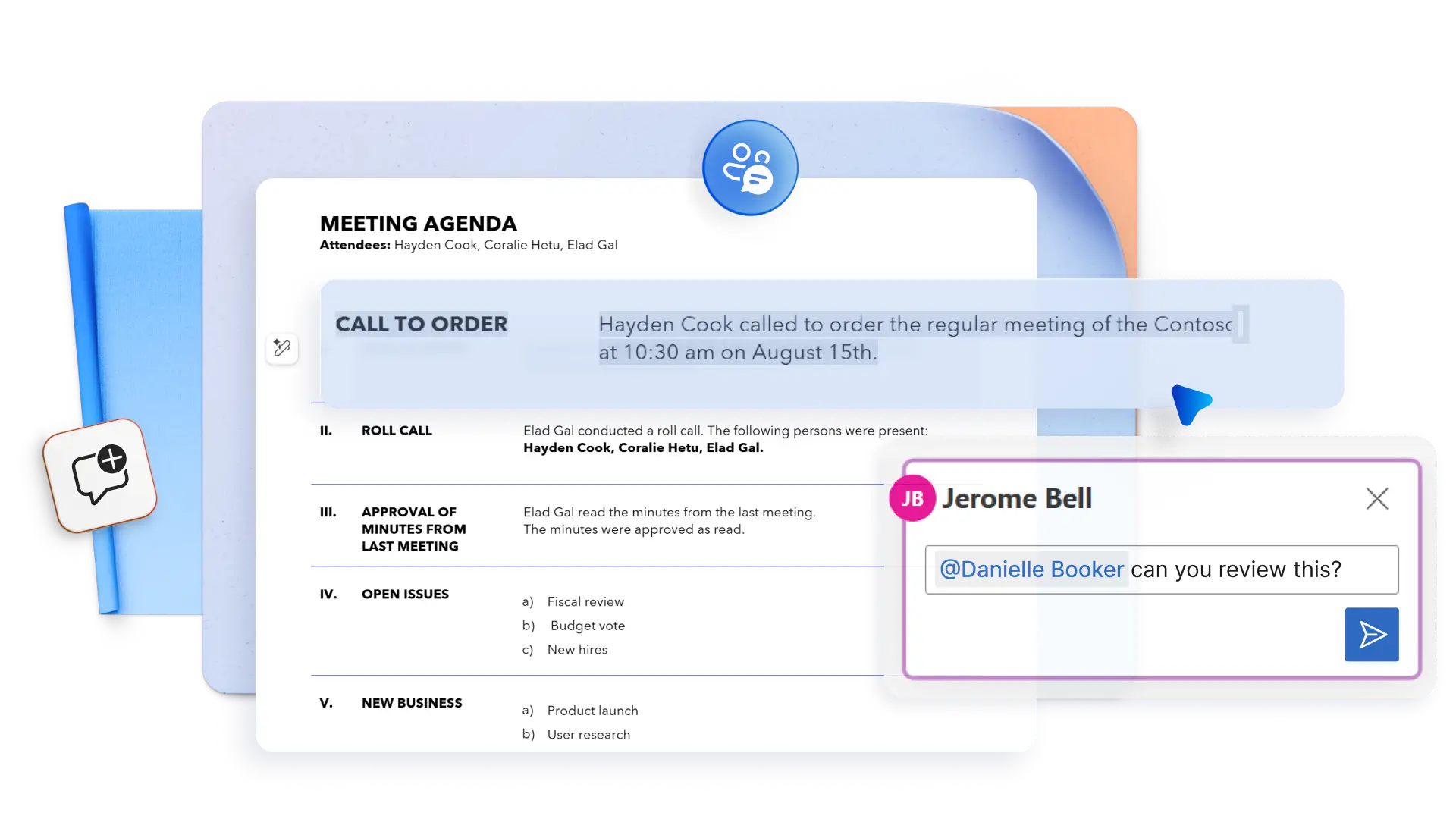
Verwenden Sie Tools für die Onlineprojektzusammenarbeit, um die Erstellung von Entwürfen zu beschleunigen – von SOP-Dokumenten bis hin zu detaillierten Schulungsmaterialien. Erhalten Sie mithilfe schneller Aufgabenzuweisungen und @mentions schneller endgültige Genehmigungen. Tags können Überprüfungen anfordern, Verzögerungen vermeiden oder Experteneingaben anfordern, um eine effiziente Remotearbeit zu ermöglichen. Markieren Sie einfach jemanden in Kommentaren, und teilen Sie, was eine Aktion erfordert, und Word sendet eine automatische E-Mail, die direkt mit der Aufgabe verknüpft ist.
Projekte mit Verantwortlichkeit bearbeiten
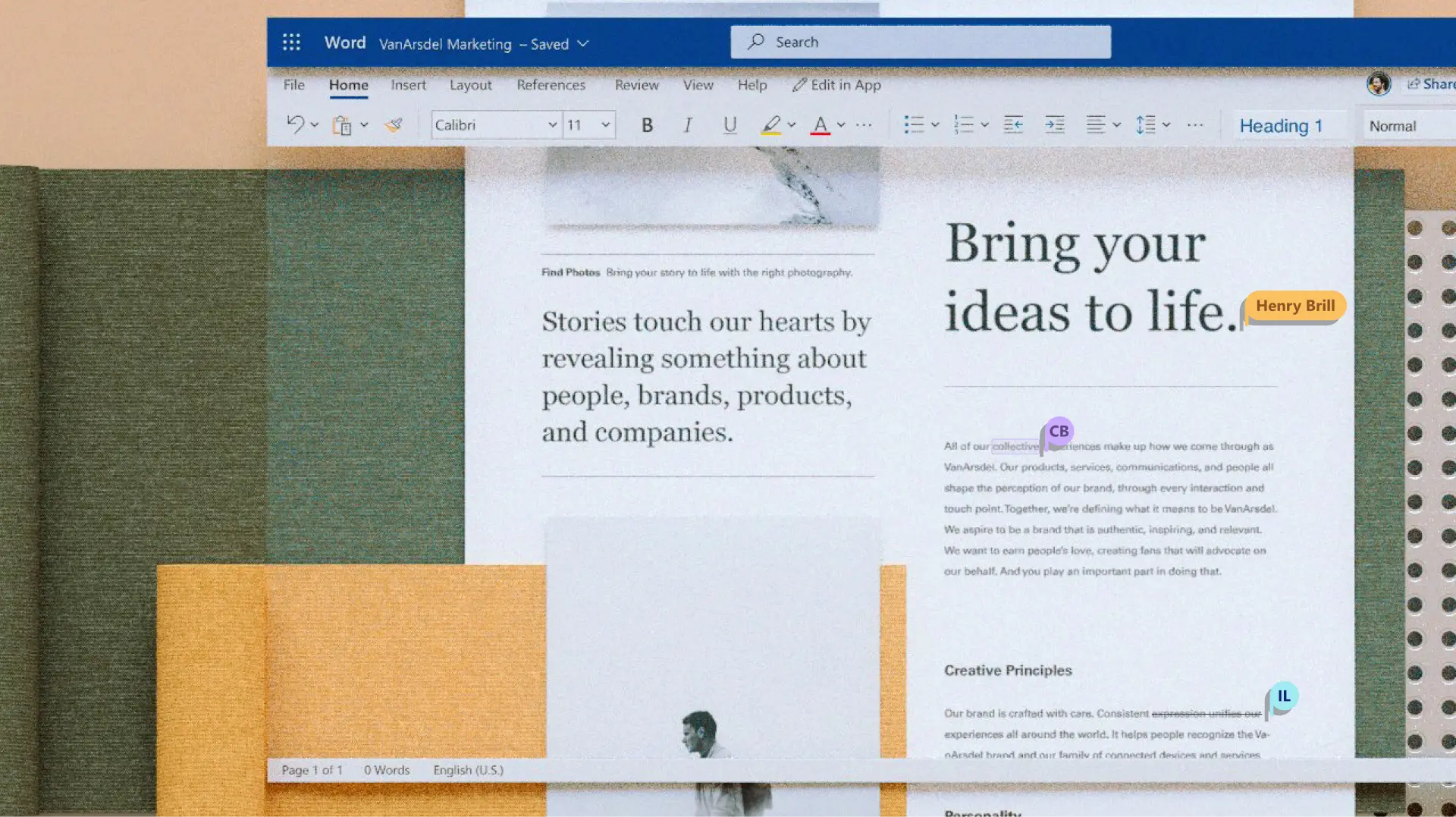
Dokumentbesitzer können die Nachverfolgung von Änderungen aktivieren, um jedem Bearbeitungsentwurf zu folgen, von neuem Text und gelöschtem Text bis hin zu Kommentaren und Formatierungsaktualisierungen. Farbiger Text und durchgestrichene Text innerhalb eines Absatzes zeigen Beiträge deutlich, perfekt für Verträge, Manuskripte oder tägliche Bearbeitung. Mehrere Benutzer können Umschreibungen vorschlagen, ohne den ursprünglichen Inhalt zu beeinträchtigen, und Autoren können Änderungen einzeln oder alle gleichzeitig akzeptieren oder ablehnen.
Nachverfolgen des automatischen Seitenversionsverlaufs
Überprüfen Sie, wie sich ein Bericht oder ein rechtliches Dokument mit eindeutigen Bearbeitungsdatensätzen und automatischen Versionssicherungen weiterentwickelt. Der Versionsverlauf speichert frühere Dateiversionen in OneDrive oder SharePoint, sodass es einfach ist, frühere Arbeiten wiederherzustellen, um Fehler rückgängig zu machen oder Änderungen rückgängig zu machen. Halten Sie die Zusammenarbeit mit Inhalten transparent, da jeder sehen kann, wer wann welche Änderungen vorgenommen hat.

Verwenden von Tools für die Dokumentzusammenarbeit in Microsoft Word
Beginnen Sie in Ihrem Browser mit einem leeren Word-Dokument
Speichern Sie das Dokument in OneDrive oder SharePoint
Klicken Sie auf die Freigeben-Schaltfläche und laden Sie andere per E-Mail oder freigabefähigem Link zur Bearbeitung ein
Sichere Berechtigungen und gleichzeitigen Bearbeitungszugriff festlegen
Weitere Informationen


Häufig gestellte Fragen
Wie erstellt man ein gemeinsames Word-Dokument?
Die Onlinezusammenarbeit an Dokumenten ist mit Microsoft Word einfach. Öffnen Sie einfach ein neues oder vorhandenes Word Dokument, und speichern Sie es dann auf OneDrive oder SharePoint. Wählen Sie die Freigeben-Schaltfläche", um andere Personen zum Anzeigen, Bearbeiten oder Überprüfen mit sicheren Berechtigungen einzuladen. Laden Sie außerdem Mitarbeiter ein, einen Entwurf mithilfe einer E-Mail mit Link zum freigegebenen Word-Dokument zu bearbeiten.
Verwenden von Word-Tools für die Dokumentzusammenarbeit
Benutzer können ein freigegebenes Word-Dokument öffnen und die Tools zur Dokumentenzusammenarbeit, Kommentare und Erwähnungen nutzen, um in Echtzeit oder asynchron zusammenzuarbeiten. Diese Dateifreigabe- und Zusammenarbeitstools funktionieren hervorragend über Abteilungen, Unternehmen und sogar Länder hinweg. Probieren Sie Tools für die Zusammenarbeit im Team aus, wenn Sie professionelle Dokumente wie SOPs, Newsletter oder Schulungsmaterialien entwerfen.
Benötige ich ein Microsoft 365-Konto, um die Word-Zusammenarbeitstools zu nutzen?
Jede Person kann die Onlinezusammenarbeit an Dokumenten kostenlos mit einem geteilten Word-Link nutzen. Empfänger benötigen kein Microsoft-Konto oder Microsoft 365-Abonnement zum gemeinsamen Verfassen, Kommentieren oder Arbeiten an freigegebenen Dokumenten. Greifen Sie online auf sichere Software für die Dokumentzusammenarbeit zu.
Gewusst wie mehrere Benutzer gleichzeitig ein Word-Dokument bearbeiten können?
Ermöglichen Sie mehreren Autoren den Zugriff auf Dateifreigabe- und Kollaborationstools in Word über die Schaltfläche „Freigeben“. Wählen Sie die Berechtigungsschaltfläche „Kann bearbeiten“ aus, damit alle gleichzeitig an der Datei arbeiten können. Dieses Tool für die Remotezusammenarbeit kann zum Erstellen akademischer Gruppenaufgaben verwendet werden. Schulungsmaterialien, Social-Media-Pläne für Unternehmen und vieles mehr. Sie sind ideal für Kollaborationstools im Geschäftsbereich.
Kann ich jemanden in einem freigegebenen Word-Dokument erwähnen?
Abonnenten von Microsoft 365 können das @mention-Feature verwenden, um Aufgaben für gemeinsame Word-Dokumente zu markieren und zuzuweisen, um reibungslose Workflows innerhalb einer Organisation zu ermöglichen. Melden Sie sich einfach bei Microsoft 365 mit einem Geschäfts-, Schul- oder Unikonto an und öffnen Sie eine Word-Datei, die in einer SharePoint-Bibliothek oder OneDrive für Geschäfts-, Schul- oder Unikonten gespeichert ist, um mit dem Hinzufügen von Erwähnungen zu beginnen. Beachten Sie, dass Erwähnungen Benutzer, die im Gastmodus eingeladen wurden, und Benutzer aus anderen Mandanten in einer mehrinstanzenfähigen Arbeitseinstellung ausschließen.