Auf dieser Seite
Sofortige Transformation langwierige Berichte und Dokumente in kurzen und professionellen E-Mails mit Copilot in Word. Eine gute E-Mail muss präzise und personalisiert sein, aber das Zusammenfassen komplexer Ideen aus Dokumenten nimmt Zeit in unseren vollen Terminplänen in Anspruch. Aus diesem Grund kann das Chatten mit Copilot das Schreiben von E-Mails vereinfachen, da es wichtige Punkte aus mehreren Dokumenten zieht und den Ton für verschiedene Empfänger zugeschnitten.
Bleiben Sie produktiv bei der Arbeit, indem Sie hochwertige E-Mail-Gliederungen mithilfe von KI generieren. Erfahren Sie, wie Sie KI nutzen, um Dokumente in lesbaren E-Mails zu entwerfen, umzuschreiben und zusammenzufassen. Microsoft Word.
Umwandeln von Dokumenten in E-Mails
Ob die E-Mail Projekthighlights mit Managern teilt oder einen Verkaufsvorschlag für einen Kunden zusammenfasst, hängt von Copilot ab, um Informationen zu verdichten, ohne Fakten und Kontext zu verpassen. Hier erfahren Sie, wie Sie E-Mail-Entwürfe in Word erstellen.
Öffnen Sie die Word Dokument, das Sie in eine E-Mail-Nachricht konvertieren möchten.
Aktivieren Sie Copilot in Word über das Menüband oder das rechte Symbol, und beginnen Sie mit dem Chatten, um die Anforderungen für die E-Mail-Erstellung zu erläutern.
Fügen Sie Kontext in Bezug auf den Empfänger, den idealen Ton und die E-Mail-Länge hinzu, damit KI die Nachricht anpassen kann. Fügen Sie Referenzdokumente wie Präsentationen, OneDrive-Dateien und aktuelle E-Mails mithilfe der Plus-Schaltfläche im Copilot-Chat an.
Überprüfen Sie den E-Mail-Entwurf der Antwort, und ändern Sie bei Bedarf die Sprache oder den Ton.
Kopieren Sie die VON KI generierte E-Mail-Entwurfsvorlage in Microsoft Outlook oder andere E-Mail-Anbieter, und senden Sie es, wenn sie bereit sind. Verwenden Sie alternativ die Schaltfläche "Teilen" in Word, um einen Link zum Dokument zu generieren und den E-Mail-Entwurf einzufügen
in den Nachrichtenabschnitt als Vorablesevorgang ein.
Probieren Sie dieses Copilot-Prompt Beispiel aus.
Tipp: Fügen Sie jeder E-Mail eine Outlook-E-Mail-Signatur hinzu, um einen Hauch von Glaubwürdigkeit zu verleihen. Eine gute E-Mail-Signatur verbessert die Professionalität der E-Mail und macht einen guten Eindruck über die organization. Schnelles Anpassen eines E-Mail-Signaturvorlage mit Kontaktdetails, Markenlogo und anderen wichtigen Links.
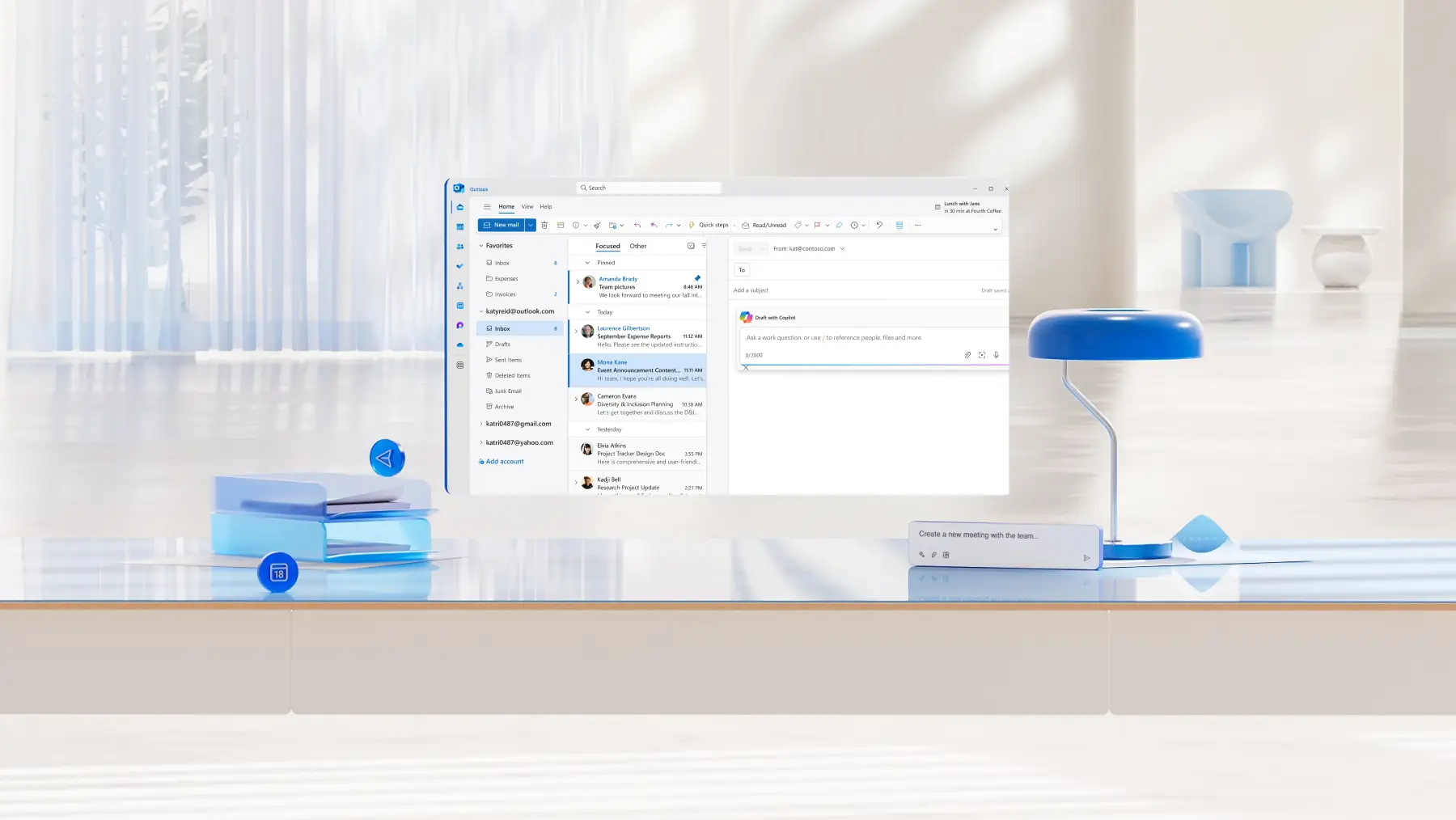
Lesen Sie weiter, um zu erfahren, welche Alltäglichen Arbeitsdokumente mit KI-Unterstützungsaufforderungen in ansprechende E-Mail-Vorlagen umgewandelt werden können.
Neun Ideen zum schnellen Erstellen von E-Mails mithilfe von KI
1. Besprechungsnotizen
Besprechungen können eine Reihe von Diskussionen, Gesprächspunkten und Folgeaktionen enthalten, sodass es eine langwierige manuelle Aufgabe ist, die Highlights zu finden. Konvertieren Besprechungsprotokolle und Notizendokumente in einer KI-Zusammenfassung, um Besprechungsteilnehmer und Projektbeteiligte auf dem Laufenden zu halten.
Chatten Sie mit Copilot, um einen nützlichen E-Mail-Entwurf zu erstellen, in dem wichtige Punkte und Entscheidungen zusammengefasst und die Aktionselemente für verschiedene Empfänger vorgestellt werden, einschließlich personen, die nicht daran teilgenommen haben, leitende Beteiligte, Kunden oder Personen, denen Nachverfolgungsaufgaben zugewiesen wurden.
Probieren Sie dieses Copilot-Prompt Beispiel aus.
2. Schulungsleitfäden und Handbücher
Fördern von Lern-, HR- oder Weiterbildungsinitiativen bei der Arbeit? Verwenden Sie KI in Word, um verdauliche E-Mails aus langwierigen Onboardingdokumenten, SOP-Dokumenten, Prozessschulungen und mehr zu erstellen.
Verwenden Sie Copilot, um kurzformige E-Mail-Inhalte zu generieren, die eingeführt werden sollen. Schulungsleitfäden mit wichtigen Erkenntnissen oder Schreibkontext, der mit den Dokumenten verknüpft ist. Alternativ können sie beschäftigten Teams ermöglichen, Wissen schneller zu erfassen, indem Sie eine Outlook-E-Mail-Serie aus wichtigen Punkten erstellen.
Probieren Sie dieses Copilot-Prompt Beispiel aus.
3. Statusberichte
Dieses Dokument zur E-Mail-Idee ist eine Zeitersparnis für Teamleiter, Projektmanager und andere Rollen, die Updates für C-Suites und Führungskräfte bereitstellen müssen. Verwenden von KI zum Extrahieren der wichtigsten Erkenntnisse aus wöchentliche status Berichte, um ihnen das Verständnis zu ermöglichen und gleichzeitig wertvolle Stunden zu sparen.
Nutzen Copilot zum Umschreiben von Inhalten mit Aktionsverben, die Fortschritte und Erfolge hervorheben, in einem verdaulichen Format, das die Unübersichtlichkeit des Posteingangs durchschneidet.
Probieren Sie dieses Copilot-Prompt Beispiel aus.
4. Newsletter und Blogentwürfe
Autoren, Kommunikationsexperten und Vermarkter entwerfen bereits Langform Website-Blogs und Newsletter in Word. Jetzt kann Copilot diese Inhalte in ansprechende E-Mail-Teaser und Codeausschnitte umverwenden und so manuelles Neuschreiben der Inhalte im richtigen Ton für die E-Mail-Interaktion sparen.
Passen Sie den Ton, die Länge und das Format der Entwürfe an, indem Sie Copilot-Kontext angeben, ob die Leser interne Mitarbeiter, Vertriebspartner, E-Mail-Abonnenten oder andere sind.
Probieren Sie dieses Copilot-Prompt Beispiel aus.
Tipp: Verwenden Sie Copilot als E-Mail-Betreffzeilengenerator, um wirkungsvolle Überschriften zu erstellen, die die Öffnungsraten von E-Mails erhöhen.

5. Projektbeschreibungen
Neustarts erfordern eine gründliche Dokumentation, aber nicht alle Projektmitglieder haben Zeit, sich tief in das Dokument in voller Länge einzubringen. Projektbeschreibungen und Geschäftsvorschläge können mehrere Seiten lang ausgeführt werden, da sie Ziele, Roadmaps, Zeitpläne, Projektbeteiligte, erforderliche Ressourcen und vieles mehr beschreiben. Hier kann Copilot helfen, die Absender und Leser produktiv zu halten.
Generieren Sie einfache Projektanforderungszusammenfassungen und -aufgaben mit KI, um Zeit und Aufwand für sich selbst und Teammitglieder zu sparen.
Probieren Sie dieses Copilot-Prompt Beispiel aus.
6. Kampagnenpläne
Kommunikations- und Inhaltsplanungsdokumente sind entwurfsbedingt langwierig. Fassen Sie Kampagnenstrategien mit KI in E-Mails zusammen, um schnell Genehmigungen von Projektbeteiligten, Designern oder Agenturpartnern zu erhalten.
Verwenden Sie Copilot, um kreative Strategiegliederungen in Ankündigungs-E-Mails für die Einführung oder interne Ausrichtungs-E-Mails umzuwandeln.
Probieren Sie dieses Copilot-Prompt Beispiel aus.
7. Kundenrecherche und Feedback
Produkt- und Supportteams können größtenteils von Feedback profitieren, aber das manuelle Scannen von Angeboten und Beschwerden ist zu zeitaufwändig. Transformieren Sie mit Copilot Umfrageergebnisse, Kundenanruftranskripte, Briefe und weitere Feedbackdokumente in handlungsorientierte E-Mails.
Zeigen Sie die Reaktionsfähigkeit als Unternehmen, indem Sie E-Mails entwerfen, um sie mit den Kunden zu teilen oder intern Erkenntnisse und Trends zu teilen.
Probieren Sie dieses Copilot-Prompt Beispiel aus.
8. Ereigniseinladungen und Zusammenfassungen
PERSONAL- und Kommunikationsteams können ereignisbezogene Dokumente schnell in Einladungen mit Copilot, die sich auf das Ereignisplandokument beziehen und Details aus verwandten E-Mails und Teams-Besprechungsaufzeichnungen abrufen können. Verwenden Sie KI, um Ereignisdetails wie Datumsangaben, Ort, Timing, RSVP-Links und mehr zu extrahieren.
Copilot kann auch Ereignis-Recaps erstellen, um Teile des Ereignisses aus dem Zeitplan hervorzuheben und Dankesnotizen für die Beteiligten zu schreiben. Halten Sie die E-Mails der Veranstaltung ansprechend, indem Sie einen lebhaften, aber professionellen Ton der Stimme anfordern.
Probieren Sie dieses Copilot-Prompt Beispiel aus.

9. Lebensläufe
Studenten und Arbeitssuchende können eine schnelle, maßgeschneiderte Kontakt-E-Mail von Lebensläufe und Stellenanzeigen, bei der Bewerbung um ein Praktikum, Freiwilligentätigkeit, interne Möglichkeiten oder einfach networking. Fordern Sie Copilot auf, eine ansprechende Nachricht zu erstellen, in der erfahrungen zusammengefasst werden, die für die Auftragsauflistung geeignet sind.
Dieser KI-gestützte E-Mail-Entwurfstipp ist perfekt, wenn keine Zeit zum Erstellen und Formatieren eines formalen Anschreiben.
Probieren Sie dieses Copilot-Prompt Beispiel aus.
Probieren Sie diese Ideen aus, um wirkungsvolle E-Mails zu erstellen, die Antworten von den wichtigen Personen erhalten. Schneller mit der Erstellung von E-Mails beginnen Microsoft Word.
Erkunden Sie mehr zeitsparende Ideen, indem Sie lernen wie Besprechungsminuten mit KI erstellt werden, und wie eine Besprechungsagenda geschrieben wird.
Häufig gestellte Fragen
Ist Copilot in Word sicher zu verwenden?
Microsoft 365 Copilot, einschließlich Copilot in Word folgt den Sicherheits- und Datenschutzstandards auf Unternehmensniveau. Es arbeitet innerhalb der Microsoft 365-Compliance-Frameworks. Der Datenzugriff ist auf das beschränkt, wofür Sie bereits in Microsoft 365 berechtigt sind, und alle Daten verbleiben in der Microsoft-Umgebung des organization. Weitere Informationen Datensicherheit in Copilot.
Wie kann man Copilot-Aufforderungen verfeinern, um bessere E-Mails zu schreiben?
Copilot kann den Kontext von Dokumenten verstehen, aber falls die Ausgabe nicht wie erwartet ist, klären Sie die Informationen über das Ziel und die Empfänger der E-Mail erneut. Benutzer können auch einen bestimmten Absatz aus einem Dokument hervorheben, damit Copilot sich auf die Vorlage für KI-E-Mail-Entwürfe. Beschreibende Informationen zum idealen Ton und Format können auch bei der Generierung guter KI-Inhalte hilfreich sein.
Wie kann ich eine E-Mail barrierefrei machen?
Es ist wichtig, sicherzustellen, dass jeder E-Mails lesen und verstehen kann. Strukturieren Sie Inhalte eindeutig mithilfe kurzer Absätze oder Listen und verwenden Sie lesbare Schriftarten wie Arial oder Calibri. Vermeiden Sie die Verwendung von Tabellen, und verwenden Sie Überschriften, um die ordnungsgemäße Funktionsweise von Sprachausgaben zu erleichtern. Wenn Sie Outlook verwenden, verwenden Sie die Barrierefreiheitsprüfung , die Probleme kennzeichnet und Korrekturen wie schlechten Farbkontrast vorschlägt.