
Introduzione a Copilot in Word
Scopri come Copilot può creare, modificare e riepilogare documenti con l'intelligenza artificiale in Microsoft Word.
Supporto potente per la scrittura con l'IA con Copilot in Word

Generare le prime bozze con l'intelligenza artificiale
Chiedi a Copilot di discutere idee su argomenti, generare strutture o bozze di documenti velocemente per condivisione e collaborazione. Copilot può generare testo che soddisfa un conteggio parole specifico, consentendo di trasformare una pagina vuota in un elenco strutturato o generare un'e-mail di follow-up che riepiloga i punti azione da una trascrizione della riunione.

Aggiornare ed espandere il testo esistente
Usa Copilot per riscrivere il testo per migliorare la chiarezza e il tono, e generare varianti personalizzate per un gruppo di destinatari differente. Espandi e trasforma brief, bozze o documenti di lavoro in idee più complesse mantenendo intatto il significato originale.

Creare riepiloghi chiari di documenti complessi
Suddividi il testo lungo in riepiloghi leggibili e concisi per ottenere informazioni rapide e punti chiave con Copilot. Evidenzia dettagli e azioni importanti in più documenti per produrre un singolo riepilogo combinato per un riferimento più semplice.
Scopri come chiedere a Copilot risultati migliori in Word

Creare rapidamente documenti strutturati
Chatta con Copilot per creare rapidamente documenti strutturati e raffinati, ad esempio report da zero, guide di formazione e proposte commerciali. Includi eventuali documenti di riferimento, note e lo stile di scrittura necessario per consentire a Copilot di produrre una prima bozza in pochi minuti.

Modificare e perfezionare i paragrafi per migliorare la leggibilità
Usa Copilot per modificare e perfezionare note lunghe in sezioni chiare e strutturate. Suddividi il testo denso in paragrafi più brevi e più facili da leggere, analizzare e condividere tra newsletter o e-mail.

Suddividere testo lungo in informazioni dettagliate chiare
Usa Copilot per condensare documenti lunghi in riepiloghi concisi che evidenziano i punti più importanti. Copilot identifica idee, temi e decisioni chiave da file complessi come proposte aziendali o materiali di formazione SOP, accelerando la comprensione delle informazioni essenziali.
Come usare Copilot in Word come Assistente AI
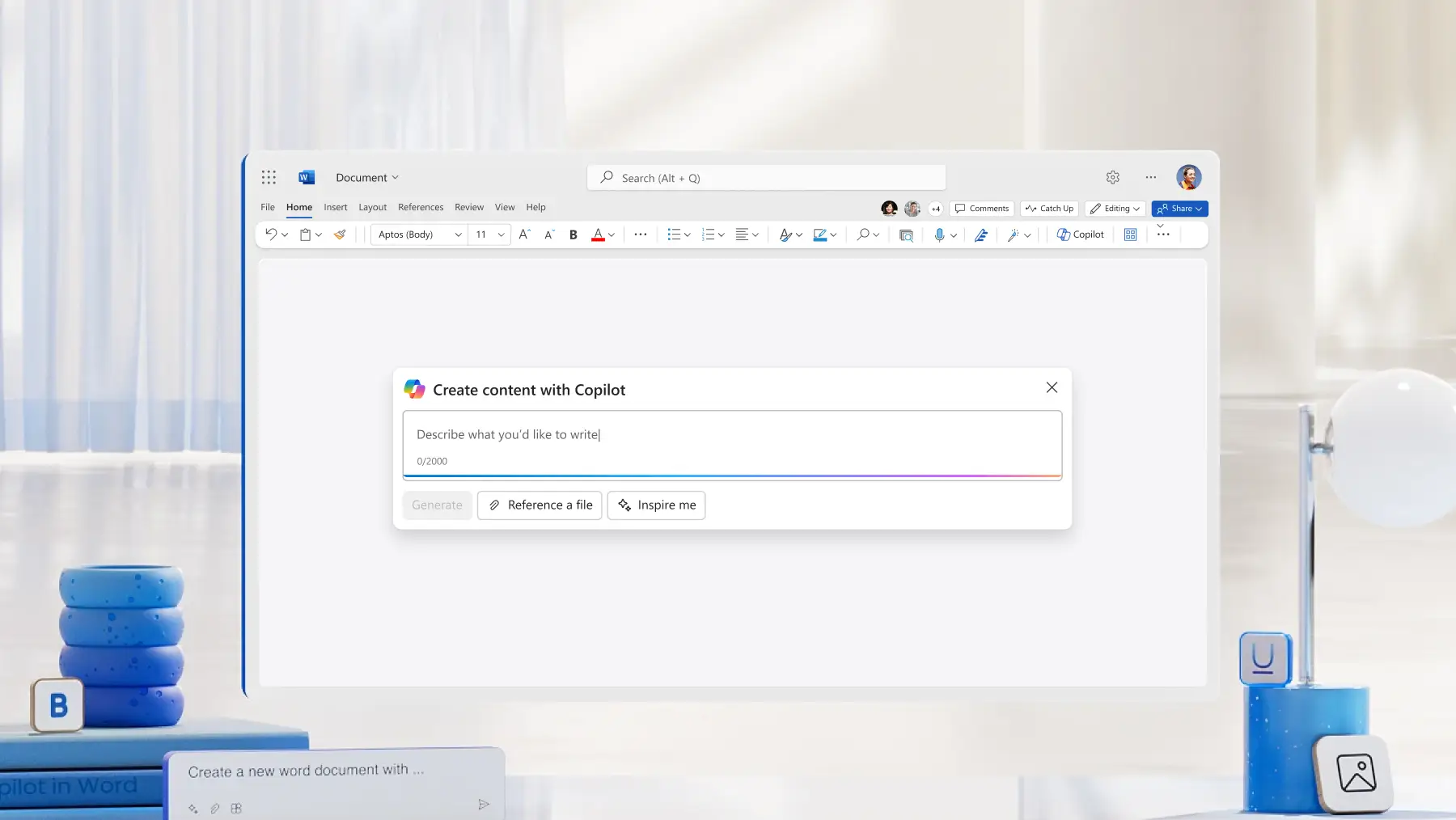
Apri un nuovo documento di Word o carica un documento di Word esistente e indica a Copilot cosa vuoi creare, riscrivere o riepilogare.
Allega documenti di file da OneDrive o collegamenti dal Web per riferimento.
Rivedi e perfeziona il tono, la formattazione e lo stile oppure fornisci altre informazioni a Copilot.
Inserisci la copia finalizzata nel documento Word o copiala per usarla altrove.


Domande frequenti
Come sapere se Copilot in Word è abilitato?
Copilot viene visualizzato in Word quando è disponibile un abbonamento a Microsoft 365 con Copilot. Con un abbonamento valido, l'icona Copilot viene visualizzata nella parte superiore della finestra Word. Selezionalo per aprire il pannello chat.
Le richieste a Copilot hanno un limite di parole o caratteri?
Non sono previsti limiti fissi per parole o caratteri in Word. Copilot accetta richieste lunghe, ma gli input molto grandi possono essere abbreviati automaticamente. Mantenere focalizzati i messaggi aiuta Copilot a produrre risultati più chiari.
È possibile considerare attendibile il testo generato da Copilot in Word?
Copilot crea bozze in base al contesto specificato, ma il contenuto deve essere sempre rivisto. Verifica l'accuratezza, la chiarezza e il livello di dettaglio necessario per l'attività.
In che modo Copilot in Word usa i dati e quanto è sicuro?
Copilot usa gli stessi controlli di sicurezza, conformità e privacy dei servizi di Microsoft 365. Usa solo i dati a cui l'utente connesso ha già accesso e non amplia l'accesso ai file. Le richieste e il contenuto generato rimangono nell'ambiente Microsoft 365 dell'organizzazione.