
Contador de palabras
Compruebe rápidamente el recuento de palabras de documentos en línea y asegúrese de que cumplan con los requisitos de longitud en Microsoft Word.
Usar el contador de palabras en línea gratuito en Word
Vea el recuento de palabras del documento en cualquier momento en Word para la Web.Haga clic en el recuento de palabras para ver estadísticas adicionales, incluidos caracteres, párrafos y legibilidad general.

Ver el recuento de palabras de un vistazo
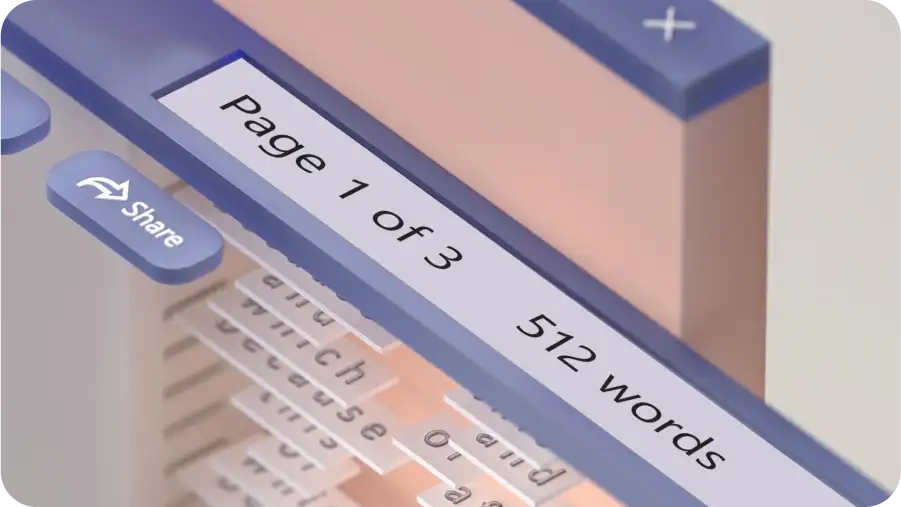
Busque en la esquina inferior izquierda de la página en cualquier documento de Word para ver el recuento de palabras actual.A medida que escribe, el total de palabras se actualiza automáticamente sin necesidad de ver accesos directos adicionales.
Obtener recuento de caracteres y más estadísticas de documentos
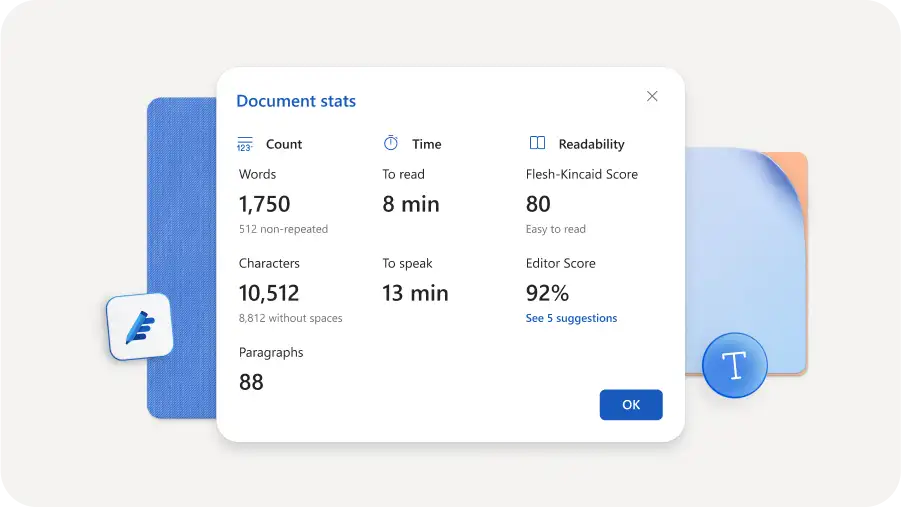
Seleccione el recuento de palabras para ver el número total de caracteres (con y sin espacios), los párrafos y el tiempo para leer y presentar el documento.Las puntuaciones de legibilidad de Flesch-Kincaid y de Microsoft Editor también ofrecen sugerencias para mejorar el flujo del documento y la comprensión del lector.
Comprobar el recuento de palabras por sección
Resalte cualquier sección con el cursor para ver su recuento de palabras.Puede comprobar el recuento de palabras de una sola frase, frase o párrafo con un vistazo.Seleccione el contador de palabras para ver otras estadísticas de documento de esa sección.

Evaluar la longitud de los requisitos de ensayo
Realice un seguimiento del progreso del documento con respecto a los requisitos de envío específicos del recuento de palabras.El contador de palabras proporcionará información sobre si el documento requiere más o menos palabras para cumplir el punto de referencia.
Optimizar los recuentos de caracteres de redes sociales en Word
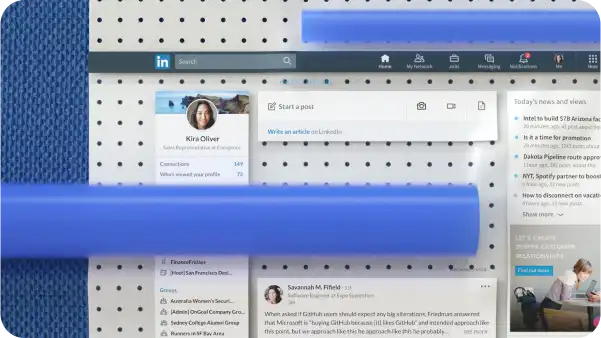
Planee publicaciones en redes sociales y copia de anuncios con límites de caracteres optimizados para cada plataforma.Pruebe diferentes longitudes de contenido y planee un lote de publicaciones con una longitud optimizada en Word para ahorrar tiempo.

Alcanzar los objetivos del proyecto de escritura
Mantenga su impulso al escribir un documento grande, como un libro o una disertación.Establezca metas diarias de conteo de palabras para dividir el proyecto en partes manejables.Destaque secciones para ver cuánto ha avanzado por semana o mes.
Envío de documentos a clientes con recuentos de palabras precisos
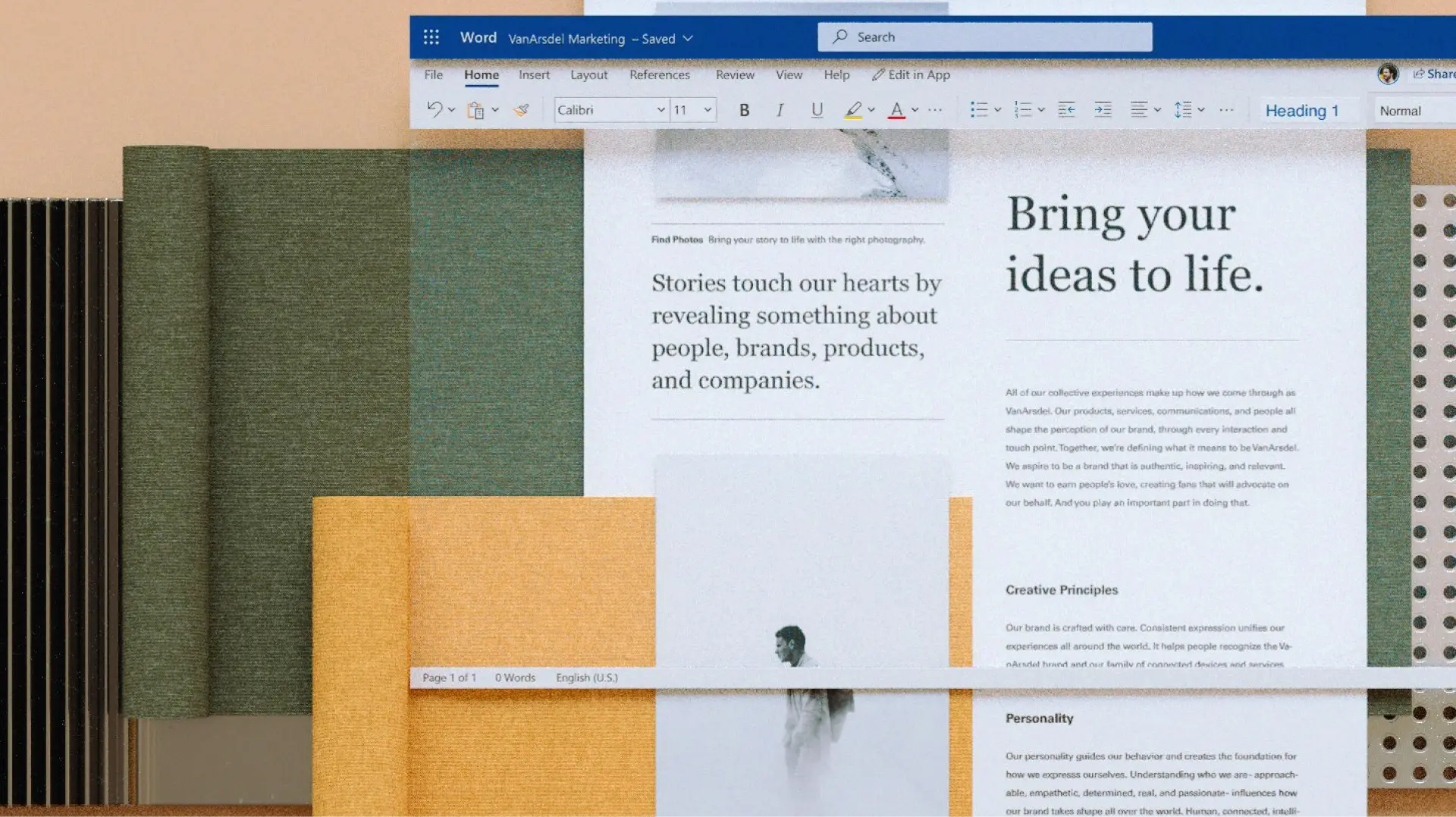
Garantice pagos precisos por documento escrito por palabra con estadísticas de contador de palabras en Word.Cuando el destinatario abre el documento de Word en modo de edición, puede ver el recuento de palabras para comprobar su longitud.

Casos de uso comunes del contador de palabras
Alumnos escribiendo redacciones y documentos
Investigadores condensando documentos en resúmenes
Administradores de marketing de redes sociales que escriben contenido optimizado para publicaciones y anuncios en distintas plataformas
Equipo de SEO que crea entradas de artículo de blog cortas y de formato largo y contenido de la página de aterrizaje
Escritores de escritores que cobran por la palabra
Empleados potenciales completando envíos de formularios de solicitud de trabajo
Cómo puedo comprobar el recuento de palabras en Word
Iniciar un documento de Word en línea o en el escritorio
Empiece a escribir o pegar el contenido
Busque en la esquina inferior izquierda para ver el recuento de palabras en la barra de estado
Resaltar una sección para ver su recuento de palabras
Haga clic en el recuento de palabras para ver más estadísticas del documento, como el recuento de caracteres

Más información

Preguntas frecuentes
¿El recuento de palabras incluye referencias o citas?
El recuento total de palabras no incluye referencias al final del trabajo, pero sí citas en texto y comillas.Por ejemplo, Word no incluye notas al final ni notas al pie al calcular el recuento de palabras, pero sí comillas y citas en texto.
¿Cuántas palabras equivalen a una página?
Por regla general, 250 palabras equivalen a una página tamaño carta a doble espacio, mientras que 500 palabras equivalen a una página a espacio sencillo.En otras palabras, un trabajo de 1000 palabras puede tener dos páginas a un espacio o cuatro a doble espacio.
¿Cómo puedo contar la frecuencia de palabras en Word?
Puede calcular la frecuencia de palabras en Word al presionar las teclas control + F o comando + F de manera simultánea para buscar un término en el documento.Use la opción Buscar en la pestaña de navegación.A continuación, divida el número de palabras encontradas por el recuento total de palabras para obtener su frecuencia.
=Cómo puedo obtener un recuento de caracteres en Word?
Haga clic en el recuento de palabras en la barra de estado inferior o haga clic en la pestaña Revisar y, a continuación, en el icono Recuento de palabras.Verá caracteres con y sin espacios en la ventana de estadísticas del documento.
¿Cuáles son los límites de caracteres en las plataformas de redes sociales?
Los límites de caracteres son 2200 para subtítulos de Instagram, 280 para usuarios X gratuitos, 25 000 para usuarios X Premium, 3000 para publicaciones de LinkedIn, 500 para descripciones de Pinterest y 4000 para subtítulos de LinkedIn.Sin embargo, las longitudes óptimas pueden variar en función del público y el público.