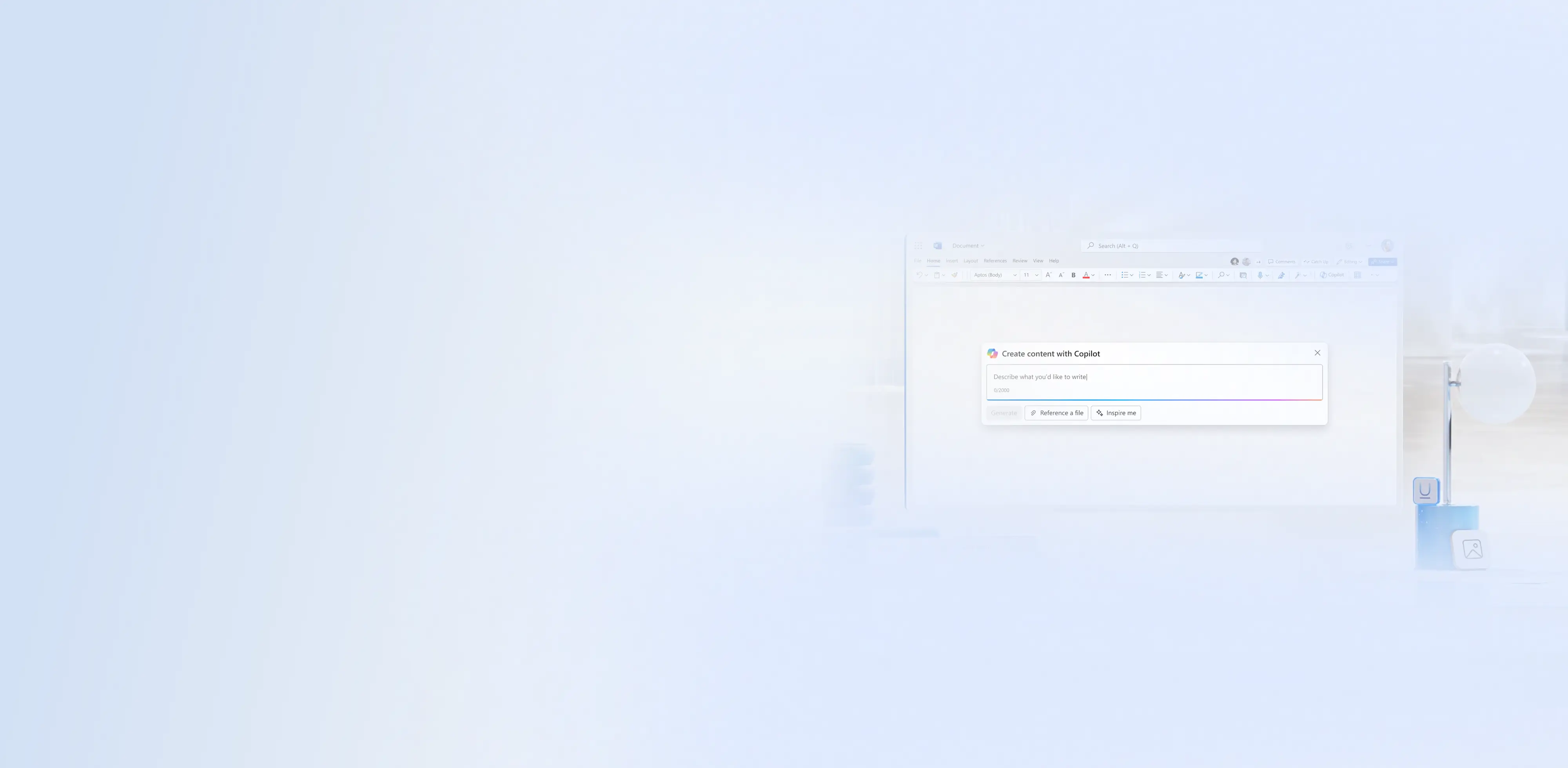
Einführung in Copilot in Word
Erfahren Sie, wie Copilot Dokumente mit KI in Microsoft Word erstellen, bearbeiten und zusammenfassen kann.
Leistungsstarke KI-Schreibunterstützung mit Copilot in Word

Erste Entwürfe mit KI generieren
Bitten Sie Copilot, Themenideen zu brainstormen, Gliederungen zu generieren oder Dokumente schnell für . Copilot kann Text generieren, der einer bestimmten Wortanzahl entspricht, sodass Sie eine leere Seite in eine strukturierte Liste umwandeln oder eine Nachverfolgungs-E-Mail generieren können, die Aktionspunkte aus einem Besprechungstranskript zusammenfasst.

Bestehenden Text aktualisieren und erweitern
Verwenden Sie Copilot, um Text aus Gründen der Klarheit und des Tonfalls neu zu schreiben und Variationen zu generieren, die auf verschiedene Zielgruppen zugeschnitten sind. Erweitern und konkretisieren Sie Kurzfassungen, Entwürfe oder Arbeitsdokumente zu komplexeren Ideen, ohne die ursprüngliche Bedeutung zu verändern.

Klare Zusammenfassungen komplexer Dokumente erstellen
Unterteilen Sie langen Text in präzise, lesbare Zusammenfassungen, um mit Copilot schnelle Erkenntnisse und wichtige Punkte zu gewinnen. Heben Sie wichtige Details und Aktionen in mehreren Dokumenten hervor, um eine einzelne kombinierte Zusammenfassung zur einfacheren Referenz zu erstellen.
Erfahren Sie, wie Sie Copilot nach besseren Ergebnissen in Word fragen.

Strukturierte Dokumente schnell erstellen
Chatten Sie mit Copilot, um schnell strukturierte, ansprechende Dokumente wie Berichte von Grund auf neu zu erstellen sowieSchulungsleitfäden und Geschäftsvorschläge zu verfassen. Fügen Sie alle Referenzdokumente, Notizen und den erforderlichen Schreibstil ein, damit Copilot innerhalb weniger Minuten einen ersten Entwurf erstellen kann.

Absätze bearbeiten und verfeinern, um die Lesbarkeit zu verbessern
Verwenden Sie Copilot, um lange Notizen in klare, strukturierte Abschnitte zu unterteilen und zu verfeinern. Teilen Sie dichten Text in kürzere Absätze auf, die in Newslettern oder E-Mails einfacher zu lesen, zu scannen und zu teilen sind.

Langen Text in klare Erkenntnisse aufschlüsseln
Verwenden Sie Copilot, um lange Dokumente zu präzisen Zusammenfassungen zusammenzufassen, die die wichtigsten Punkte hervorheben. Copilot identifiziert wichtige Ideen, Themen und Entscheidungen aus komplexen Dateien wie Geschäftsvorschlägen oder SOP-Schulungsmaterialien, sodass wichtige Informationen schneller verstanden werden können.
Wie Sie Copilot in Word als Ihren KI-Assistenten verwenden
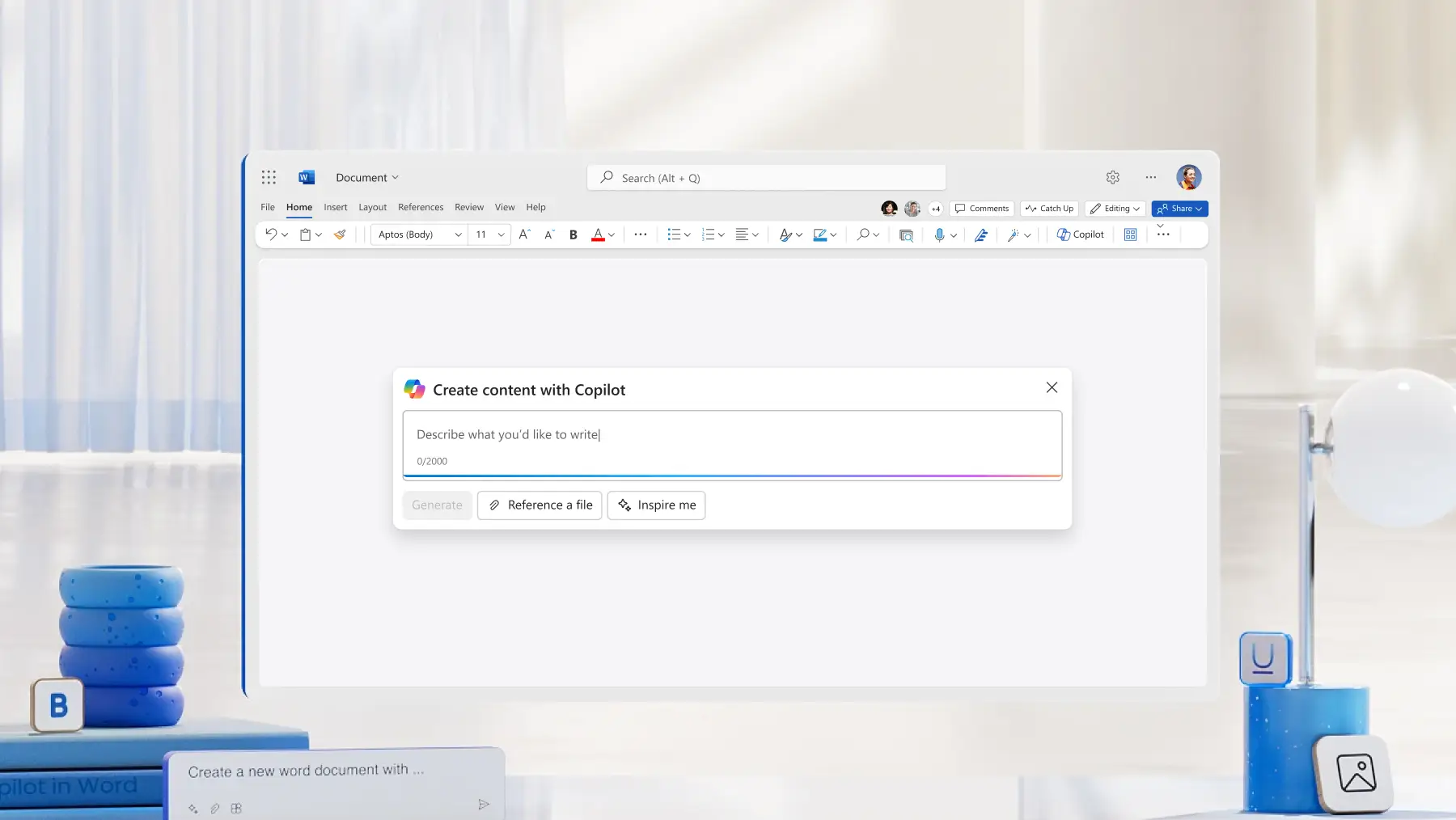
Öffnen Sie ein neues Word-Dokument, oder laden Sie ein vorhandenes Word-Dokument hoch, und teilen Sie Copilot mit, was Sie erstellen, umschreiben oder zusammenfassen möchten.
Fügen Sie Dateidokumente von OneDrive oder Links aus dem Web als Referenz an.
Überprüfen und verfeinern Sie den Ton, die Formatierung und den Stil, oder geben Sie Copilot weitere Informationen.
Fügen Sie die fertige Kopie in Ihr Word-Dokument ein, oder kopieren Sie sie, um sie an anderer Stelle zu verwenden.
Weitere Informationen


Häufig gestellte Fragen
Wie erkenne ich, ob Copilot in Word aktiviert ist?
Copilot wird in Word angezeigt, wenn ein aktives Microsoft 365-Abonnement mit Copilot verfügbar ist. Bei einem gültigen Abonnement wird oben im Word-Fenster das Copilot-Symbol angezeigt. Wählen Sie es aus, um den Chatbereich zu öffnen.
Haben Copilot-Prompts ein Wort- oder Zeichenlimit?
Es gibt kein festes Wort- oder Zeichenlimit in Word. Copilot akzeptiert lange Prompts, aber sehr große Eingaben können automatisch gekürzt werden. Wenn Sie die Prompts knapp halten, kann Copilot klarere Ergebnisse erzielen.
Kann ich dem von Copilot in Word generierten Text vertrauen?
Copilot erstellt Entwürfe basierend auf dem bereitgestellten Kontext, aber der Inhalt sollte immer überprüft werden. Überprüfen Sie die Richtigkeit, Klarheit und Detailgenauigkeit, die für die Aufgabe erforderlich ist.
Wie verwendet Copilot in Word Daten und wie sicher ist es?
Copilot verwendet die gleichen Sicherheits-, Compliance- und Datenschutzkontrollen wie Microsoft 365-Dienste. Er verwendet nur Daten, auf die der angemeldete Benutzer bereits Zugriff hat, und erweitert den Zugriff auf Dateien nicht. Prompts und generierte Inhalte bleiben innerhalb der Microsoft 365-Umgebung der Organisation.